快速开始
更新于 2026-11-09 · 预计阅读 6 分钟
本文带你用几分钟走完 DeepWorks 的基础使用流程:创建工作区、描述任务、查看结果、召唤 AI 员工和连接工具。
认识工作界面
进入 DeepWorks 后,页面主要分为左侧导航区、中央工作区、底部任务输入区和账号入口。
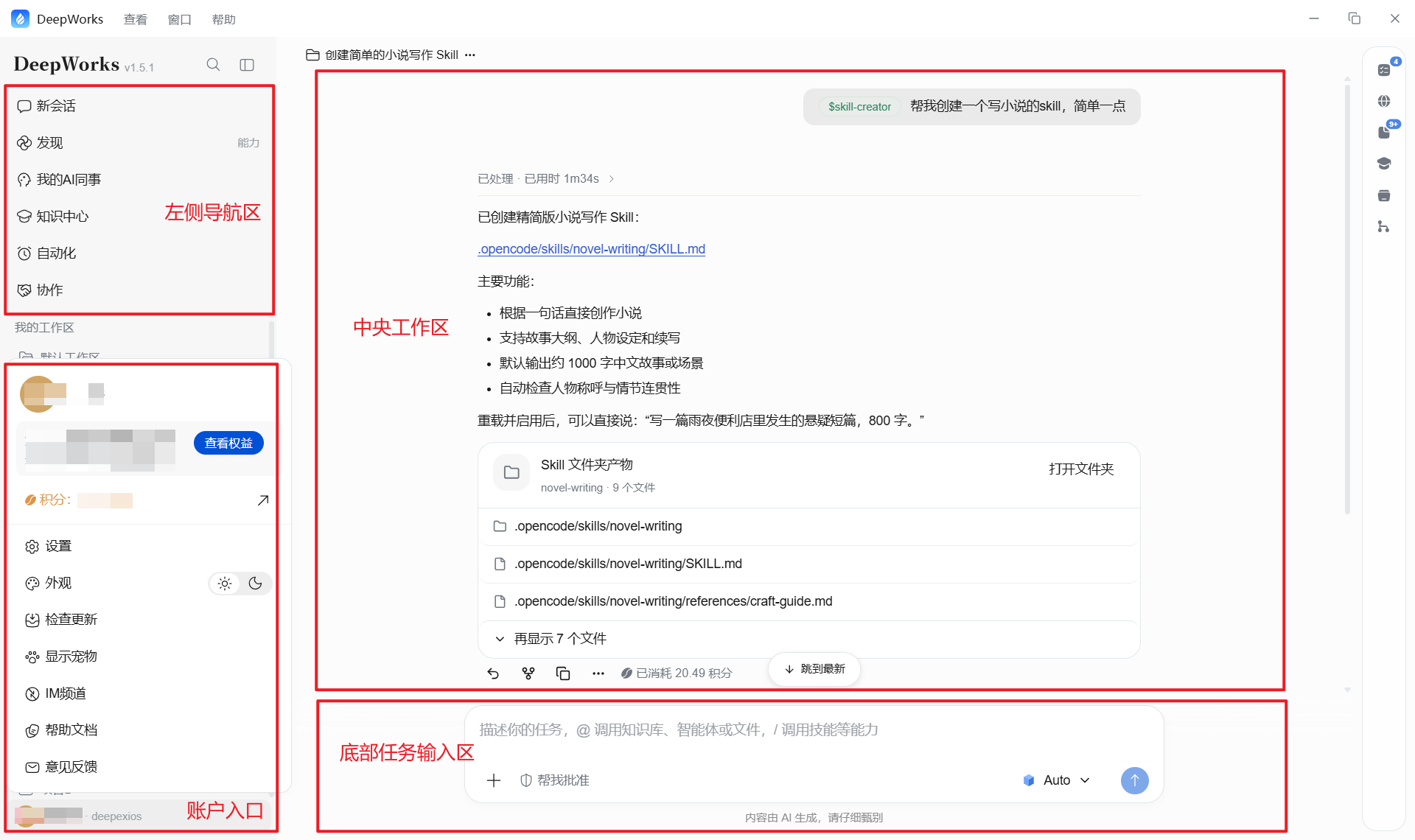
| 区域 | 功能说明 |
|---|---|
| 左侧导航区 | 进入新会话、我的AI同事、自动化、知识中心、IM频道、工作区、我的AI同事工作区。 |
| 中央工作区 | 显示当前对话、任务运行过程或功能管理页面。 |
| 底部任务输入区 | 输入任务要求,并选择工作区、执行权限、模型、添加附件、调用工具。 |
| 账号入口 | 切换账号、设置主题、检查更新、显示宠物、进入帮助文档、意见反馈或退出登录。 |
创建工作区
工作区是 DeepWorks 执行任务时关联的本地文件目录。可用于提供任务上下文,同时明确可访问文件的读写权限边界。
-
首次打开并登录 DeepWorks 后,系统会自动初始化一个默认工作区。
-
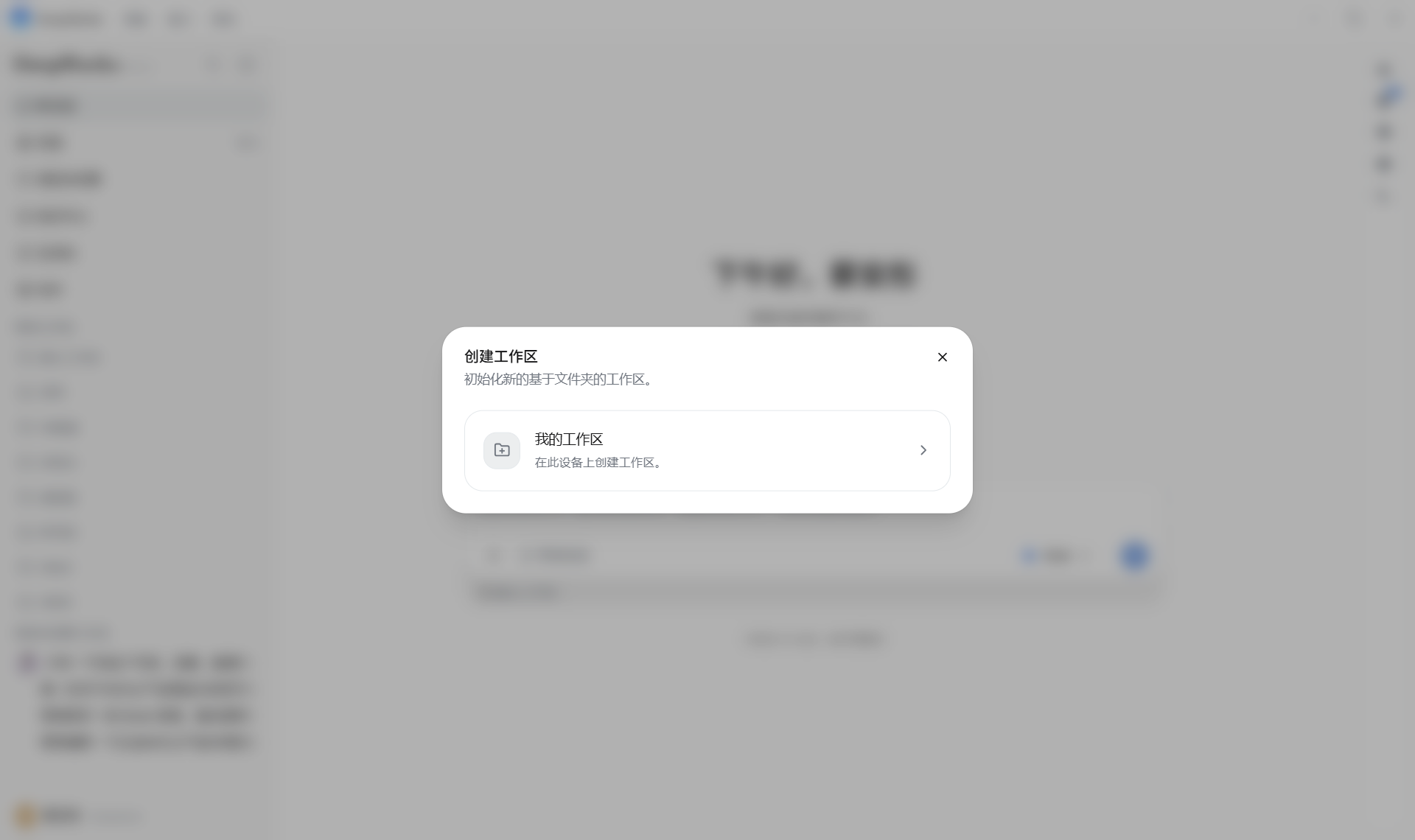
你可以在左侧选择已有工作区,或点击 添加工作区,在电脑上选一个目录作为工作区根目录。
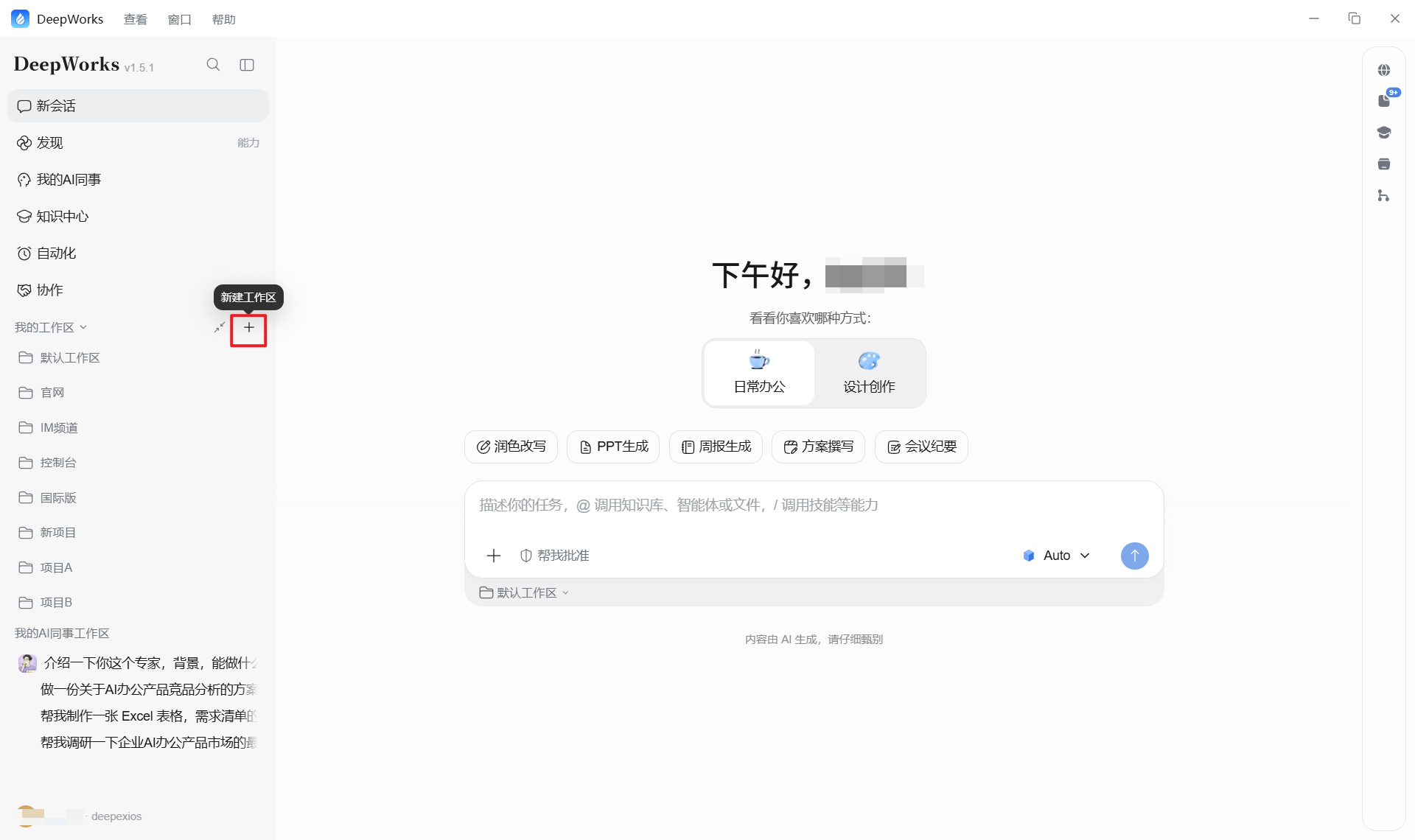
- DeepWorks 将获得该目录的读写权限,可以读取你放入其中的文件、为你创建和编辑文件、随时拖入新文件继续处理。
tips:工作区是 DeepWorks 理解你项目上下文的起点。选择包含项目文档、数据或代码的目录,DeepWorks就能直接引用这些材料完成任务。
- 工作区创建后,左侧边栏会出现对应的会话列表。你可以随时通过侧边栏顶部的 新会话 按钮开启新任务,或点击历史会话继续之前的工作。
工作区使用建议
-
为不同项目或业务主题创建独立工作区。
-
仅选择确实需要授权给任务的目录。
-
在执行删除、覆盖或外部调用等操作前,认真确认操作范围。
发起新会话
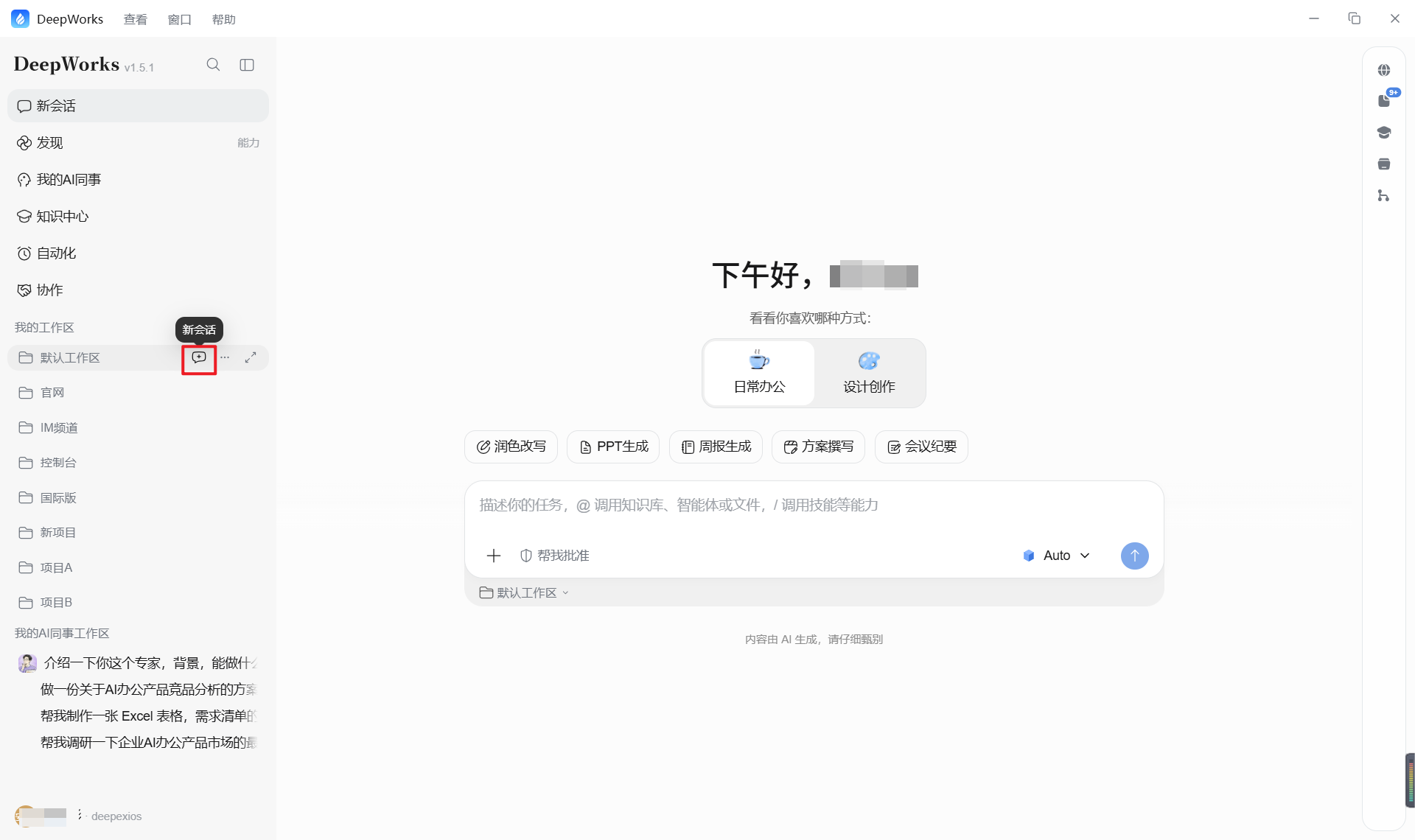
- 点击左侧导航 新会话 或在工作区点击 新会话。
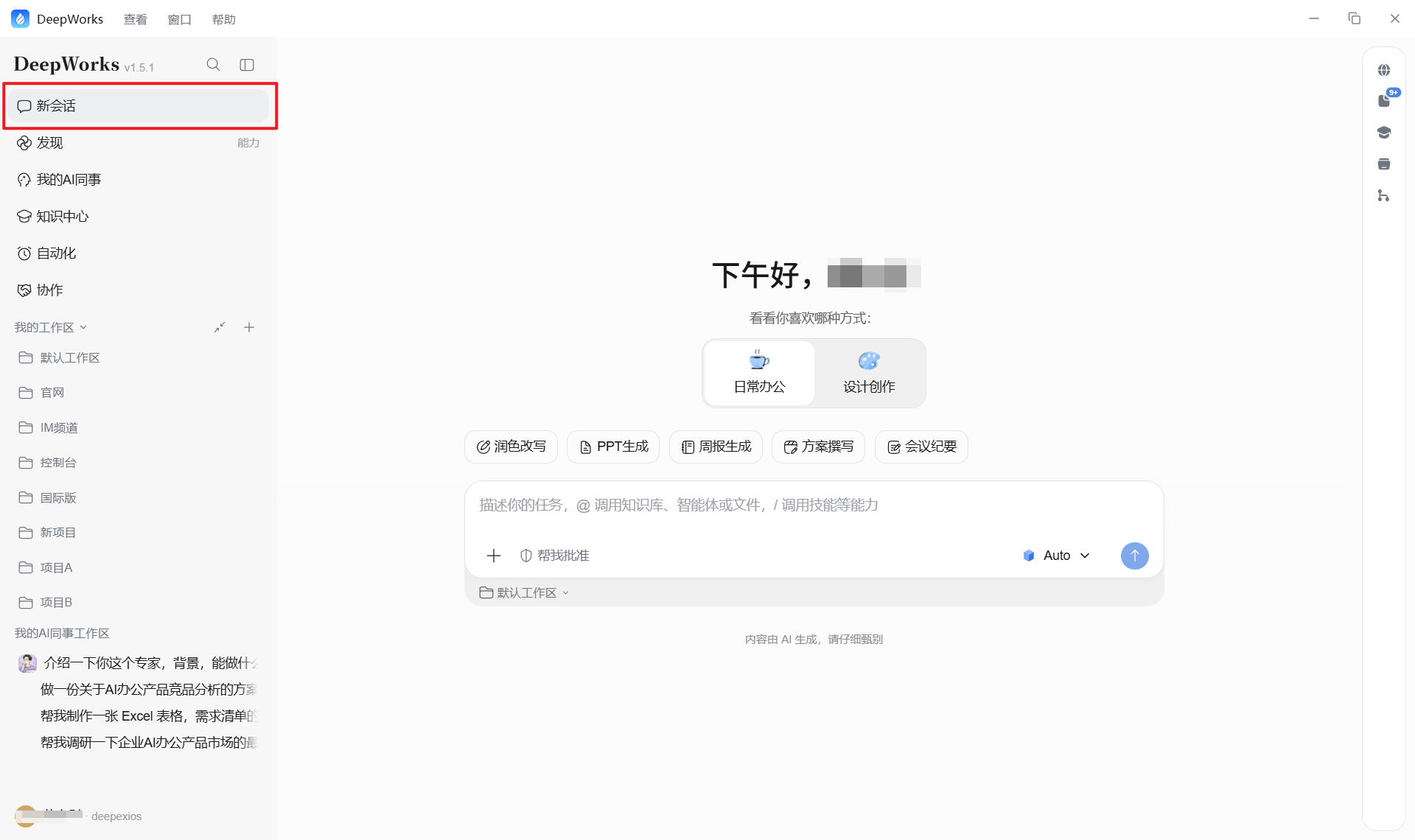
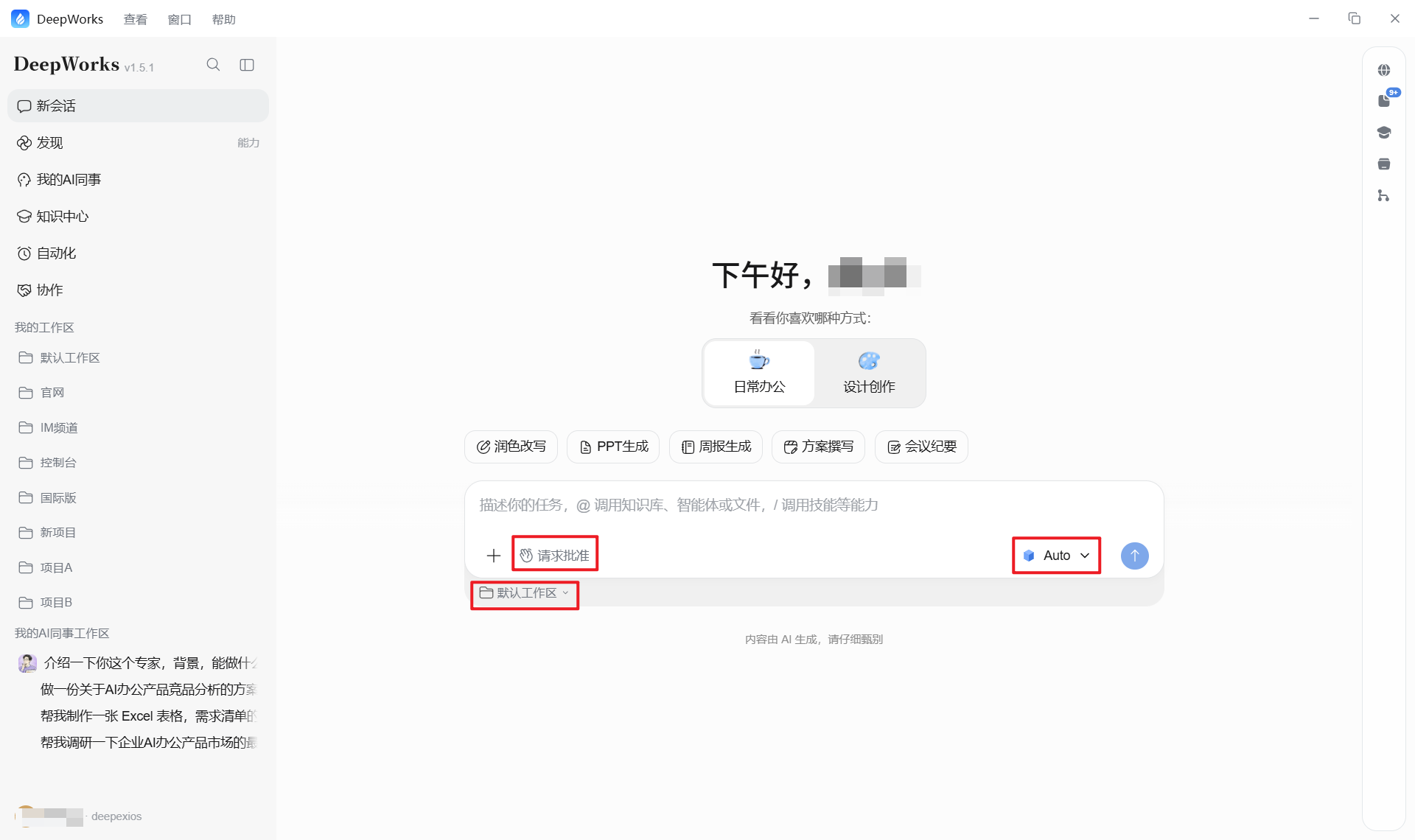
- 在底部确认当前工作区、执行权限和模型,也可以根据个人需求进行切换。
- 在底部输入框中描述你希望完成的事情,比如:
-
“帮我整理这份竞品分析报告,补充市场趋势部分”
-
“根据 SOW 文件生成验收报告”
-
“读取这份 Excel,清洗异常值并生成可视化图表”
你也可以直接选择一个日常办公或设计创作的预置快捷选项,可基于推荐的提示词描述目标。
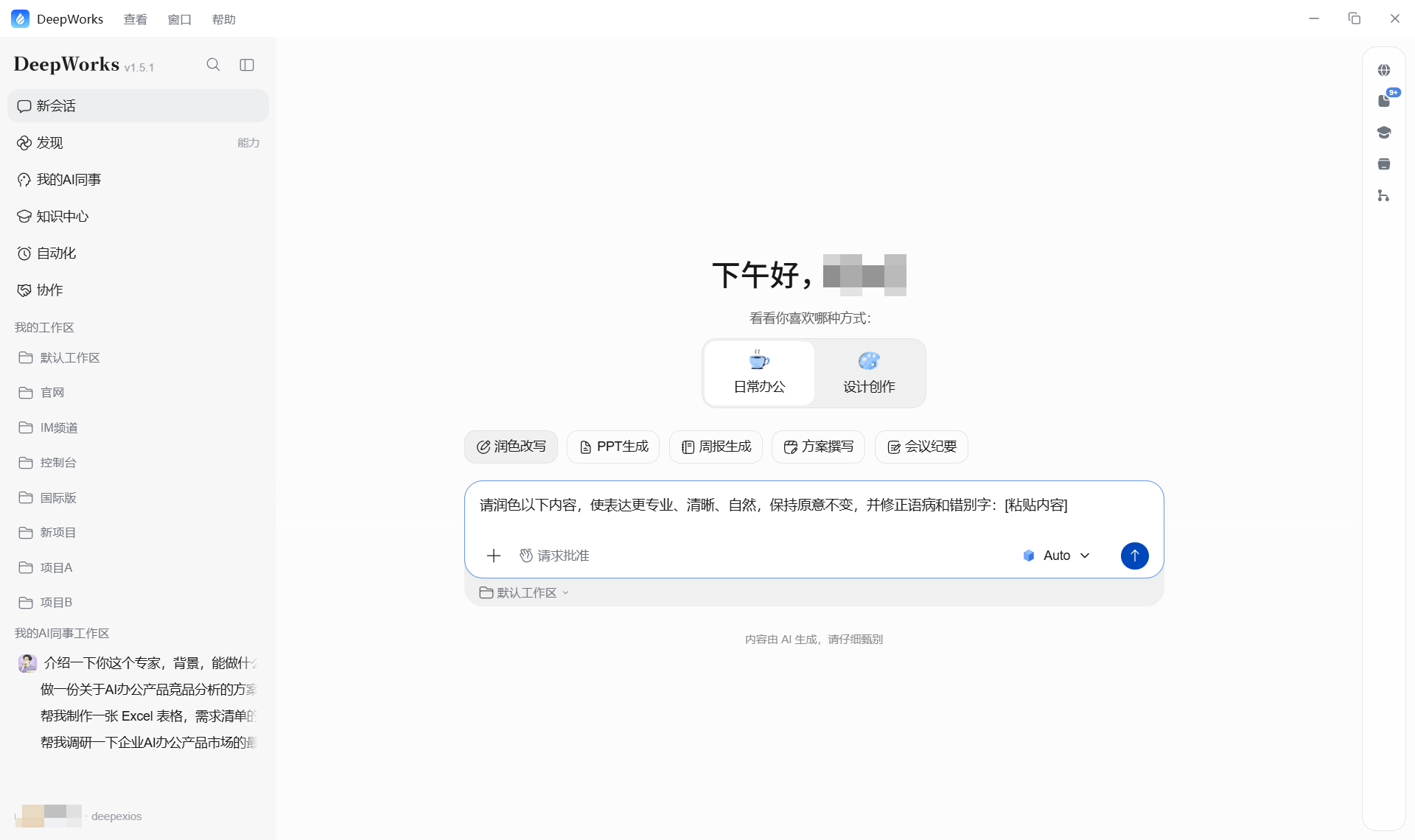
- 描述完成后点击 运行任务,DeepWorks 会根据你选择的模型和工作区开始执行。
添加附件
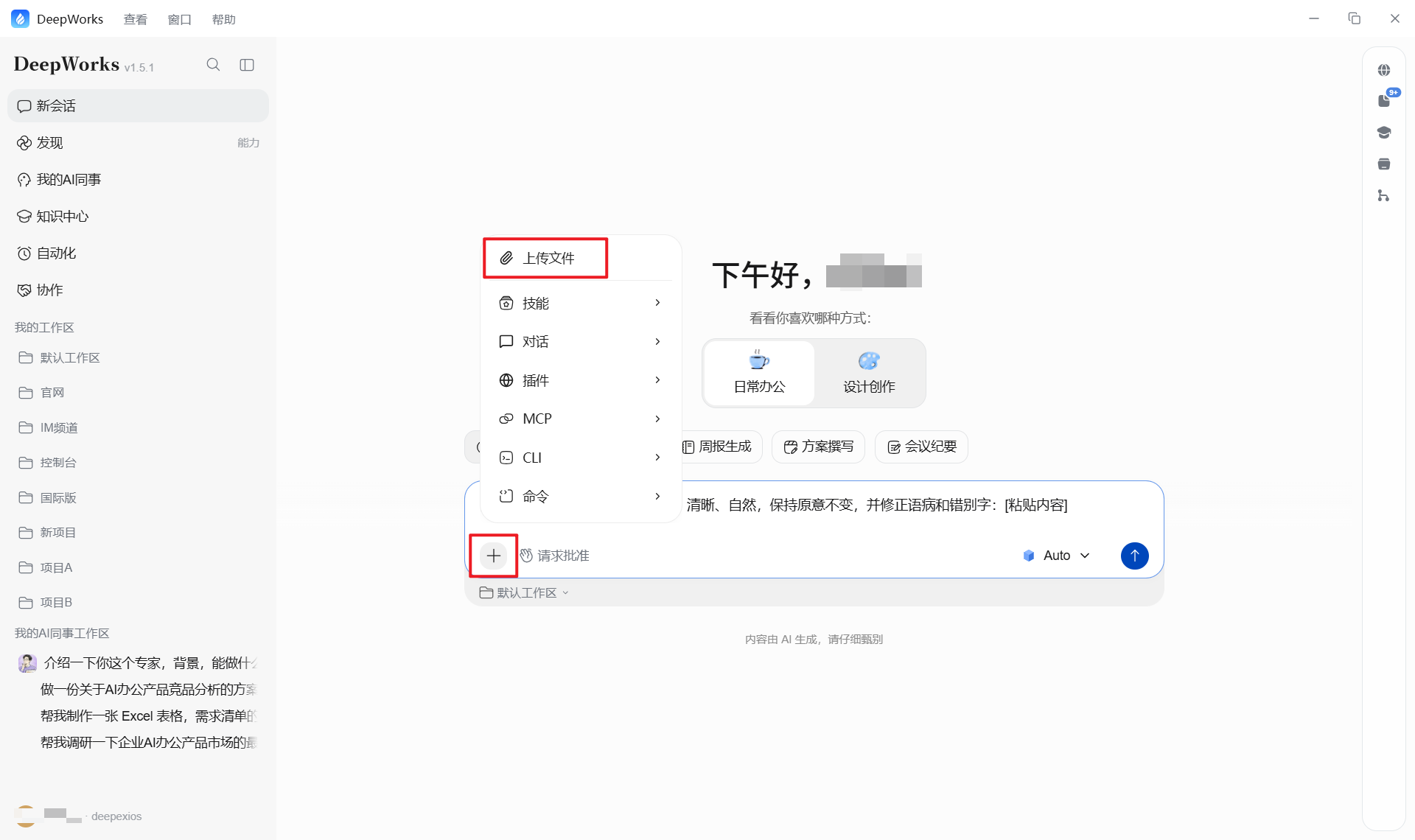
如果任务需要引用具体文件,点击输入框左下角的 添加附件 按钮,选择本地文件随对话一起发送。DeepWorks 会读取附件内容并在任务中引用。
调用工具
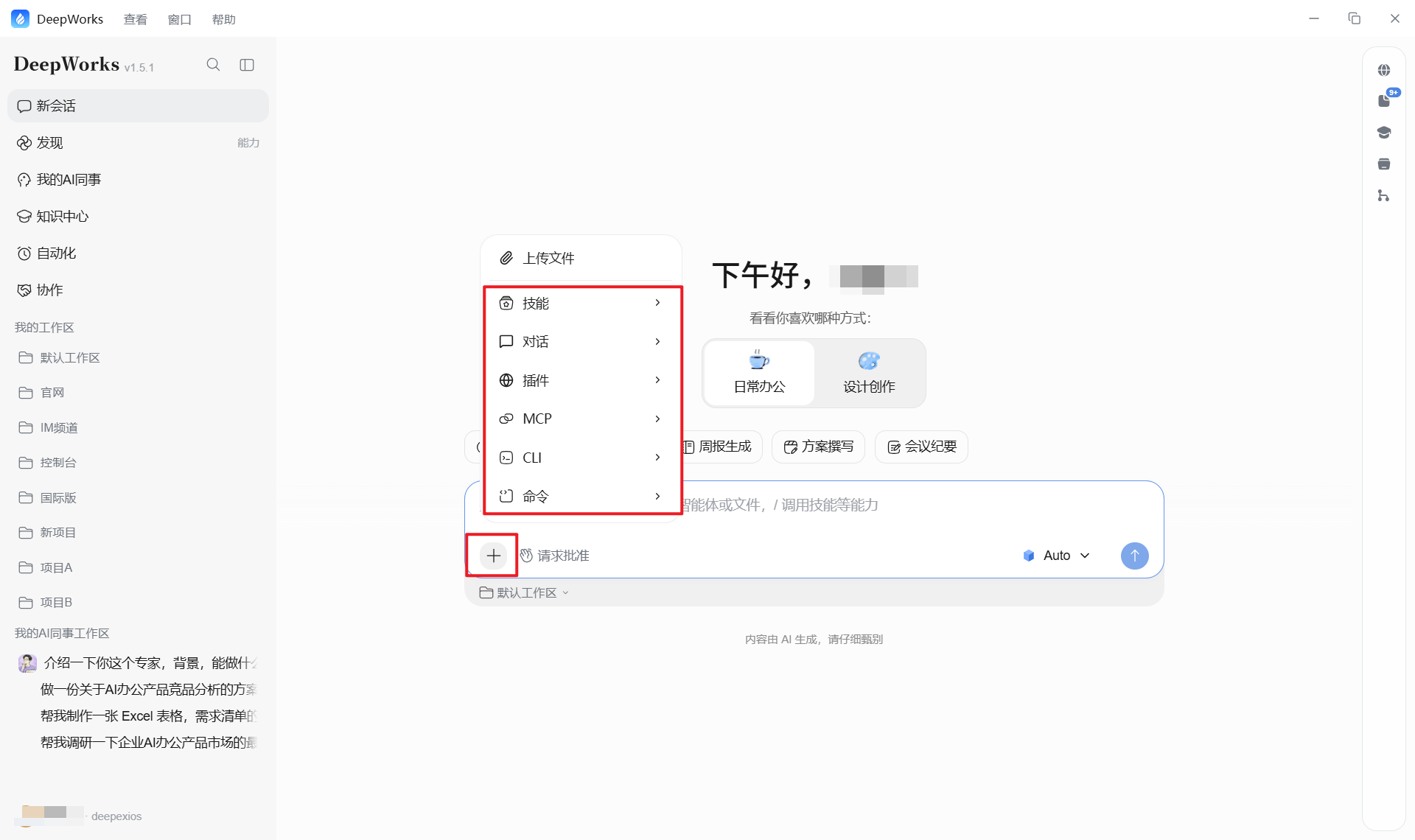
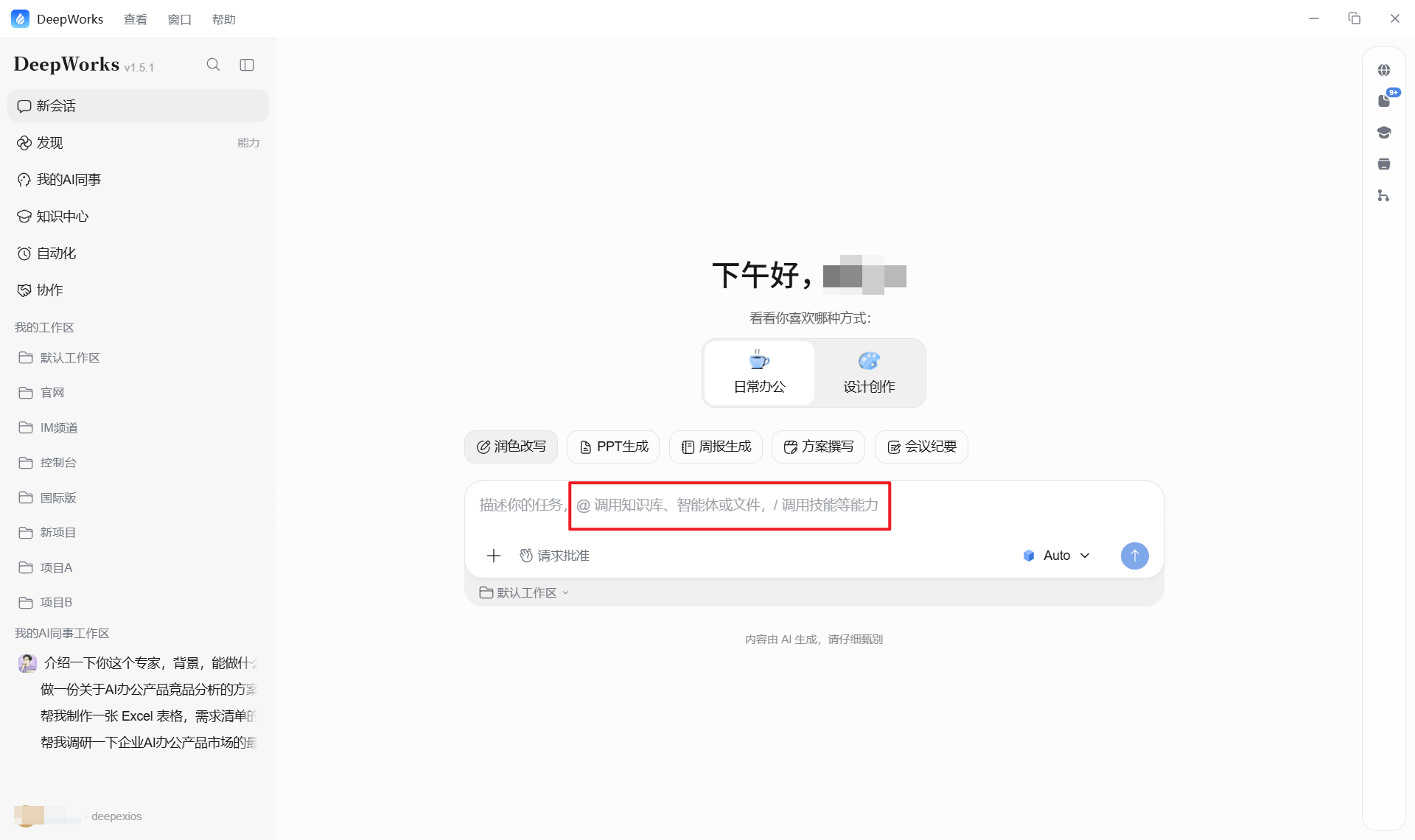
点击输入框左下角“+”选择能力,也可以在输入框内输入“@”调用知识库、智能体或文件,输入“/”调用技能等能力,包括:
-
命令:执行预定义的系统命令。
-
技能:调用已安装的技能(如数据标准生成、方案材料整理)。
-
插件:调用已安装的插件。
-
CLI:调用已安装的CLI。
-
MCP:调用已连接的 MCP。
查看结果并迭代
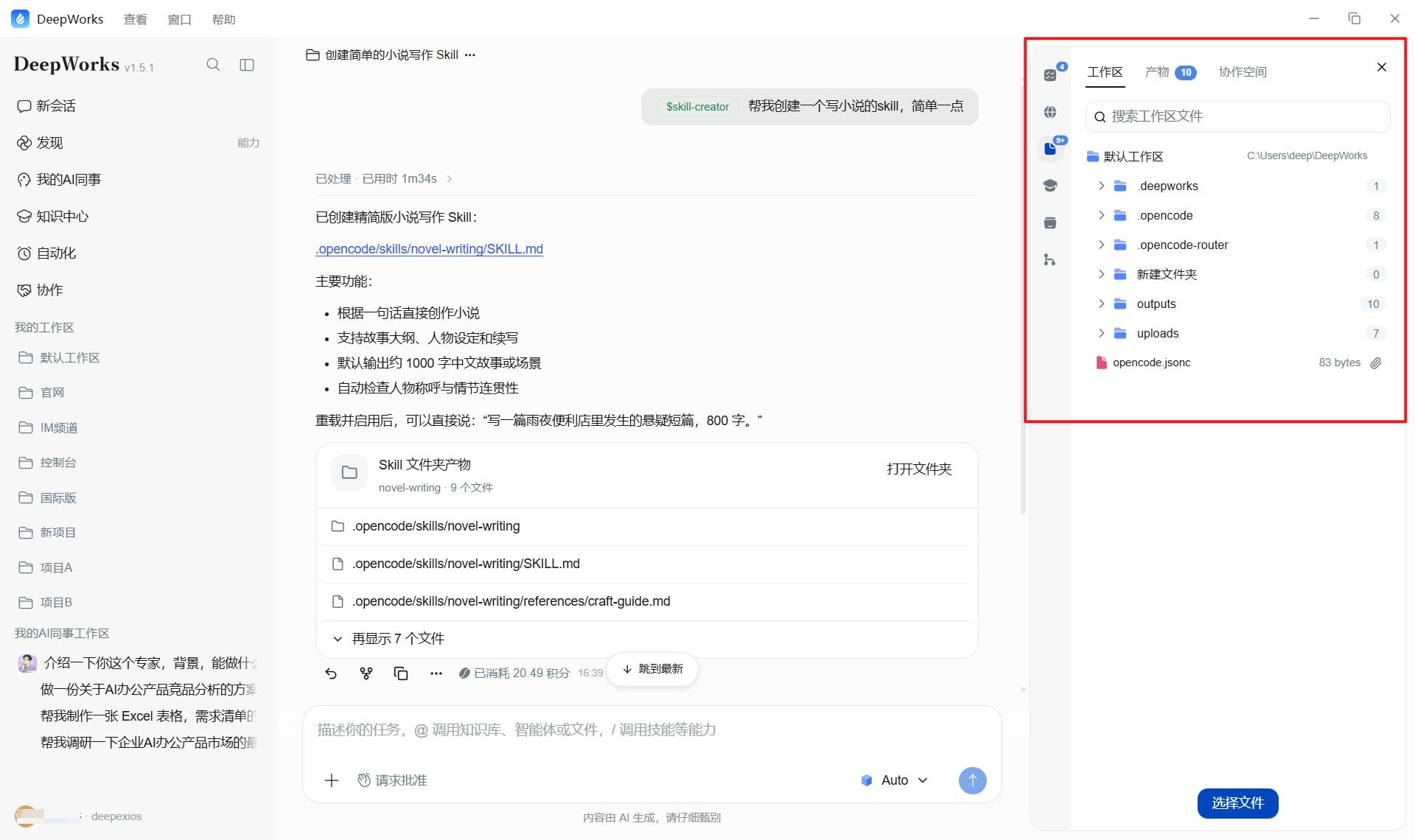
任务完成后,DeepWorks 会在对话区展示结果,右侧导航栏可以查看产物
在任务完成时,你可以:
-
追问:在输入框继续输入补充问题或修改要求,会在同一会话中继续迭代。
-
批准操作:当需要执行写入、删除或调用外部服务等关键动作时,会请求你的确认后再执行。
-
保存产物:任务产出的文件(文档、表格、代码等)会保存到工作区目录中,你可以点击右侧产物查看,或在本地文件系统中直接查看和编辑。
tips:每次对话都是一段可追溯的完整工作流。你可以随时回到历史会话,继续追问或调整方向。
产物管理
产物是任务执行过程中生成或修改的文档、表格、代码和其他文件
-
任务产物通常保存在关联工作区中,可直接使用本地工具继续编辑。
-
为重要产物使用清晰的文件名和目录结构,方便团队协作与检索。
-
在发布、覆盖或删除产物前,确认操作对象和影响范围。
会话追溯
历史会话保留任务目标、过程和结果,便于后续继续协作与复盘。
-
从历史会话继续追问,复用已有的任务上下文。
-
回顾专家的操作与确认记录,了解结果产生过程。
-
将成熟的任务过程沉淀为 Skill 或其他可复用资产。
配置模型
- 点击左下角用户头像打开用户菜单,选择 设置 进入配置页面。
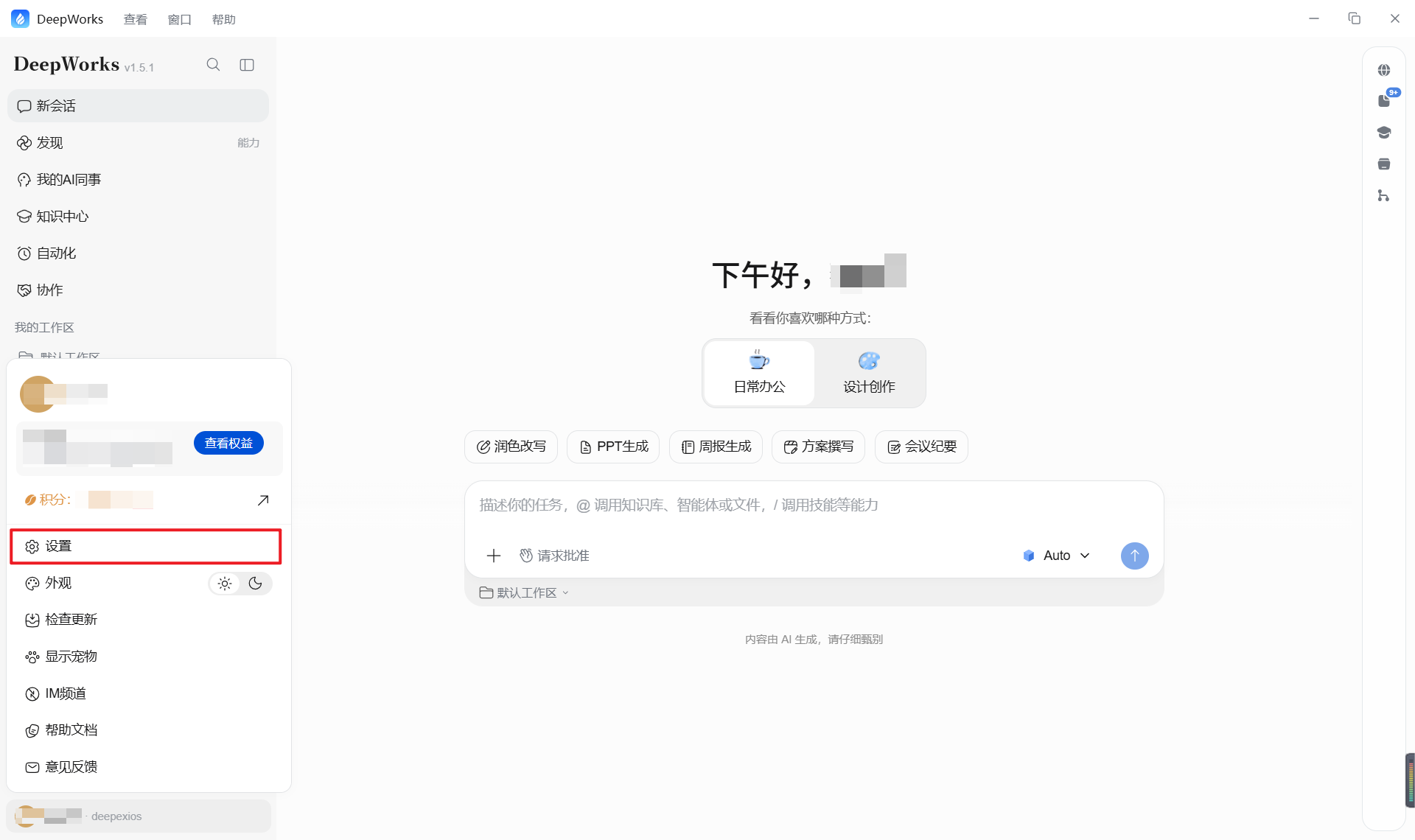
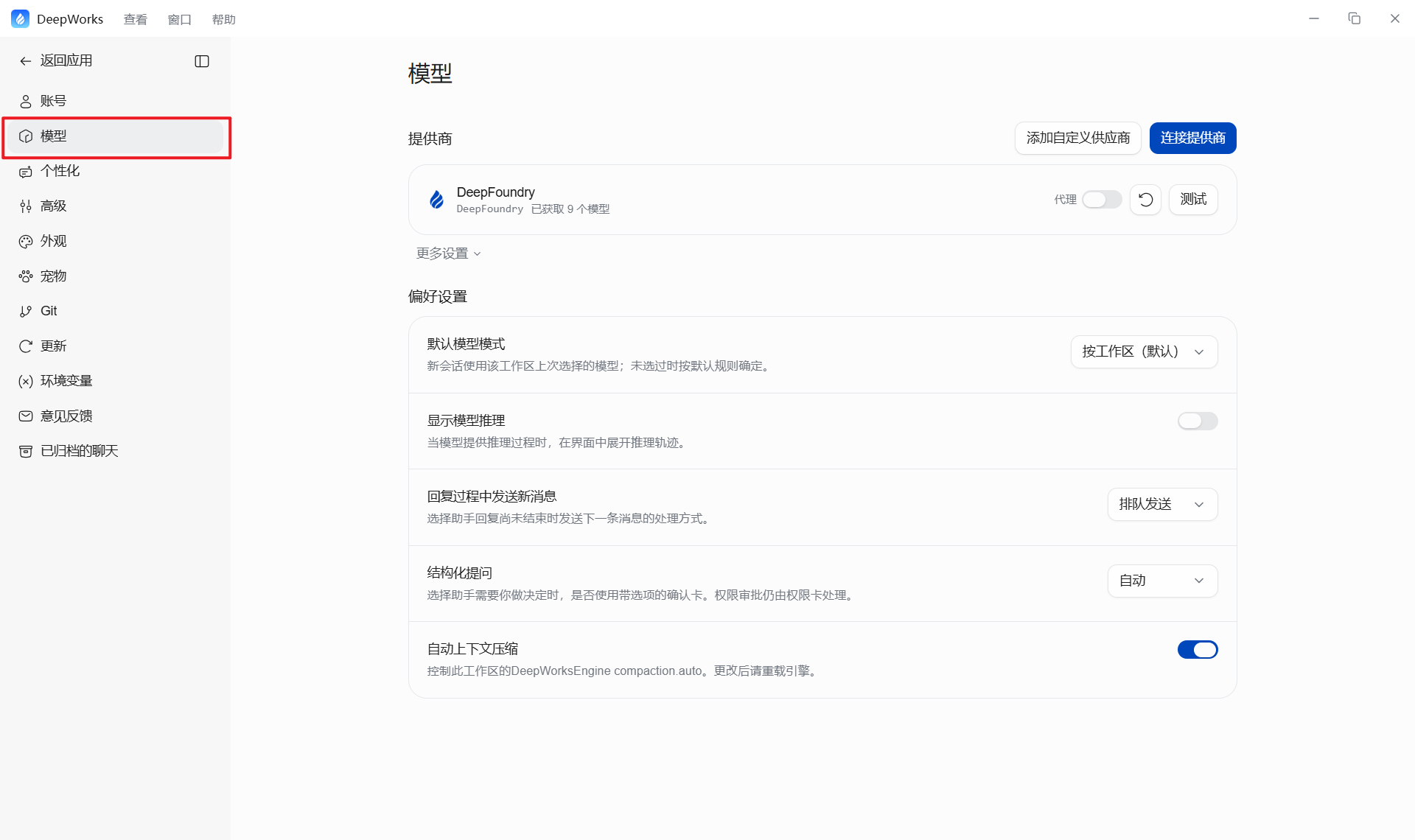
- 在设置中,点击 模型 进入模型设页面。
-
内置AI提供商:内置DeepFoundry提供商,支持多种模型。
-
自定义模型:点击 连接提供商 可接入OpenAI、DeepSeek、Kimi 等第三方模型服务。输入 API 密钥后即可在对话中选择使用。
-
偏好设置:设定默认模型、是否显示模型推理过程、是否启用自动上下文压缩。