IM频道
更新于 2026-10-30 · 预计阅读 4 分钟
IM 频道用于连接飞书、钉钉等即时通讯平台,让 DeepWorks 接收你与平台机器人的新消息。完成连接后,可以在即时通讯平台中发送任务、接收回复,并在 DeepWorks 中查看对应会话。
什么是 IM 频道
IM 频道让你通过即时通讯平台与 DeepWorks 交互:
- 在飞书等平台中向机器人发送任务。
- 由 DeepWorks 处理任务,并通过机器人返回回复。
- 在 DeepWorks 中查看对应会话及处理过程。
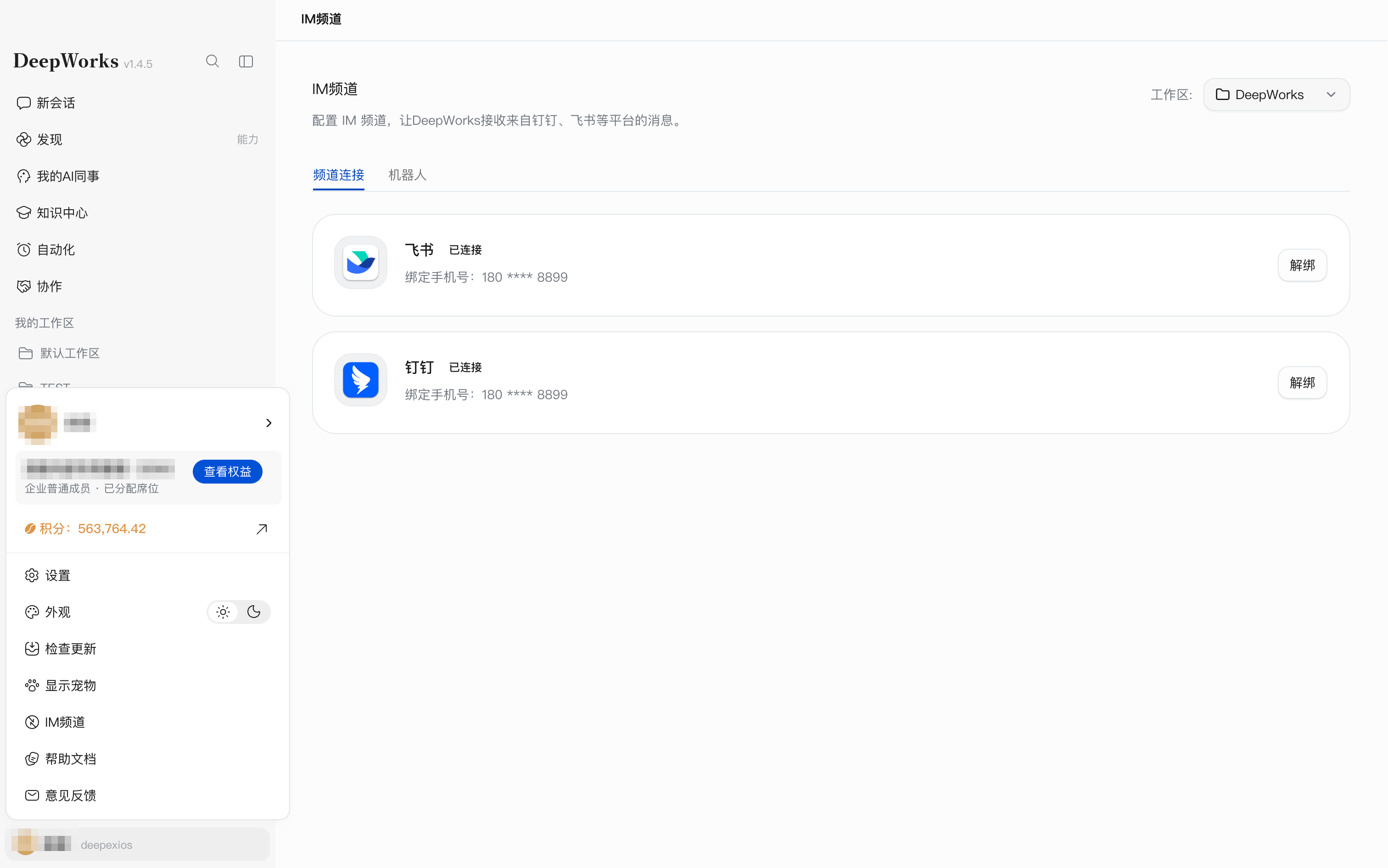
操作路径:点击 DeepWorks 左下角用户头像,在用户菜单中选择 IM频道。
页面提供 频道连接 和 机器人 两个页签,右上角可选择工作区。在 频道连接 中,可以查看平台连接状态、连接账号或解绑。
使用场景
- 减少应用切换:在日常使用的飞书、钉钉中直接发起任务,无需每次切换到 DeepWorks。
- 离开电脑也能使用:通过手机上的即时通讯软件发送任务,不必坐在电脑前操作。
- 随手发起需求:沟通中产生新的问题或想法时,直接向机器人发送,减少中断当前工作的步骤。
- 在聊天中接收结果:任务回复直接返回机器人会话,方便随时查看和继续交流。
功能说明
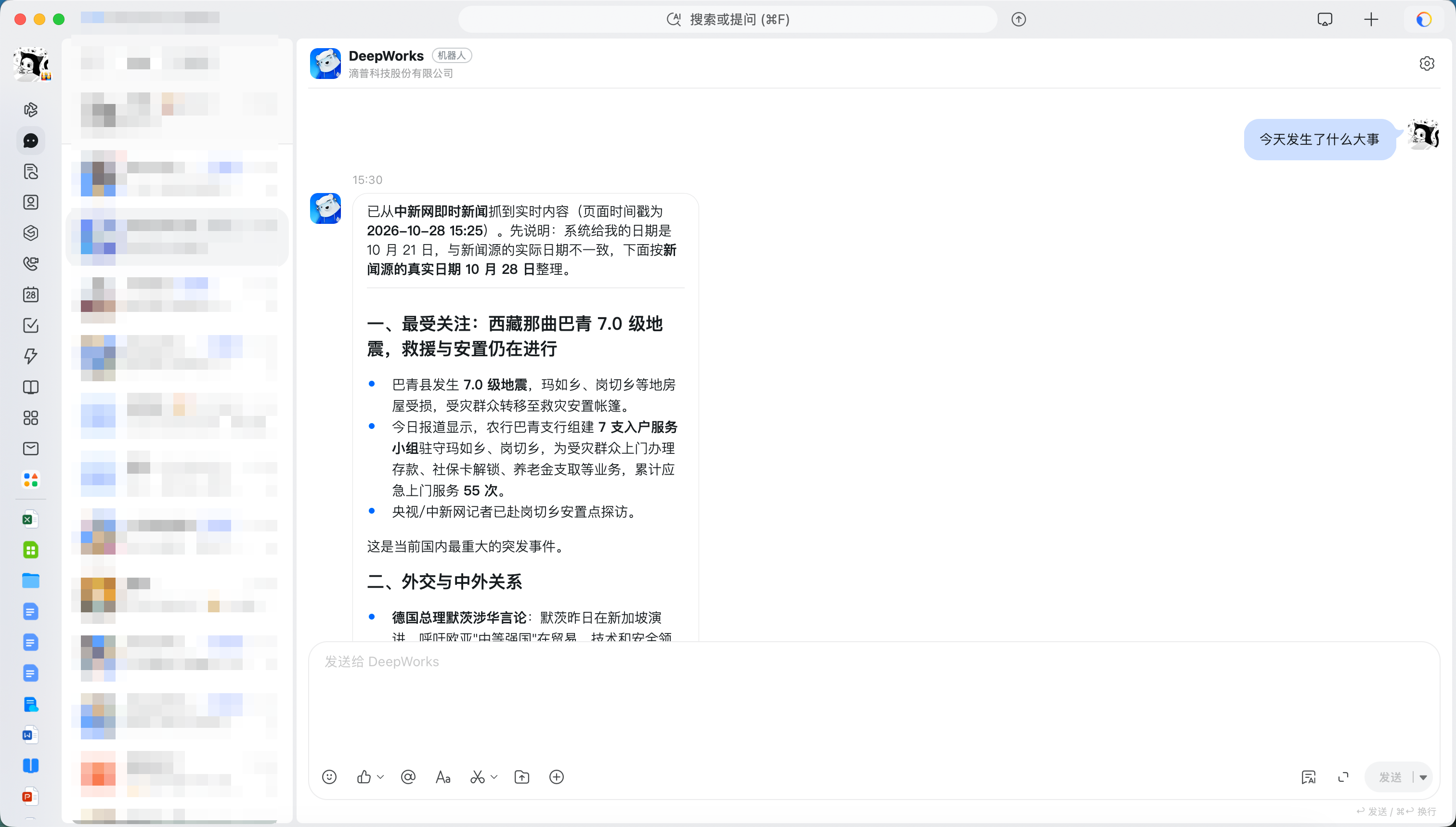
在飞书中打开 DeepWorks 机器人会话,输入任务并发送,随后在该会话中查看回复。
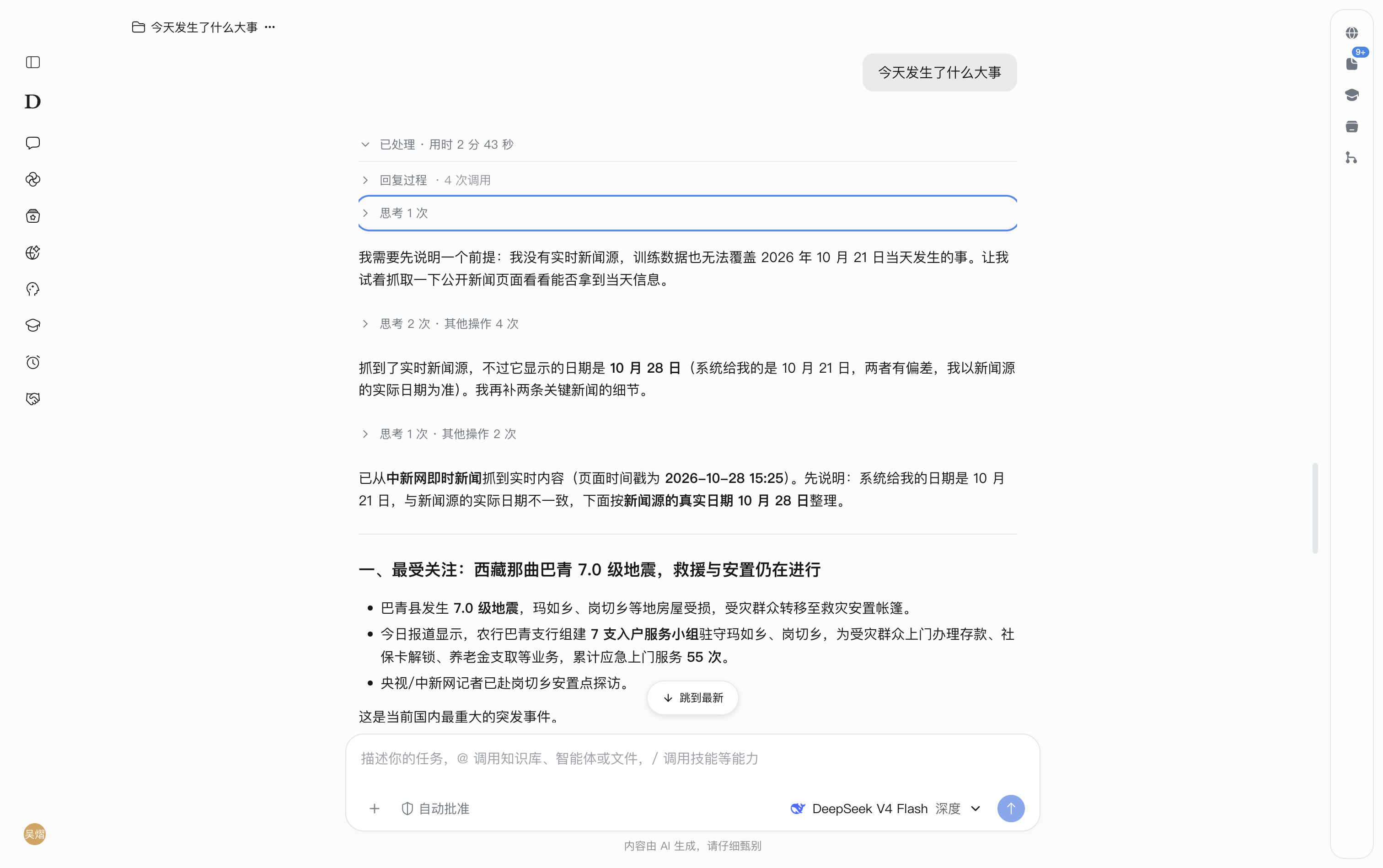
在 DeepWorks 中打开对应会话,可查看任务内容、处理状态、回复过程及最终结果。
配置方式
- 点击 DeepWorks 左下角用户头像,选择 IM频道,确认需要配置的工作区。
- 在 频道连接 页签中,点击目标平台的 连接,按提示完成账号连接。
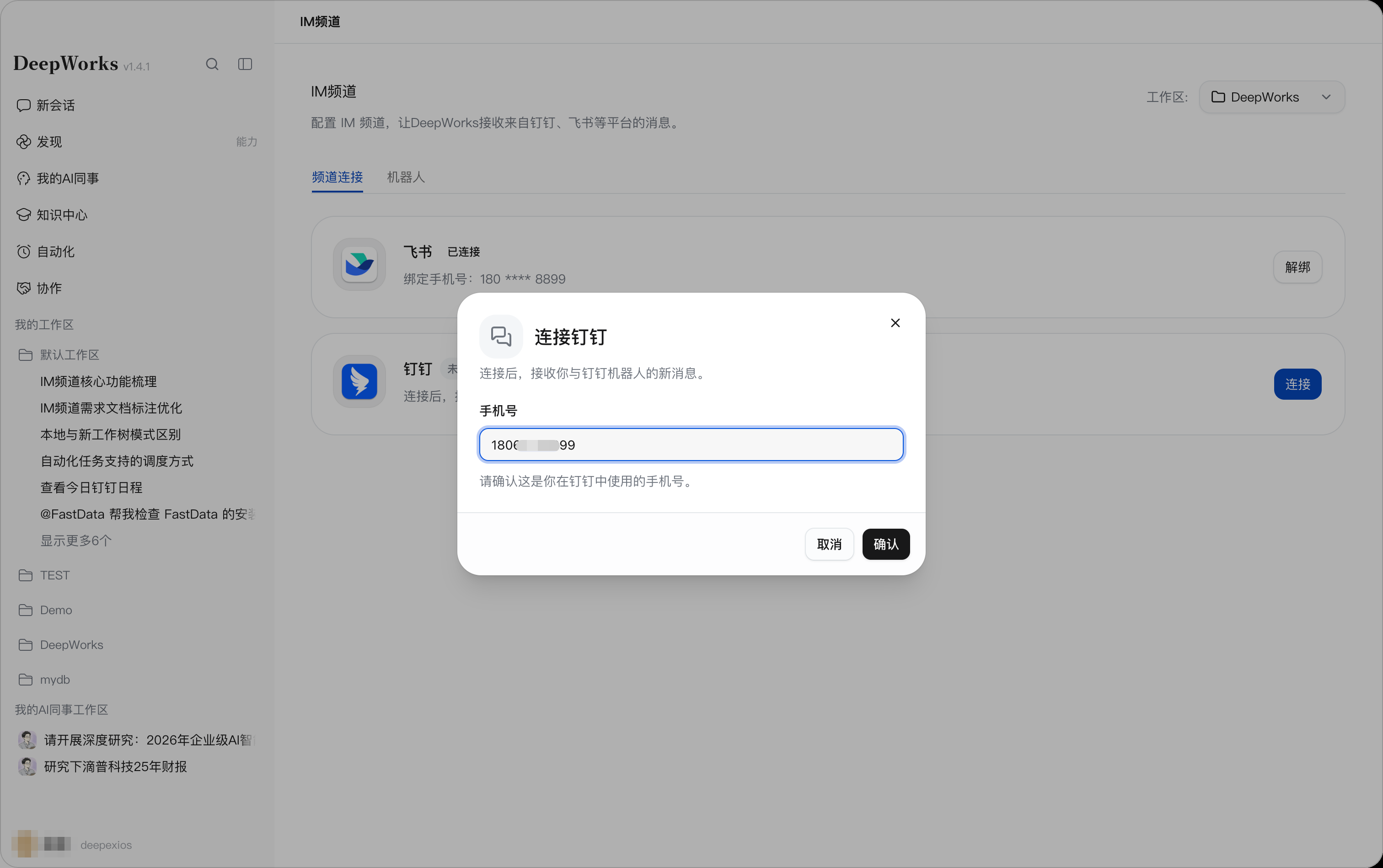
- 连接成功后,即可在该平台使用自己或他人接入的机器人,发送任务并接收回复。
- 在 机器人 页签中,可管理“我的机器人”或查看“企业机器人”。如需使用的机器人尚未获得授权,可联系创建人申请权限;如需自行接入,点击 添加机器人,参考下方平台接入指南完成配置。
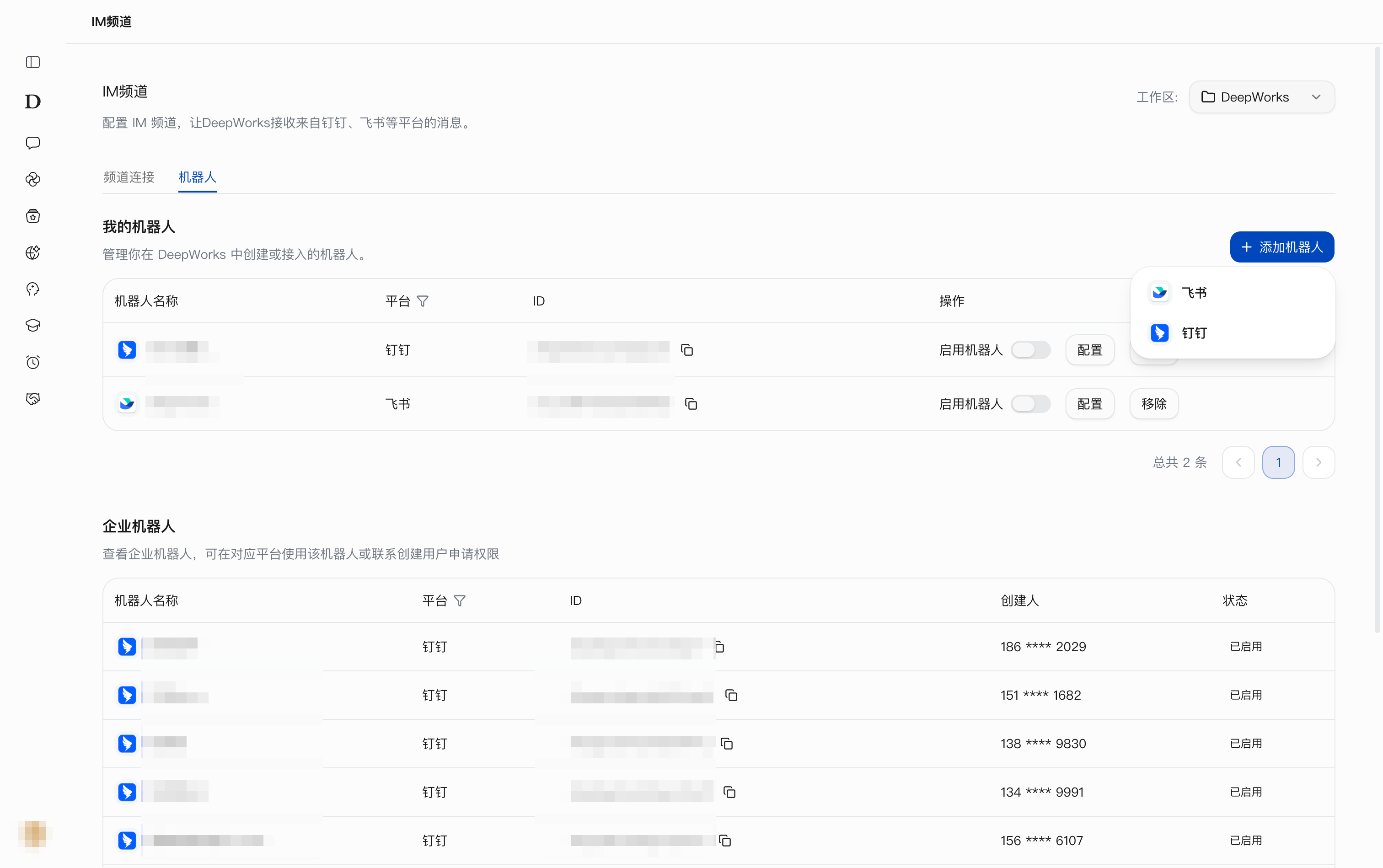
机器人接入指南
账号连接与机器人配置分别从 频道连接 和 机器人 页签进入。
| 平台 | 接入说明 |
|---|---|
| 飞书 | 飞书接入配置指引 |
| 钉钉 | 钉钉接入配置指引 |
注意事项
- 执行远程任务时,电脑需要保持开机并运行 DeepWorks。
- 不同平台的接入方式不同,具体见对应平台配置指引。
- 确保网络连接正常。
- 确保 DeepWorks 注册手机号与实际平台所使用的手机号一致。
解绑频道
在 频道连接 页签中,已连接的平台卡片提供 解绑 入口。
操作步骤
- 打开 DeepWorks,点击左下角用户头像,选择 IM频道。
- 确认工作区,进入 频道连接 页签。
- 找到目标平台,点击卡片右侧的 解绑。
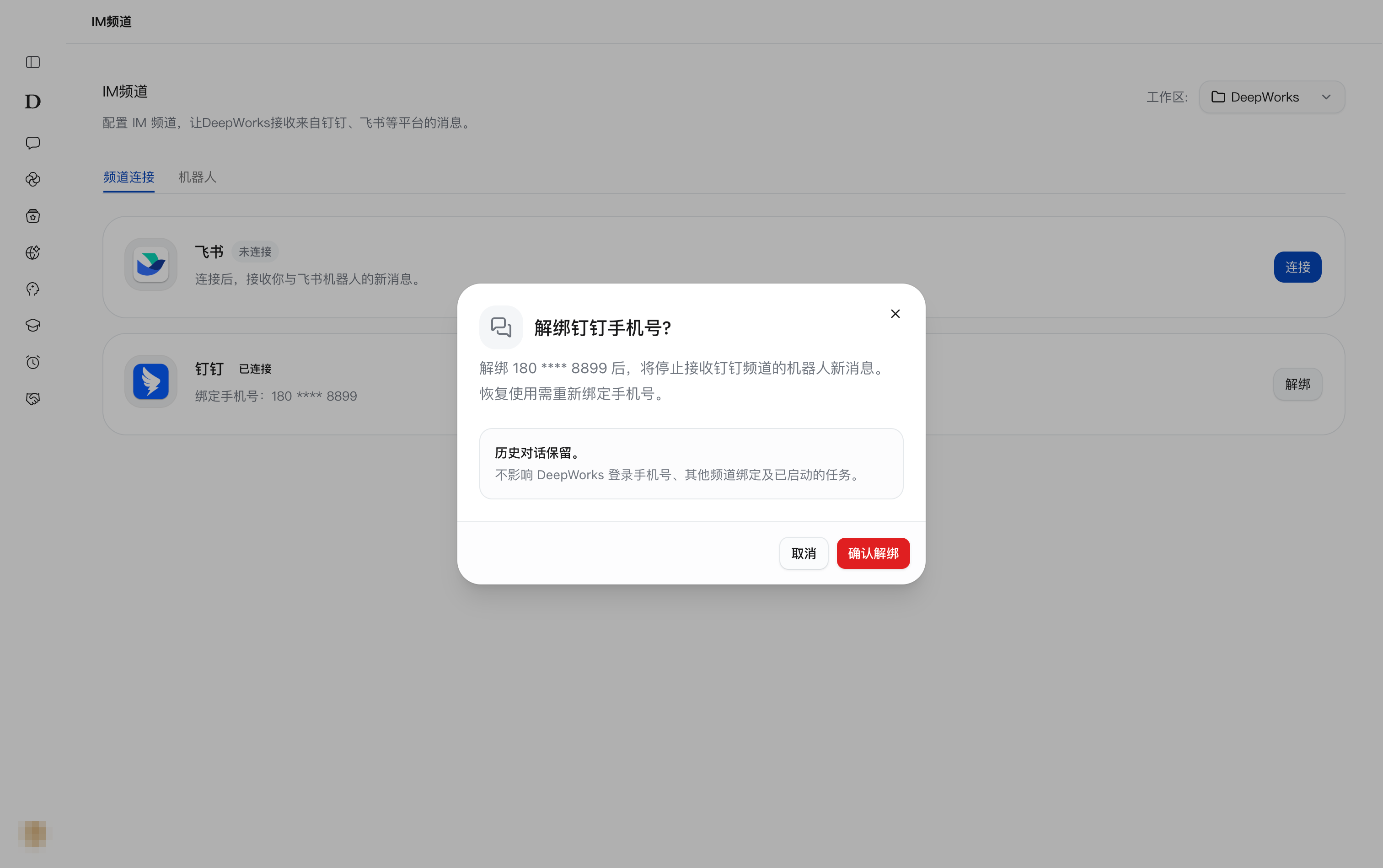
解绑后的影响
- 该平台账号不再能向 DeepWorks 发送远程任务指令。
- 该平台侧的机器人或应用仍然存在,但消息不会被 DeepWorks 接收。
- 已执行任务的历史记录保留在本地,不会因解绑而清除。
- 其他已绑定平台的功能不受影响。
- 再次使用时,需要重新完成连接。