钉钉接入配置指引
本指南将帮助您在钉钉中配置 DeepWorks 机器人,让您可以通过钉钉随时随地远程操控电脑上的 DeepWorks 完成编程任务。
前提条件
在开始之前,请确保您已满足以下条件:
- 已在电脑上安装 DeepWorks,并开启了 IM频道 远程控制功能
- 拥有一个具有企业管理员权限的钉钉账号
如果您还没有钉钉账号,请前往 钉钉官网 下载客户端并创建团队。
创建钉钉应用
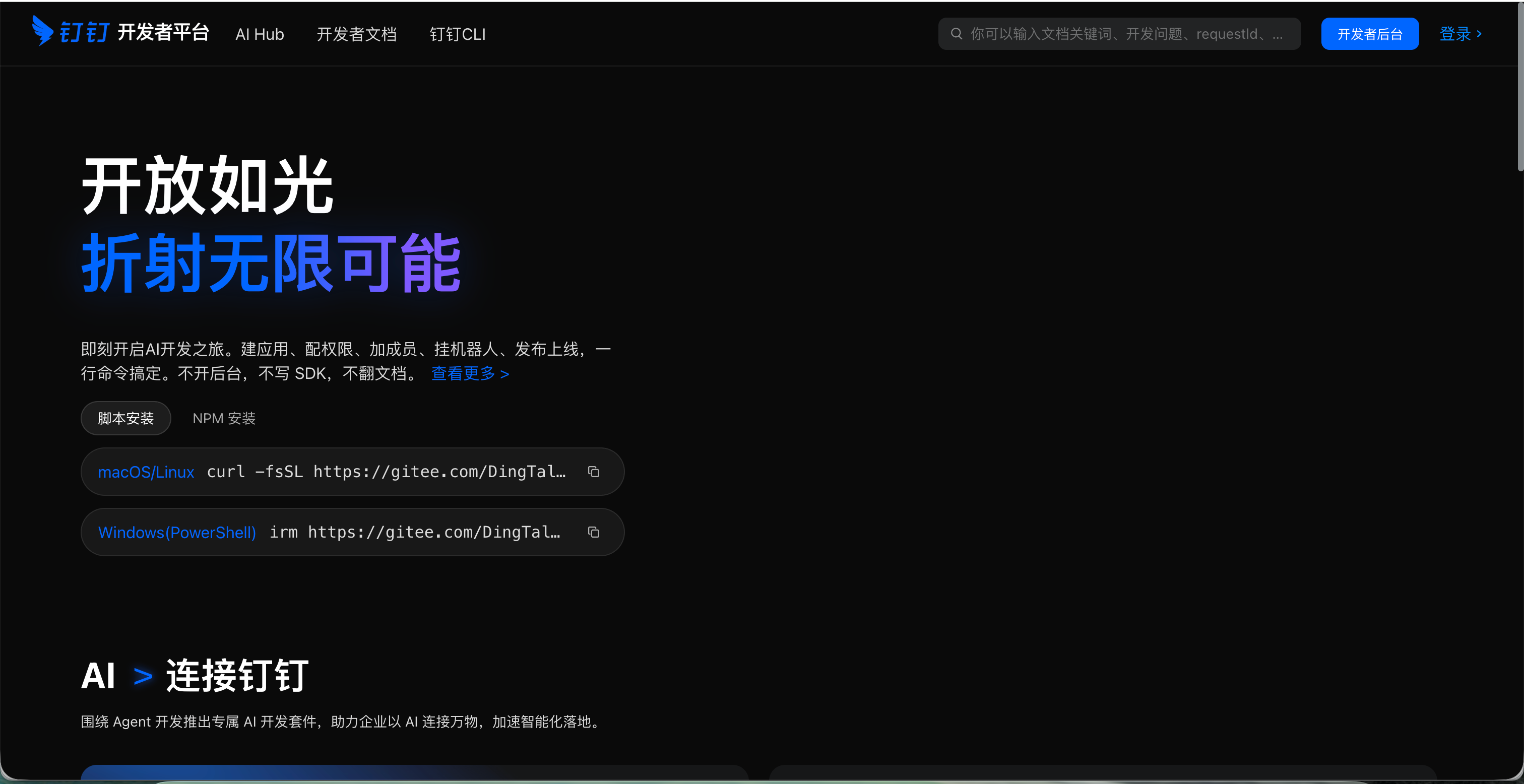
登录开发者后台
打开浏览器,访问 钉钉开发者后台 ,使用管理员账号登录。
选择一个已加入的组织,如果系统提示该账号还未加入组织,您可以创建一个个人企业,按需填写信息即可。
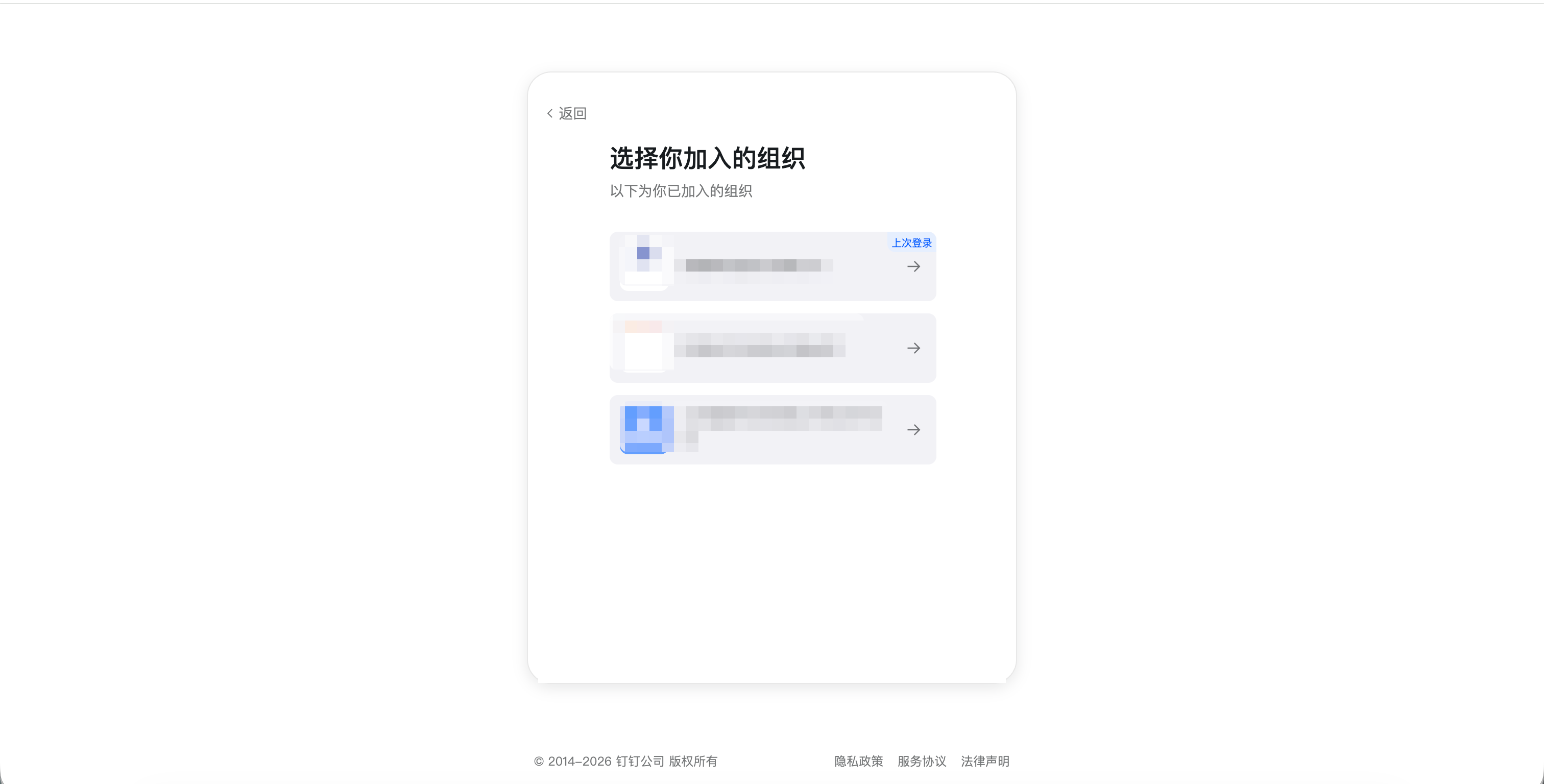
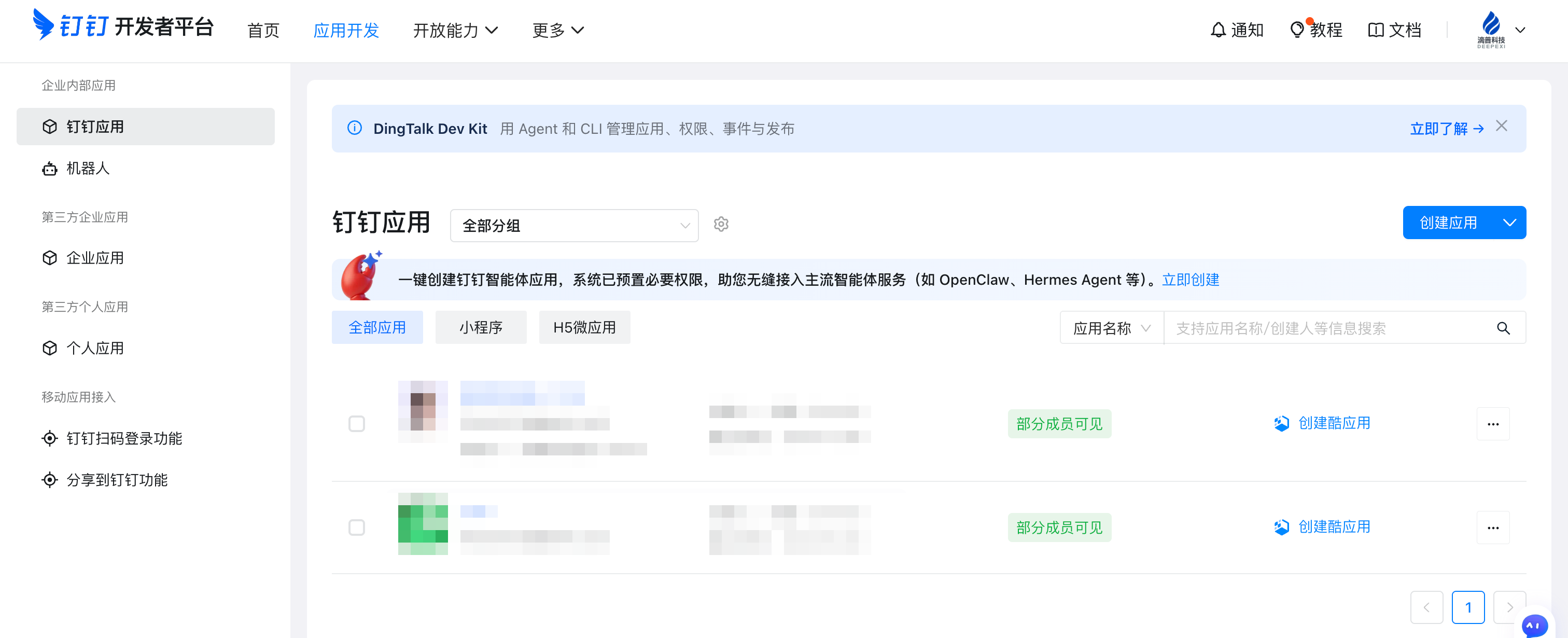
创建应用
- 在开发者后台首页,进入
钉钉开发,并点击创建应用
- 在弹出的创建窗口中,填写以下信息:
| 配置项 | 填写内容(后续都可以随意修改) | 说明 |
|---|---|---|
| 应用名称 | (内容随便写) | 自定义名称 |
| 应用描述 | (内容随便写) | 简单描述用途 |
| 应用类型 | 可以暂时不传 |
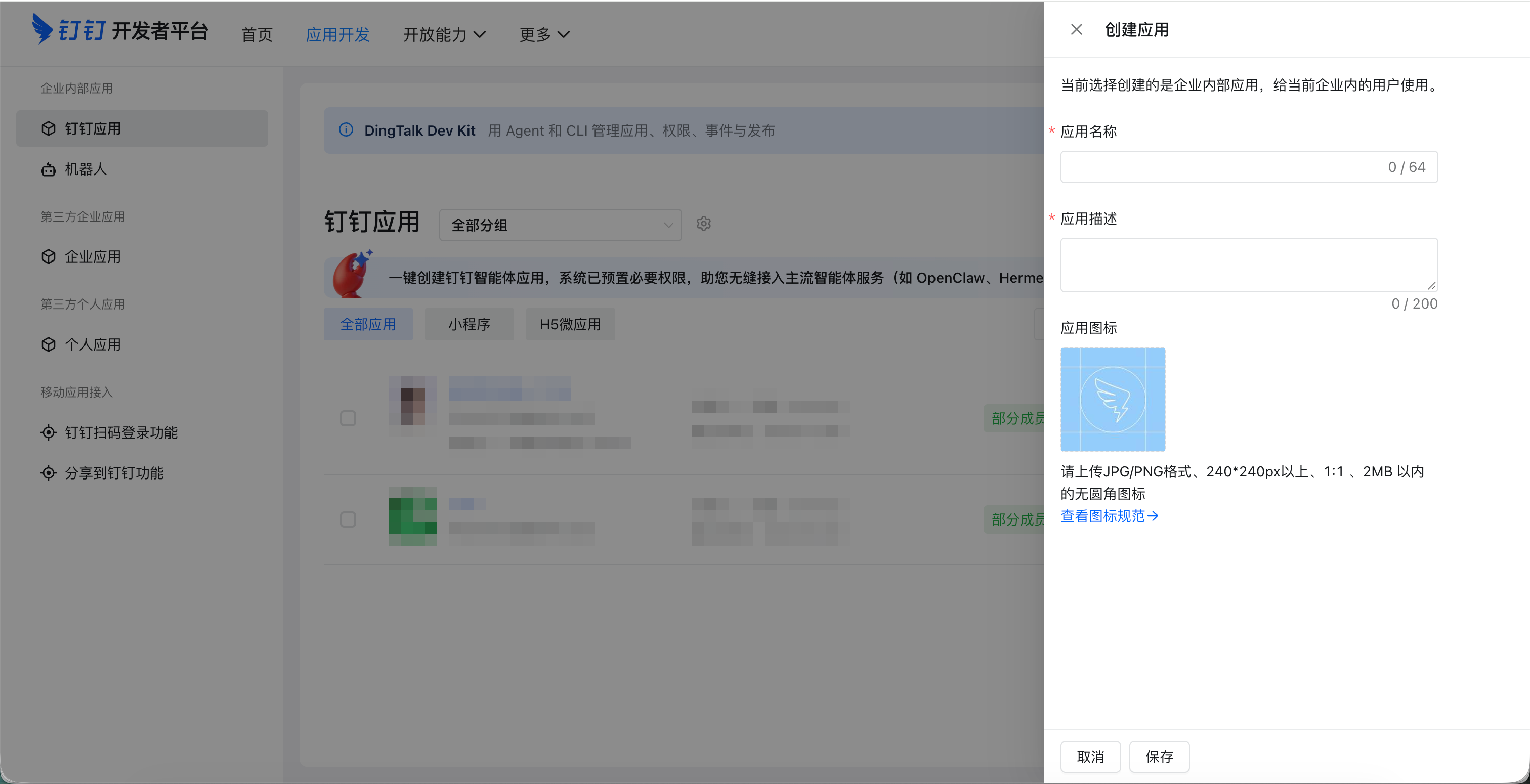
- 填写完成后,点击
保存
添加机器人能力
应用创建成功后,会自动跳转到添加应用能力页面:
- 找到
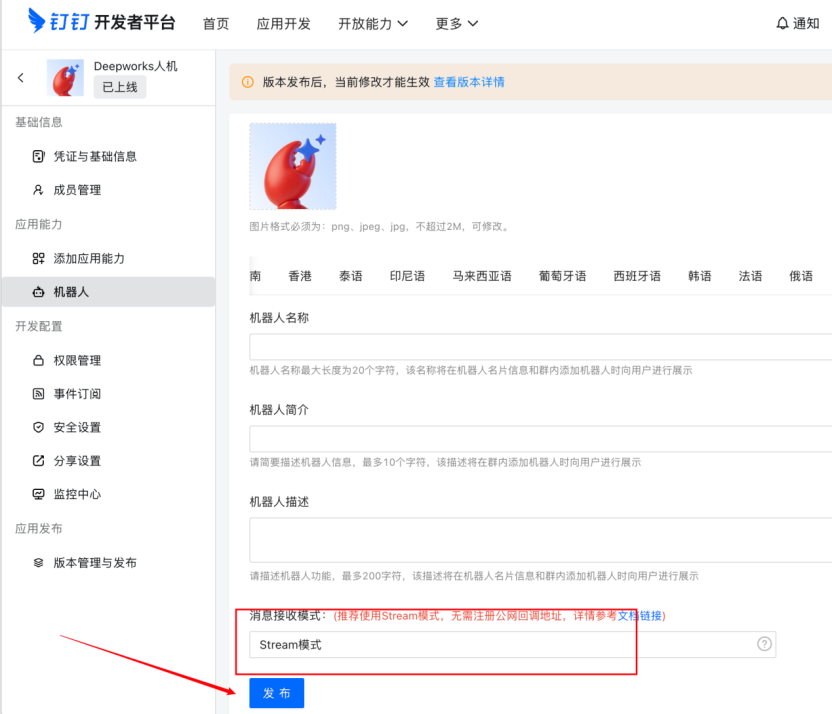
机器人选项,点击添加机器人 - 填写机器人的基本信息,消息接收模式推荐使用Stream模式
- 点击
确认发布
配置应用权限
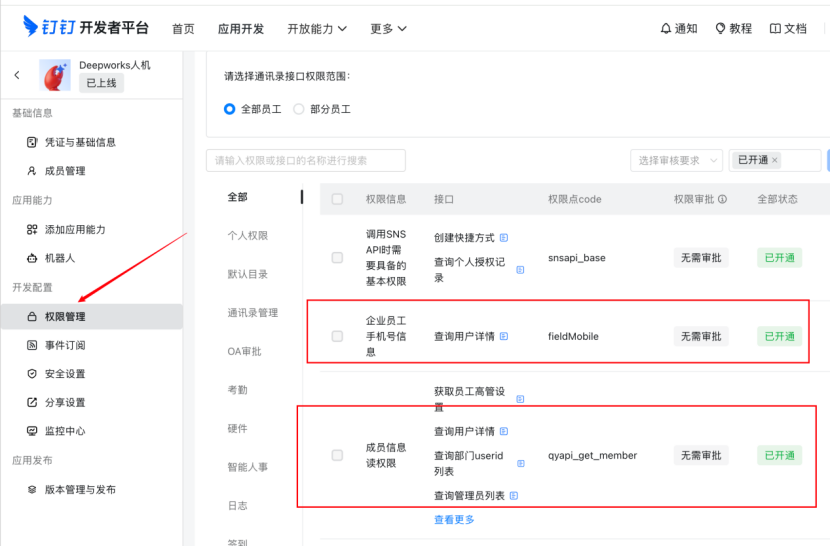
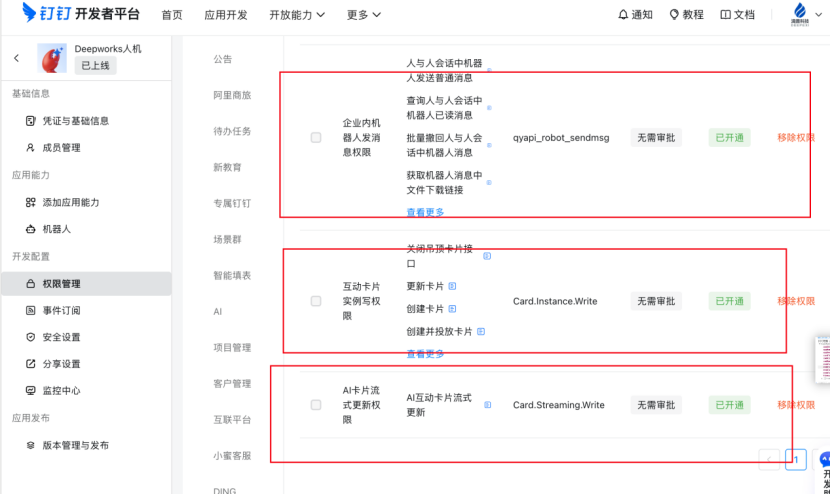
为了让机器人能够正常收发消息,需要开通以下权限:
- 在应用详情页左侧菜单中,点击
权限管理 - 在搜索框中分别搜索以下权限,并点击
立即开通:- 企业员工手机号信息
- 成员信息读权限
- 企业内机器人发消息权限
- 互动卡片实例写权限
- AI卡片流式更新权限
发布应用
完成应用配置后,需要创建并发布版本,使配置正式生效。发布前,请确认应用可用范围包含需要使用机器人的人员。
创建版本
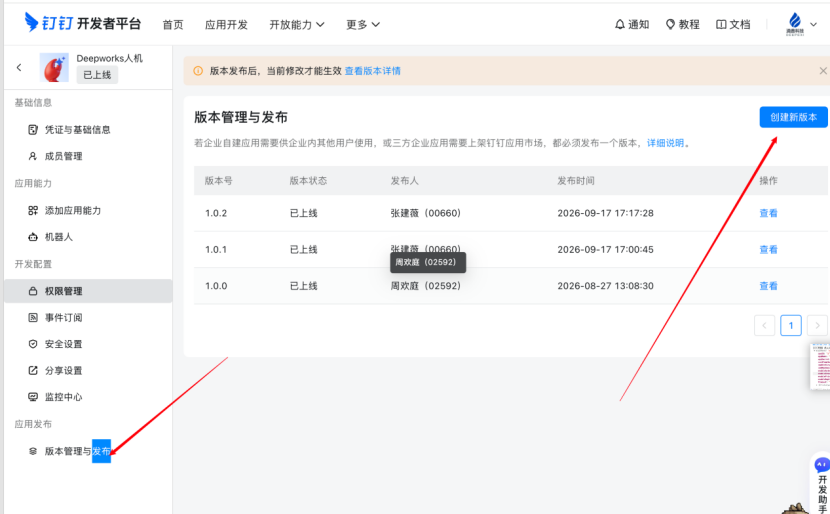
在应用详情页左侧菜单中,选择版本管理与发布,点击创建新版本。
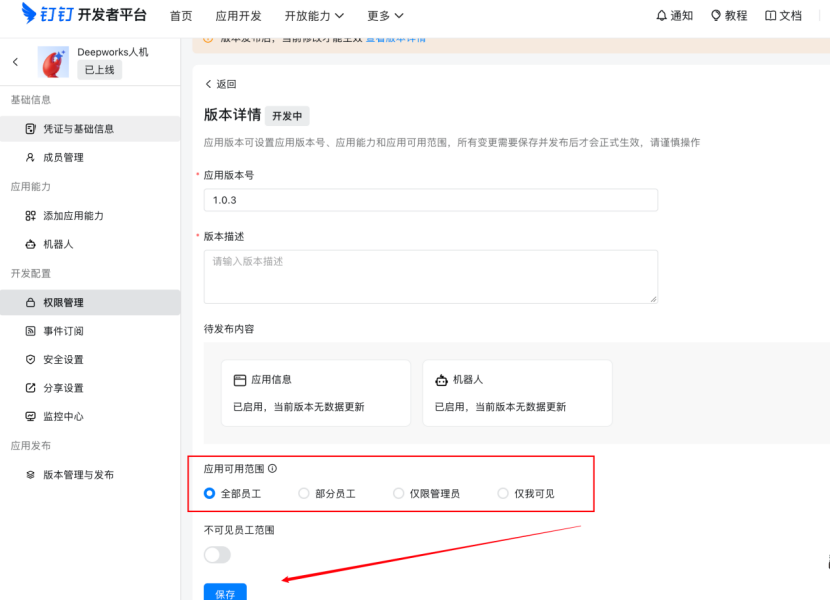
填写版本信息与设置可用范围
- 填写
应用版本号和版本描述,简要说明本次发布内容。 - 在
应用可用范围中,按实际需要选择全部员工``部分员工``仅限管理员或仅我可见。如仅向指定人员开放,选择部分员工并设置对应人员。 - 确认使用人员在可用范围内后,点击
保存。
确认发布
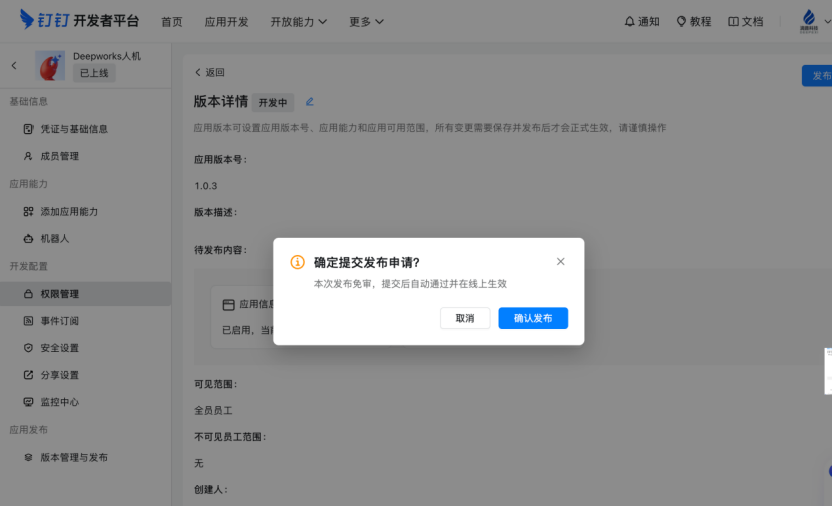
- 保存后,在版本详情页点击
发布。 - 在确认弹窗中,点击
确认发布。 - 返回
版本管理与发布,检查该版本状态是否为已上线。
获取应用凭证
查看凭证信息
- 在应用详情页左侧菜单中,点击
凭证与基础信息 - 在页面中找到以下两个重要信息:
- Client ID(也叫 AppKey)
- Client Secret(也叫 AppSecret)
请务必妥善保存该凭证信息,不要泄露给他人!
在 DeepWorks 中配置钉钉
支持通过手机扫码创建钉钉应用并接入,也可以手动填写已有应用的凭证。
接入前提: 两种方式均需具备钉钉企业管理员权限,并确保机器人所属应用已开通第三章配置应用权限中列出的全部权限。扫码接入不免除管理员权限和应用权限要求。
进入机器人配置
- 点击 DeepWorks 左下角用户头像,选择
IM频道,确认需要配置的工作区。 - 在
频道连接页签中完成钉钉账号连接,具体参见 IM频道。 - 切换到
机器人页签,点击添加机器人→钉钉,打开创建钉钉机器人弹窗。
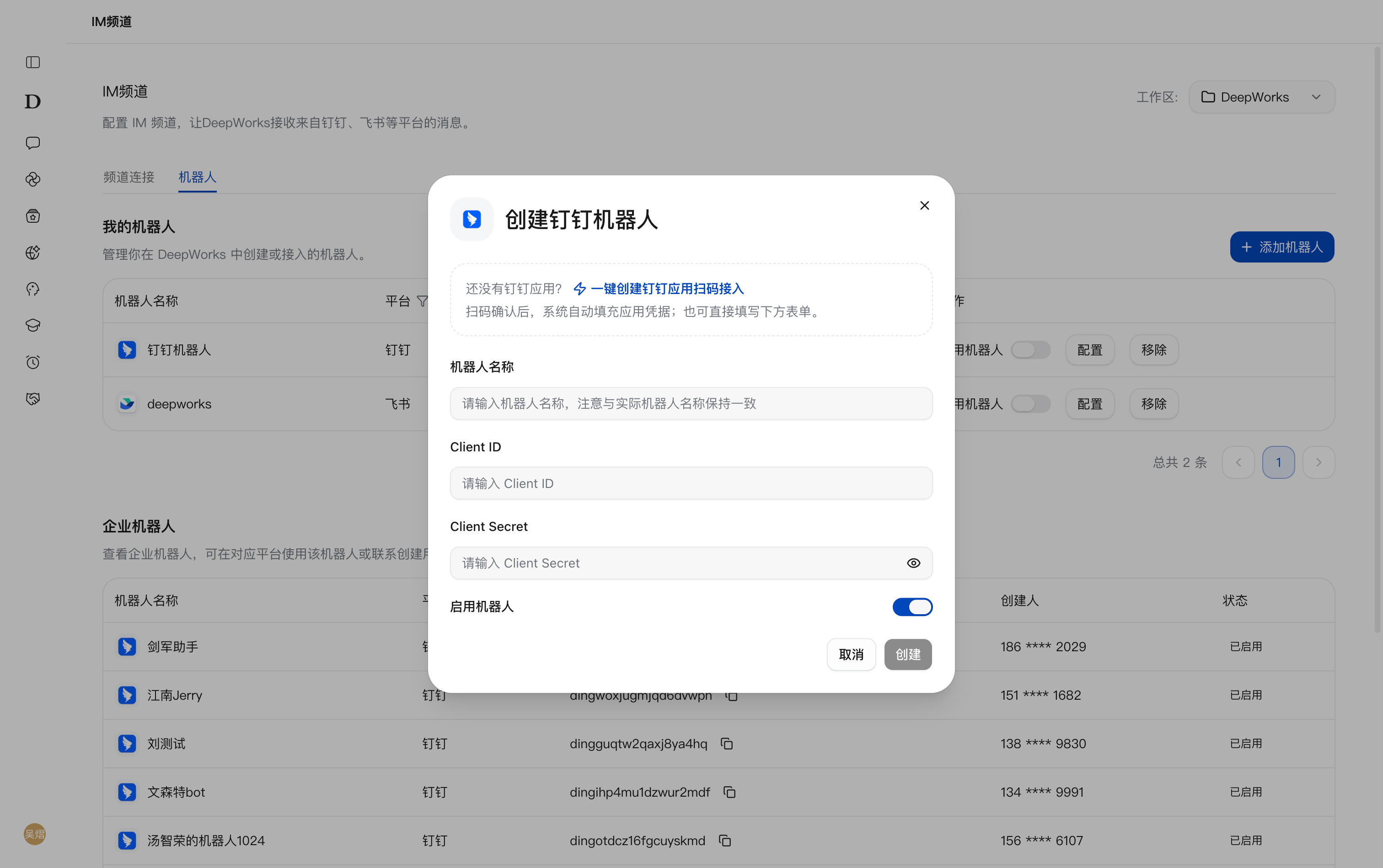
选择接入方式
方式一:手机扫码接入
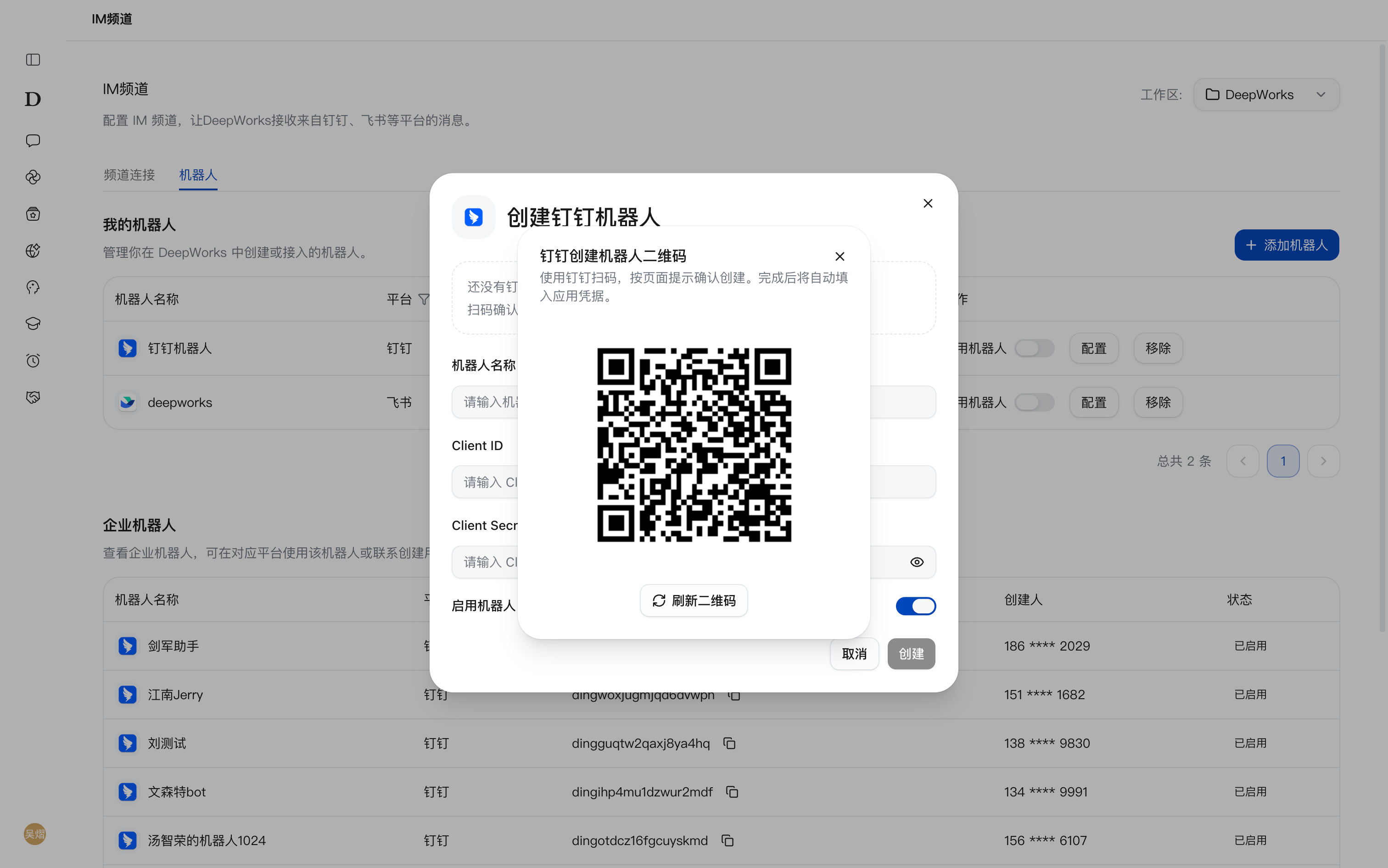
- 点击
一键创建钉钉应用扫码接入。 - 使用手机钉钉扫描 DeepWorks 当前页面生成的二维码,并使用具备企业管理员权限的账号,按手机页面提示确认创建。
- 完成后,系统会自动填入应用凭据。返回创建弹窗,检查凭据,并填写与实际机器人名称一致的
机器人名称。 - 在钉钉开发者后台检查该应用的权限,确保第三章列出的权限均已开通,并按第四章完成所需的版本发布。
方式二:手动填写凭证
已在钉钉开发者后台创建应用的,可直接填写以下信息:
| 配置项 | 填写说明 |
|---|---|
| 机器人名称 | 与钉钉中实际机器人名称保持一致。 |
| Client ID | 填写该应用的 Client ID(AppKey)。 |
| Client Secret | 填写该应用的 Client Secret(AppSecret)。 |
应用凭证的获取方式见前文获取应用凭证。接入前,请确认已完成应用权限配置和版本发布。
创建并启用机器人
- 确认机器人名称和应用凭据填写完整,打开
启用机器人开关,点击创建。 - 返回
我的机器人列表,确认机器人已添加且处于启用状态。后续可通过配置修改信息,或通过启用机器人开关调整启用状态。 - 在钉钉中打开对应机器人会话,发送消息并检查是否收到回复。
连接钉钉账号后,也可直接使用自己或他人已接入的机器人,无需重复创建;如没有使用权限,可在企业机器人列表中查看创建人并联系申请。
开始使用
完成钉钉账号连接和机器人接入后,可通过群聊或单聊发送任务并接收回复。使用前,请确认机器人已启用、应用已发布,且使用人员在应用可用范围内;电脑需保持开机并运行 DeepWorks。
在群聊中使用
第一步:将机器人添加到群聊
- 在钉钉中打开需要使用机器人的群聊,确认群聊所属组织与机器人所属组织一致。
- 点击群聊右上角的设置图标,在
群设置中找到机器人。 - 进入机器人管理页面,按提示添加已接入 DeepWorks 的机器人;如果机器人已在群内,可直接开始对话。
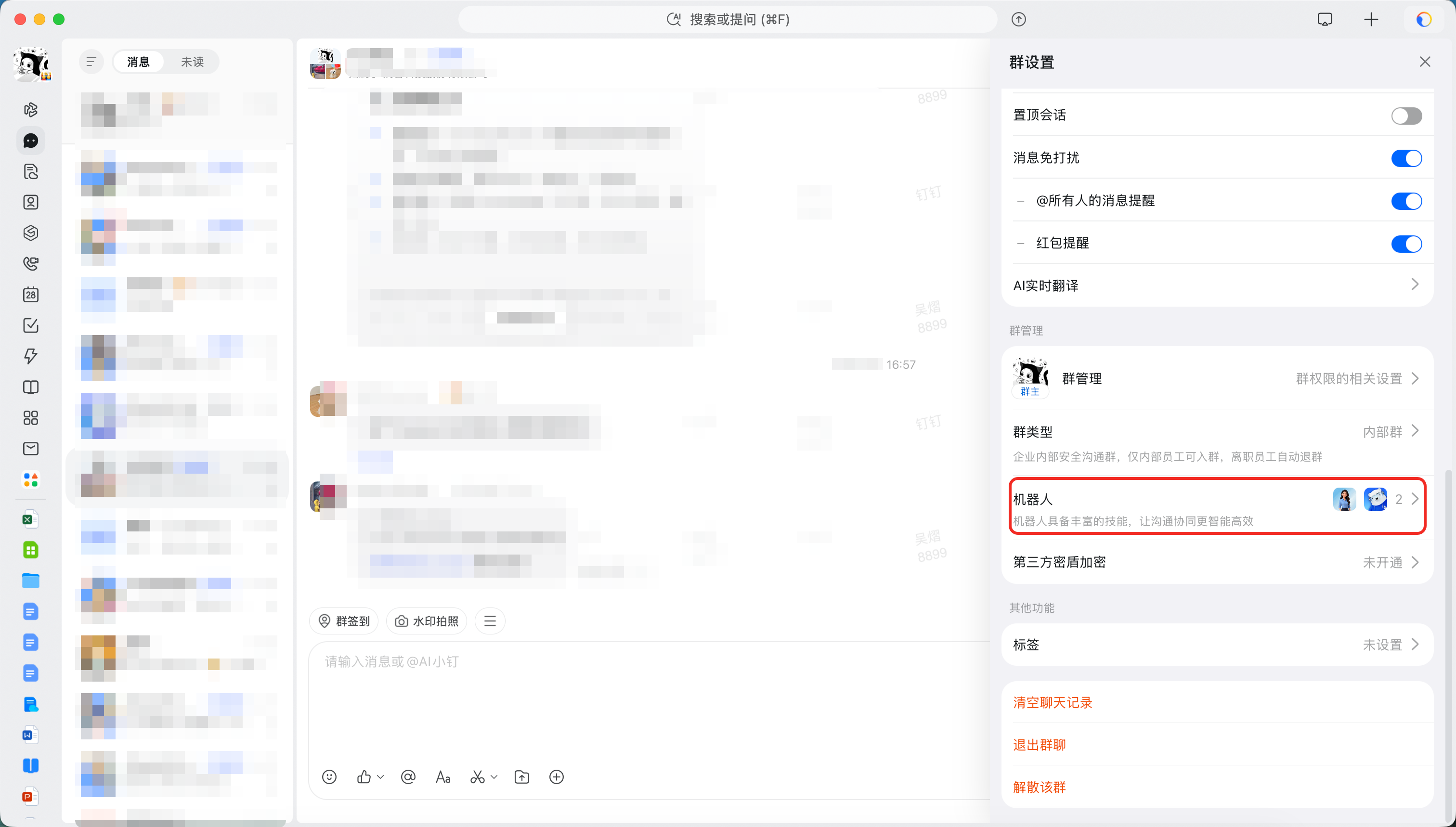
第二步:@机器人发送任务
在群聊输入框中输入 @ 并选择对应机器人,再输入问题或任务要求并发送。DeepWorks 处理后,机器人会将回复返回当前群聊。后续发送任务时,同样需 @ 对应机器人。
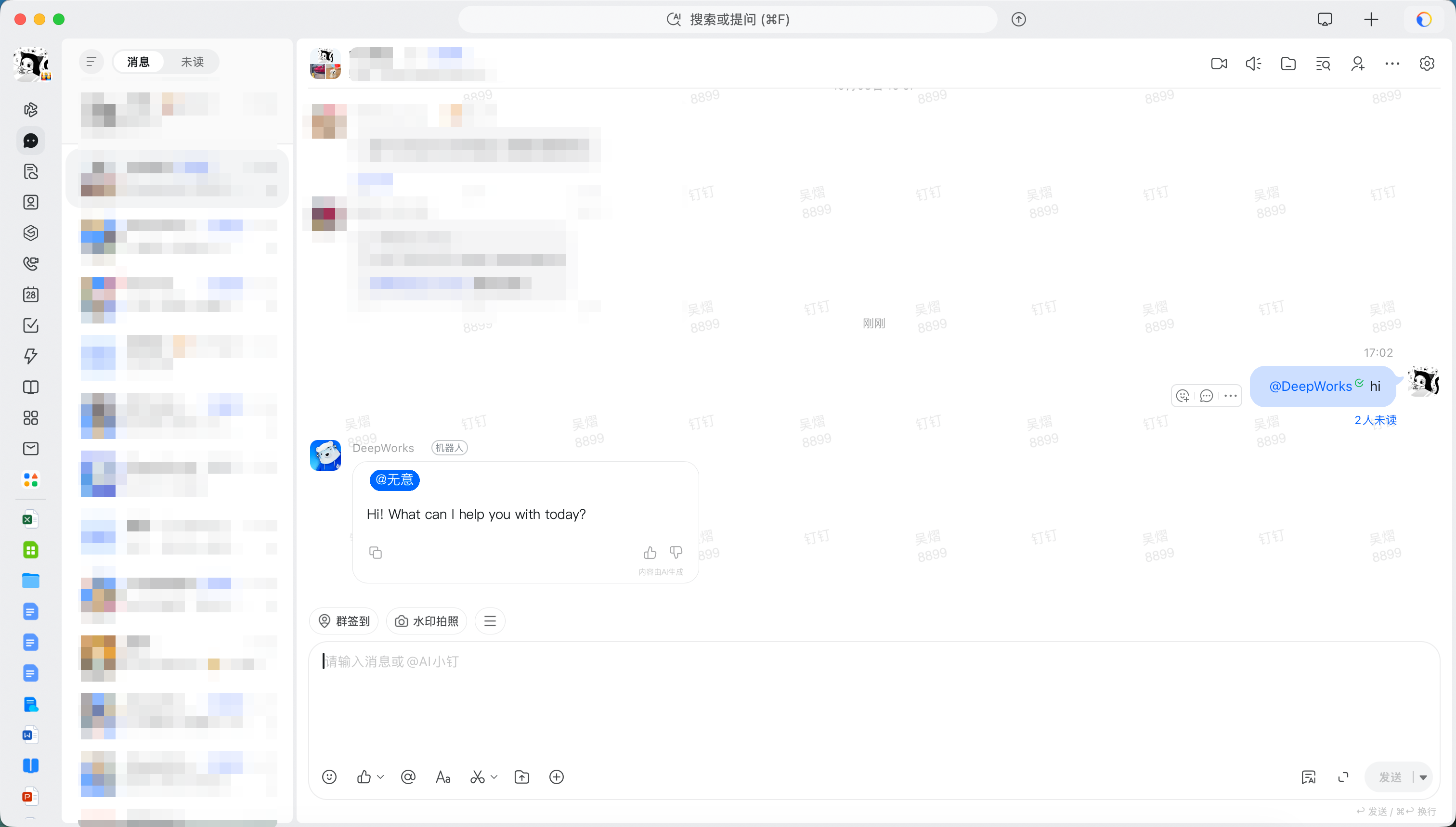
第三步:在 DeepWorks 中查看会话
如需查看对应任务的处理情况,可返回 DeepWorks,在所选工作区的会话列表中找到带钉钉图标的会话,点击后查看任务内容、处理状态及回复结果。
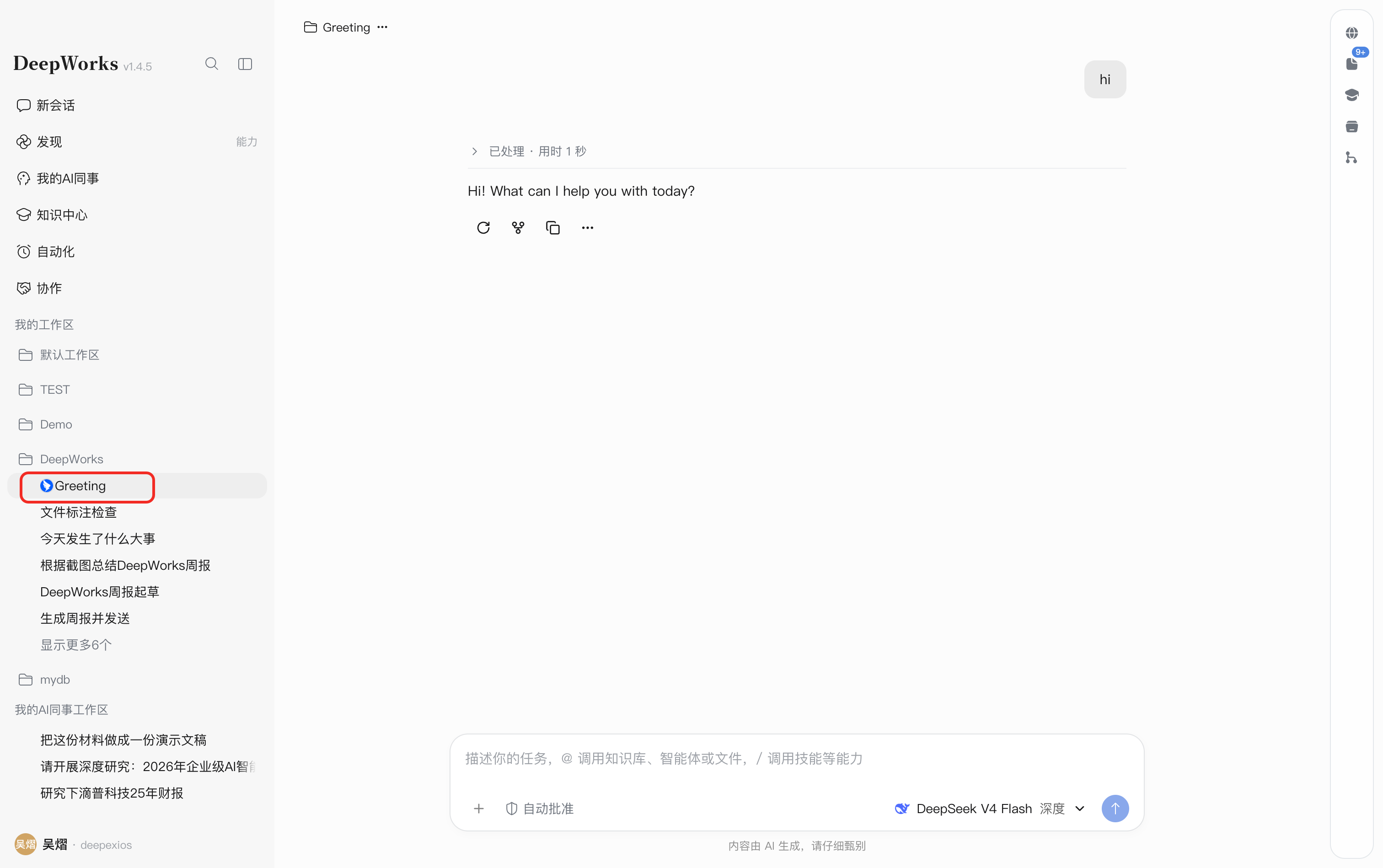
单聊使用
单聊适合直接向机器人发送个人任务,无需先将机器人添加到群聊,也无需 @ 机器人。
第一步:打开机器人会话
在钉钉顶部搜索框中输入机器人名称,选择对应机器人,进入单聊窗口。已有会话时,可直接从消息列表打开。
第二步:发送任务并查看回复
在输入框中描述问题或任务要求并发送,DeepWorks 处理后会将回复返回当前会话。如需补充要求,可在同一会话中继续发送消息。
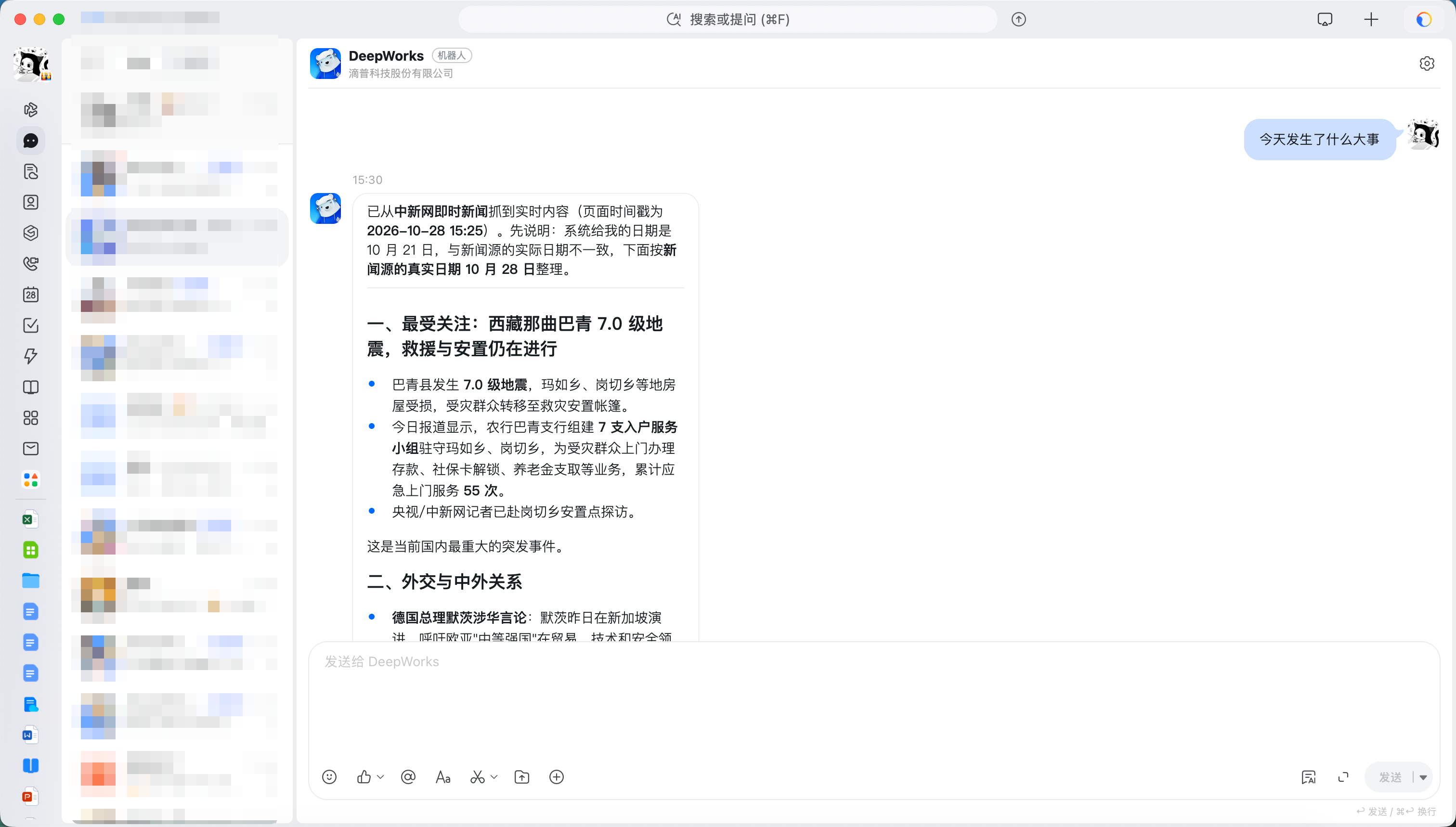
第三步:查看任务处理过程
如需查看详细处理过程,返回 DeepWorks,在对应工作区中打开带钉钉图标的会话,查看任务内容、处理状态、回复过程及最终结果。
常见问题
使用机器人时,如收到以下提示,可按对应方法处理,完成后重新发送消息验证。
提示“权限尚未配置,无法与机器人互动”怎么办?

请联系管理员检查应用可用范围,确保包含您的账号。管理员可在钉钉开发者后台进入对应应用的版本管理与发布,调整应用可用范围,保存并发布版本。具体步骤见第四章发布应用。
提示“无法读取渠道手机号,无法核验已有绑定”怎么办?

请联系机器人管理员检查应用权限及通讯录可访问范围:
- 按第三章
配置应用权限核对所需权限是否全部开通,重点检查企业员工手机号信息和成员信息读权限。 - 确认通讯录可访问范围包含您的账号,使应用能够读取您的手机号并核验绑定关系。
- 如配置变更需要发布,完成版本发布后,再重新发送消息验证。
提示“当前手机号尚未绑定 DeepWorks 渠道账号”怎么办?

请在 DeepWorks 中连接钉钉账号:
- 点击左下角用户头像,选择
IM频道,确认需要使用的工作区。 - 在
频道连接页签中,点击钉钉卡片上的连接。 - 填写您在钉钉中实际使用的手机号,按提示完成连接。
- 确认卡片显示
已连接后,返回钉钉重新发送消息。
如已连接,请核对绑定手机号是否与当前钉钉账号的手机号一致;如不一致,先解绑,再使用正确手机号重新连接。