桌面端
产品概述
产品定义
DeepWorks 是面向个人用户及企业用户的端云协同、本地优先 AI 员工工作台。产品以工作区承载本地文件和任务上下文,以专家与专家团承载岗位化能力,以 Skill、MCP 和扩展连接工具与企业系统,并通过企业知识底座、协作空间和自动化任务支持持续执行与组织协同,通过 IM 频道连接即时通讯平台。
DeepWorks 的核心工作闭环是:完成工作—沉淀知识—复用能力—持续增强。用户既可以像使用通用 AI 助手一样发起对话,也可以把复杂任务交给具备岗位职责、知识边界、工具权限和执行策略的智能体持续完成。
主要能力
DeepWorks 主要包含以下能力:
-
本地AI对话:围绕工作区开展多轮对话、文件处理、模型切换和任务执行。
-
专家与专家团:按业务场景召唤单一专家或多角色专家团处理专业任务。
-
Skill 与扩展:安装并调用可复用技能,通过 MCP 或插件连接外部能力。
-
企业知识中心:接入企业知识和业务系统,以企业本体为统一语义基础。
-
自动化:将重复性工作设置为按计划执行的任务,集中管理运行计划、启停状态和执行结果。
-
协作:在协作空间中管理成员、任务、文件版本与交付成果,衔接本地执行和云端 AI 处理。
-
IM 频道:连接钉钉、飞书等即时通讯平台,通过机器人发送任务、接收回复,并在桌面端查看对应会话。
典型使用场景
-
在指定工作区中读取项目材料,形成方案、报告、PPT、表格或代码等交付物。
-
召唤数据治理、设备运维、销售分析、门店运营等专家或专家团完成专业分析。
-
将新闻整理、工作简报或每周复盘设置为自动化任务,按计划执行并查看结果。
-
在协作空间中集中管理项目资料,通过任务跟踪进度、文档标注反馈意见,并保存可追溯的交付成果。
-
在钉钉或飞书中向机器人提交工作要求,接收处理回复,并在 DeepWorks 桌面端继续查看和跟进会话。
手册范围
本手册重点说明进入 DeepWorks 后的桌面端操作,涵盖工作区与对话、AI 同事、Skill 与扩展、自动化、IM 频道、协作及账号与系统设置。客户端下载安装、企业开通和登录认证、服务端部署与后台运维,以及模型、数据源和第三方系统的底层配置,通常由企业管理员或技术支持人员负责,本版不展开说明。IM 频道所需的钉钉、飞书机器人接入配置见对应章节。此外,企业知识中心相关内容不在该手册展开,由单独手册进行介绍。
名词说明
工作区(Workspace):DeepWorks 开展任务的基础工作环境。工作区关联本地目录、文件、对话和权限范围,AI 默认只在已授权范围内读取或写入内容。
对话(Conversation):用户与通用助手、专家或专家团围绕某一主题形成的连续交互记录。
专家(Expert):针对特定业务领域预配置的专业智能体,适合由单一专业角色完成的任务。
专家团(Expert Team):由多个专业角色协同组成的执行组合,适合跨专业、跨步骤或需要相互校验的复杂任务。
Skill(技能):标准化、可复用的能力说明和执行方法。对话时可以根据任务需要加载并调用已安装 Skill。
插件(Plugin):为 DeepWorks 增加浏览器、电脑控制、图片生成、需求摘要、周报等附加能力的连接组件。
MCP:用于连接外部系统、工具或企业数据服务的标准化能力接口。是否可用取决于企业环境和连接配置。
CLI(Command Line Interface,命令行接口):通过命令调用程序或服务能力的接口。完成所需安装、配置和登录授权后,用户可在会话中用自然语言提出任务,由 AI 结合相关 Skill 调用 CLI 执行,无需手动编写命令。
沙箱(Sandbox):限制智能体运行时文件、系统和网络访问范围的隔离环境。
快速入门
认识工作台
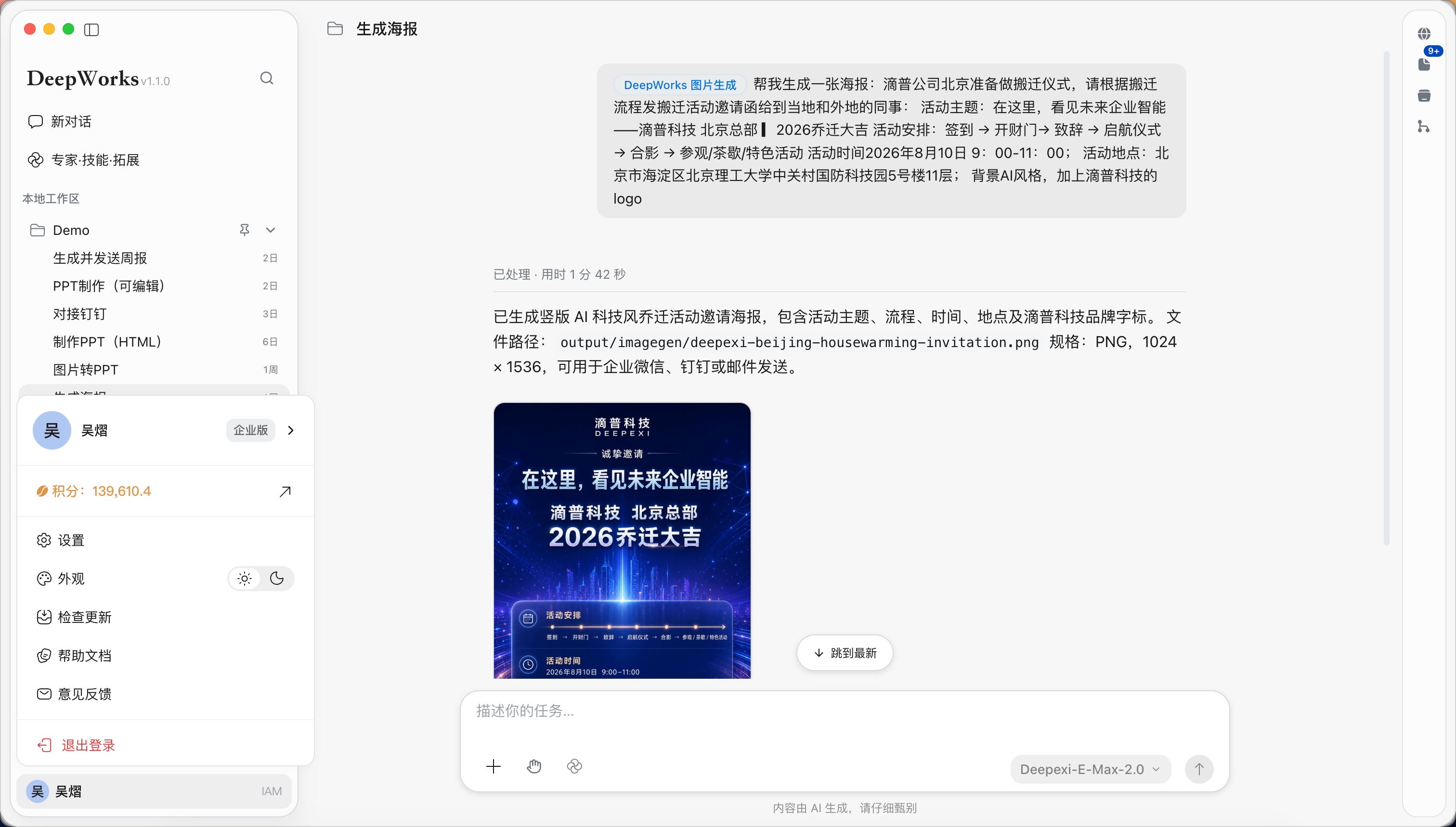
进入 DeepWorks 后,页面主要分为左侧导航区、中央工作区和底部任务输入区。
-
左侧导航区:进入新对话、智能体、专家·技能·扩展、协作、自动化、工作区、长程任务和 Deepexi 底座。
-
中央工作区:显示当前对话、任务运行过程或功能管理页面。
-
底部任务输入区:输入任务要求,并选择模型、推理力度、工作区、专家、Skill、MCP 或扩展。
-
账号入口:切换账号、设置主题、检查更新、进入帮助文档或退出登录。
完成第一个任务
建议按照以下步骤发起任务:
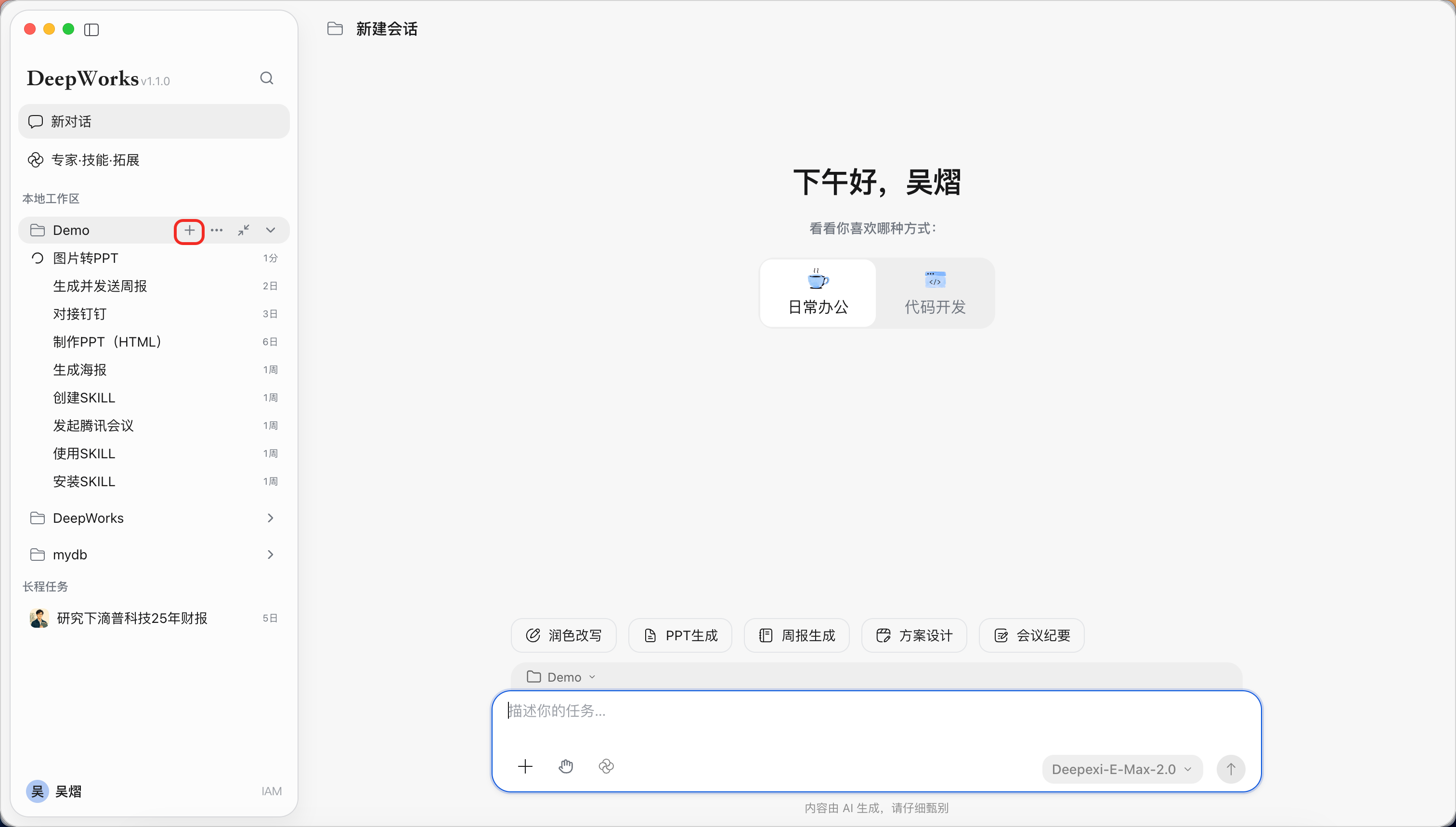
- 在左侧选择已有工作区,或点击
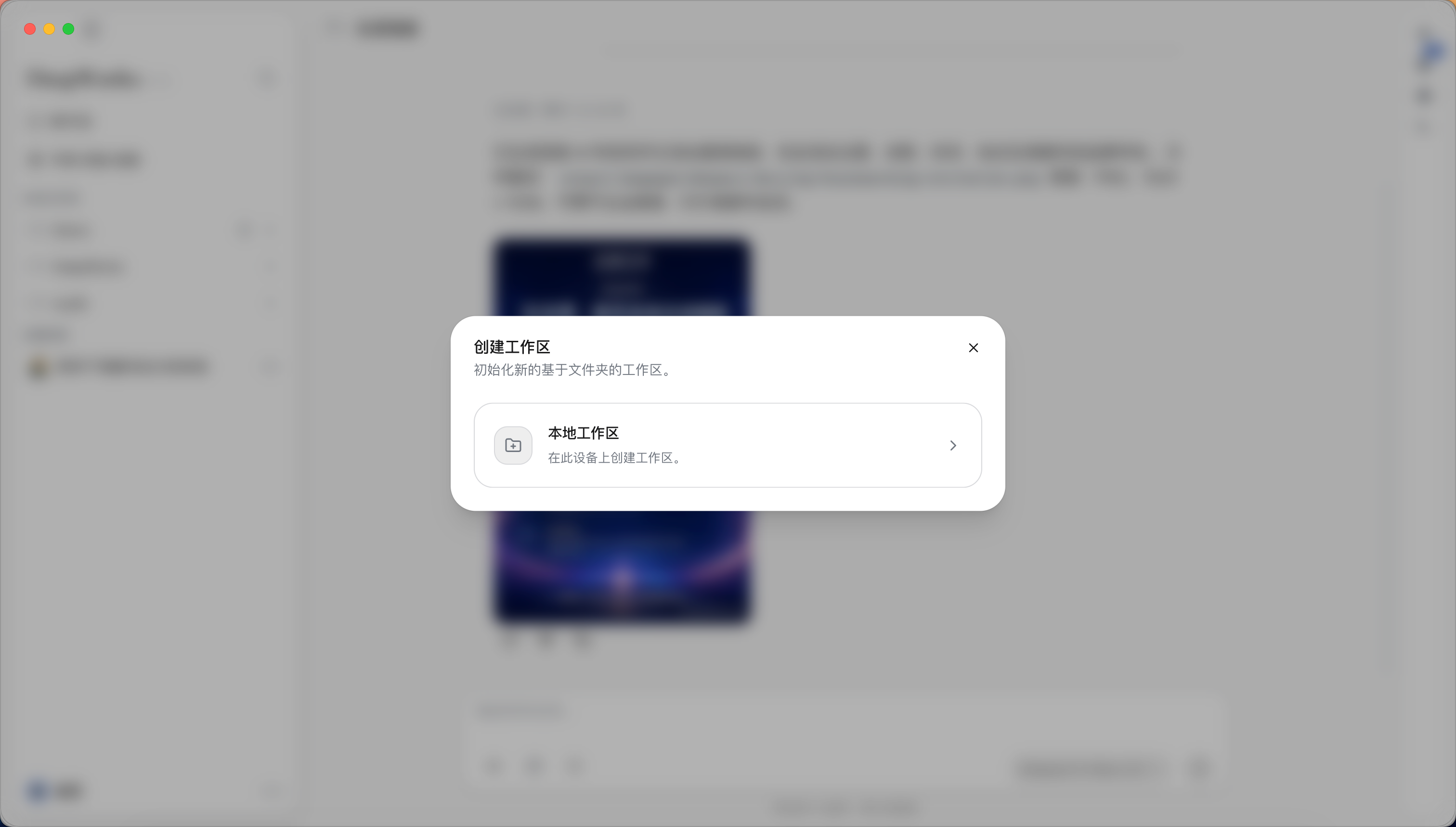
创建工作区建立新的工作区。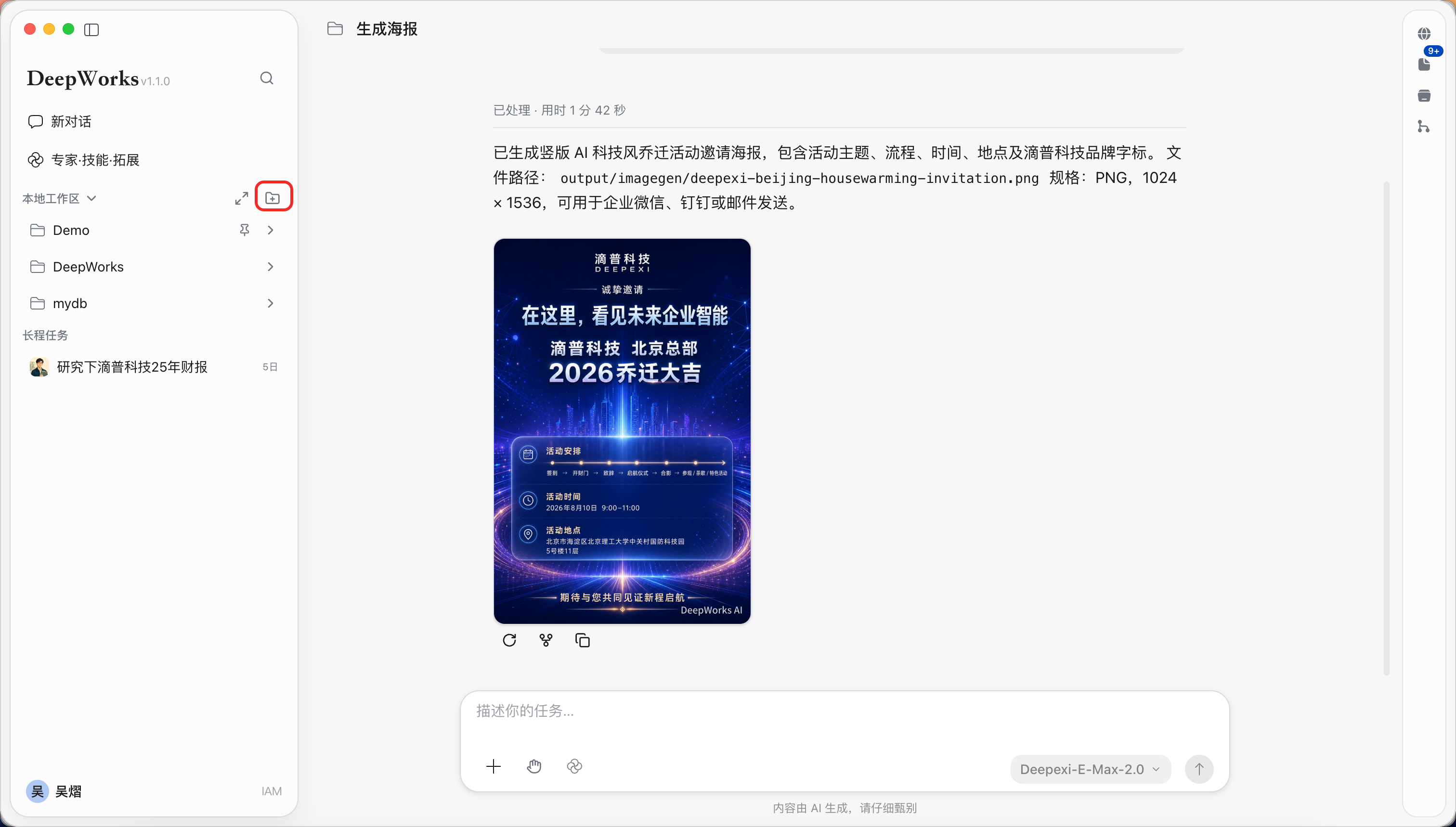
- 点击
新对话或在工作区发起新对话。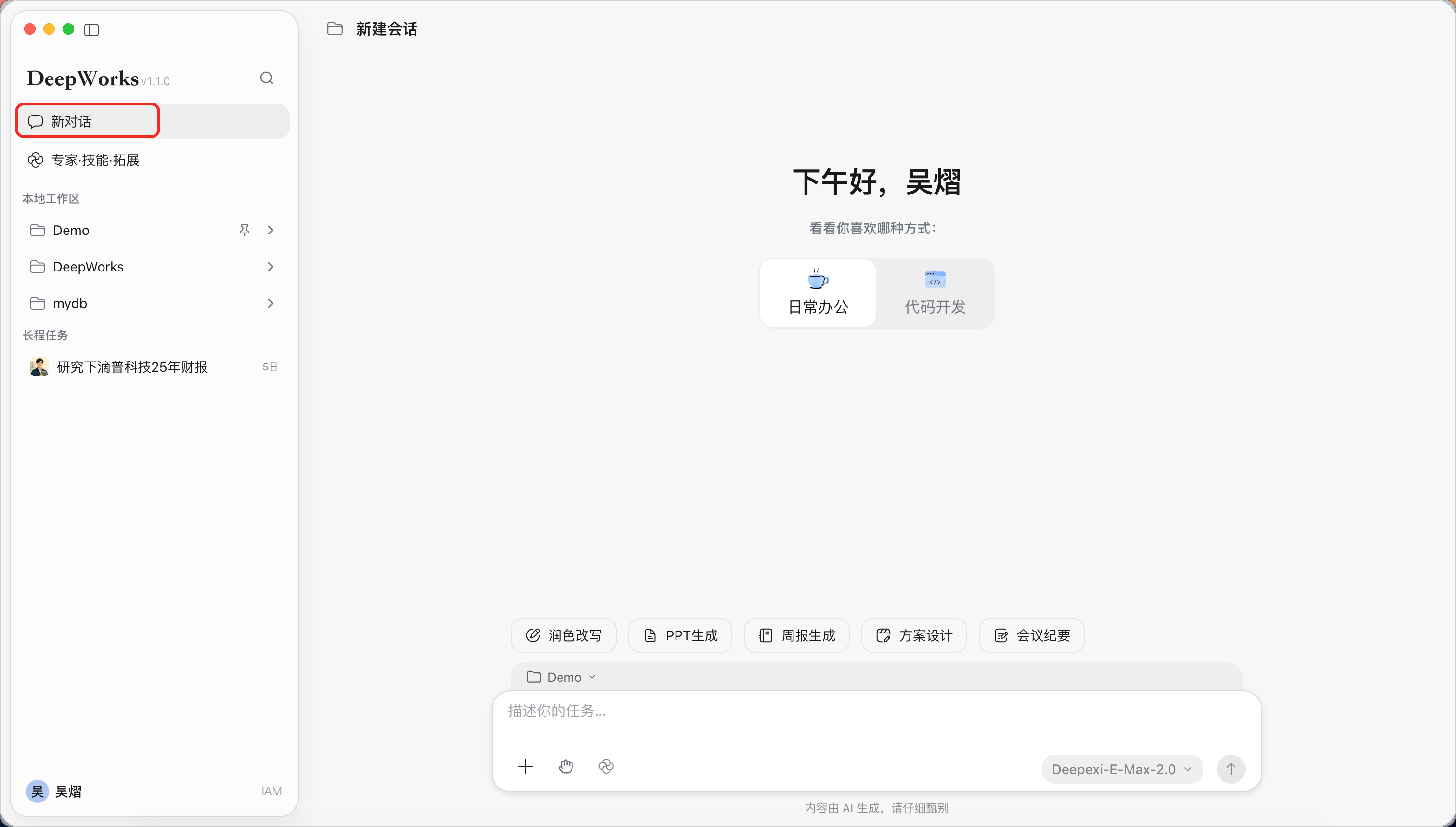
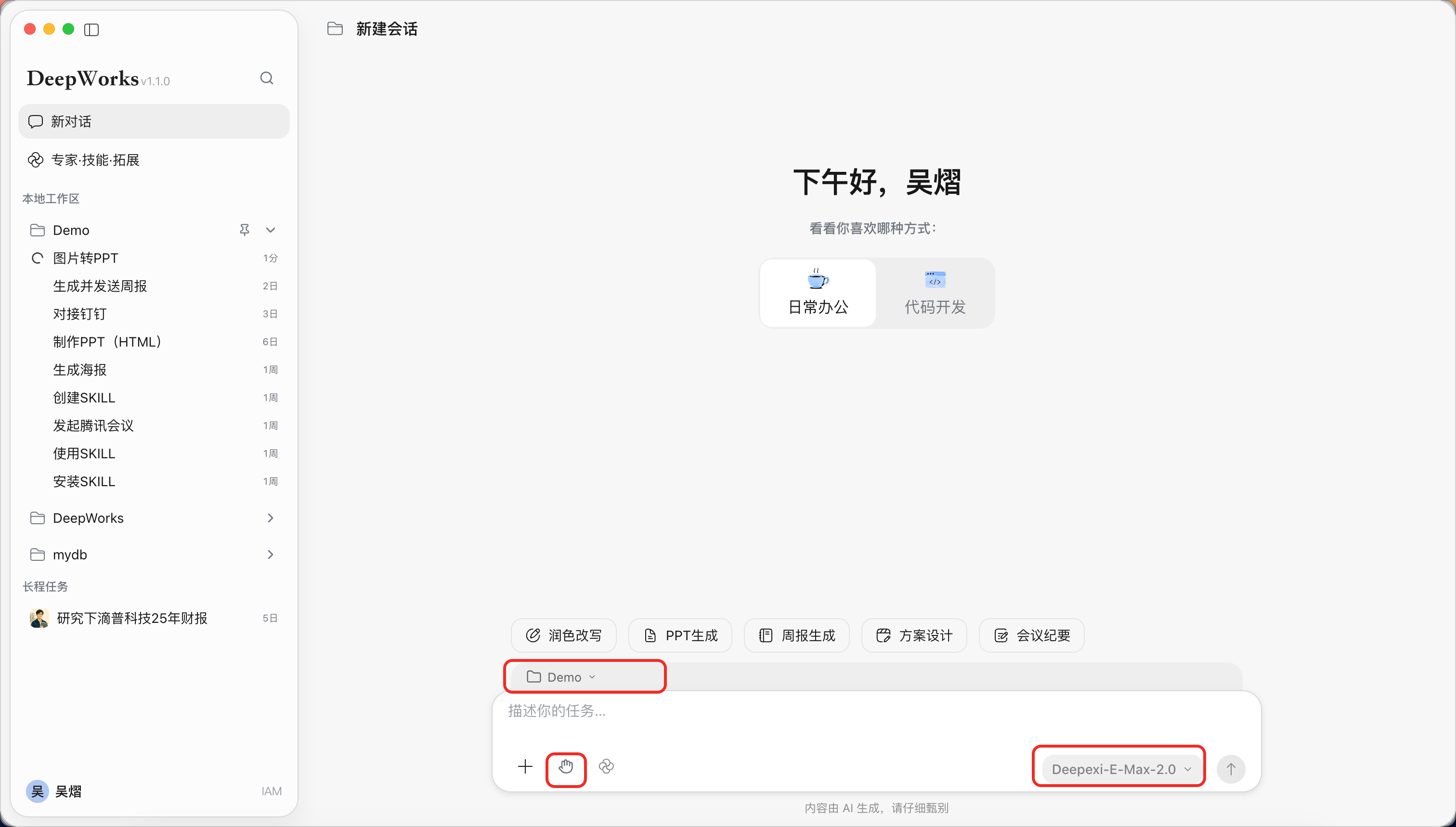
- 在底部确认当前工作区、执行权限和模型。
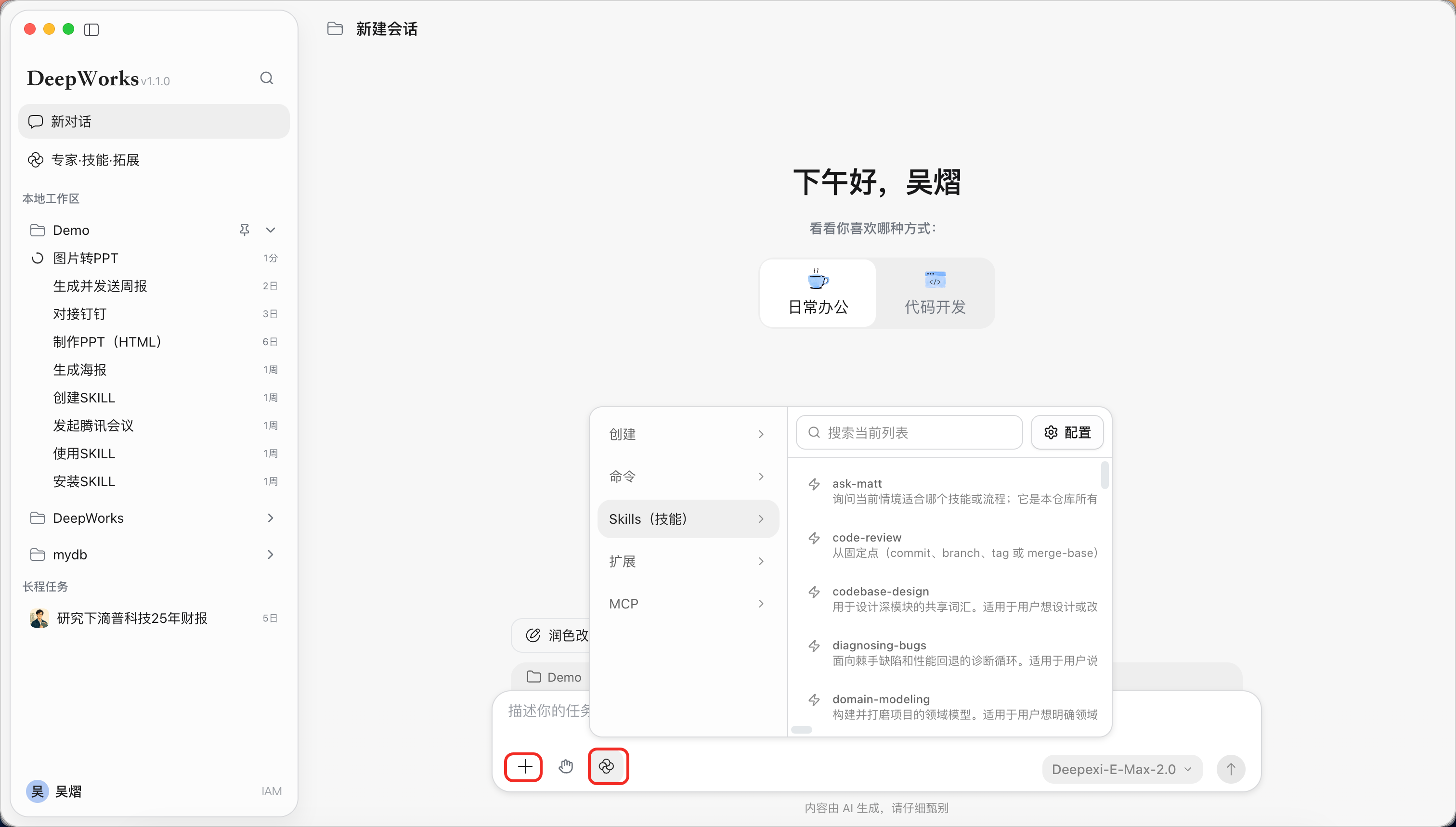
- 如需处理材料,点击附件按钮添加文件;如需调用专用能力,打开工具菜单选择 Skill、MCP 或扩展。
- 在输入框中说明任务目标、已有材料、输出要求和限制条件,点击
发送。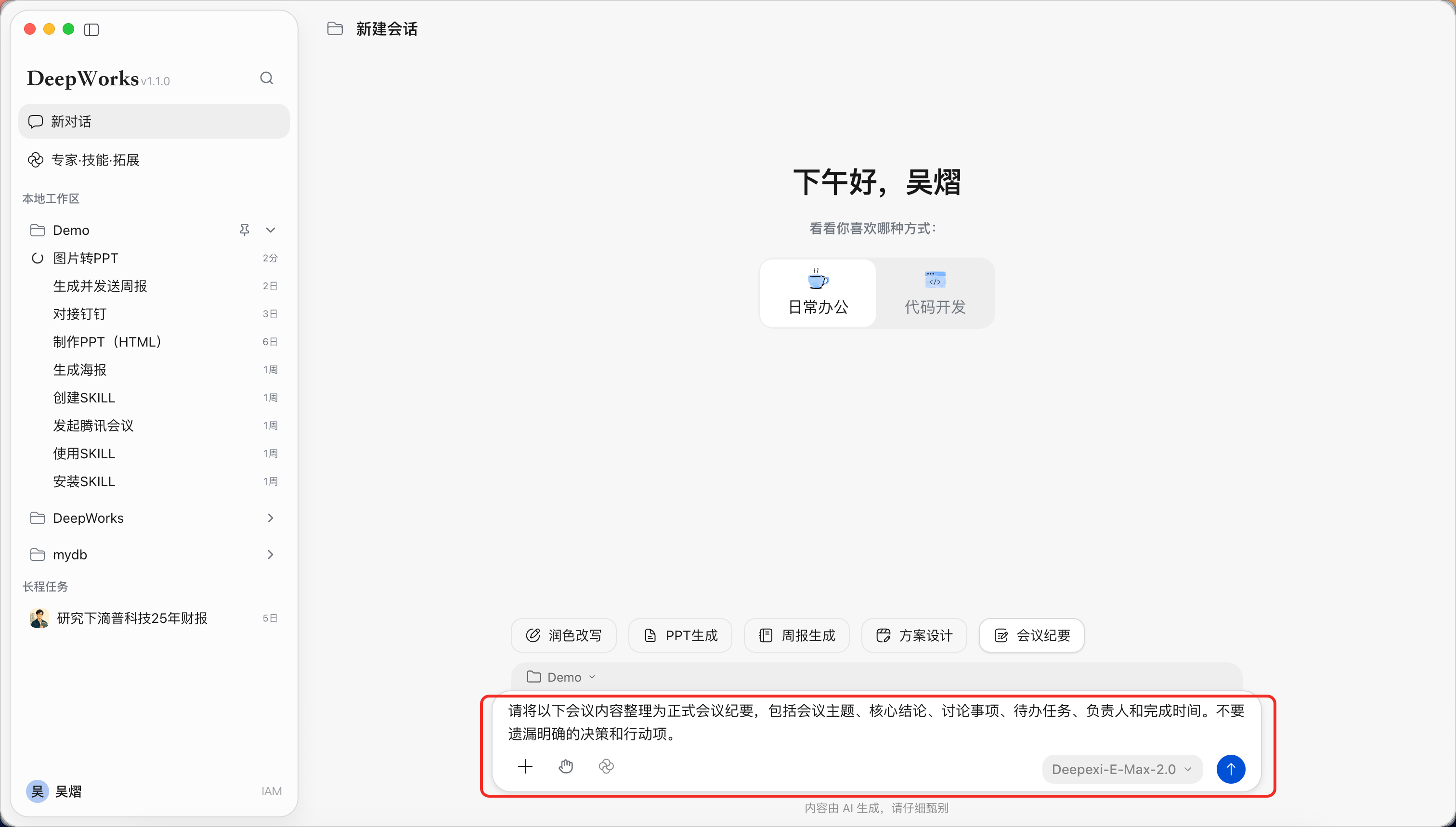
工作区与对话
新建和切换对话
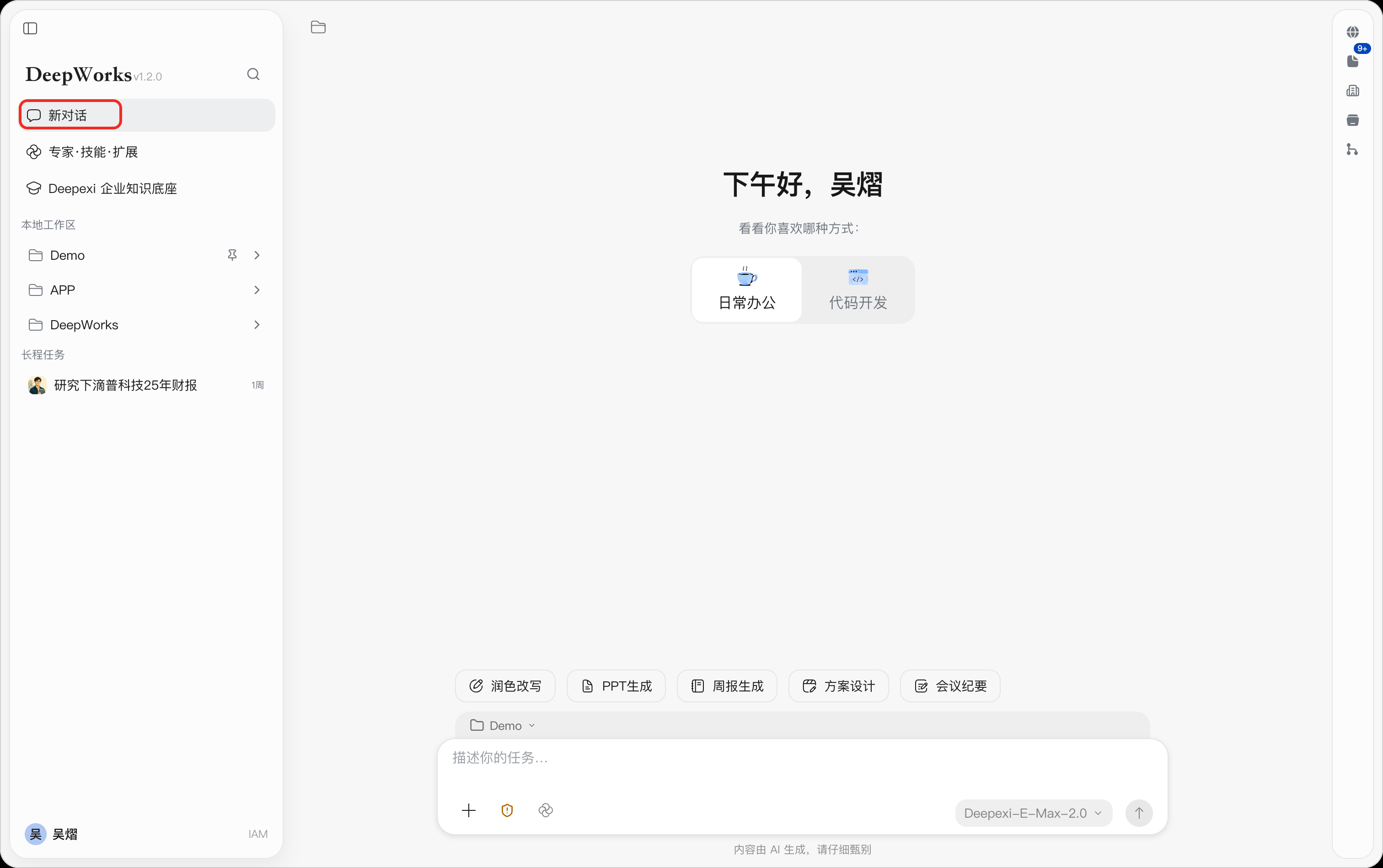
新建对话
点击左侧导航顶部的新对话,即可在当前工作区创建新对话。新对话不会删除原有历史记录。
切换历史对话
工作区下方展示该工作区的历史对话。点击对话名称即可继续原任务。长程任务区域展示专家与专家团执行过的持续性任务和历史记录。
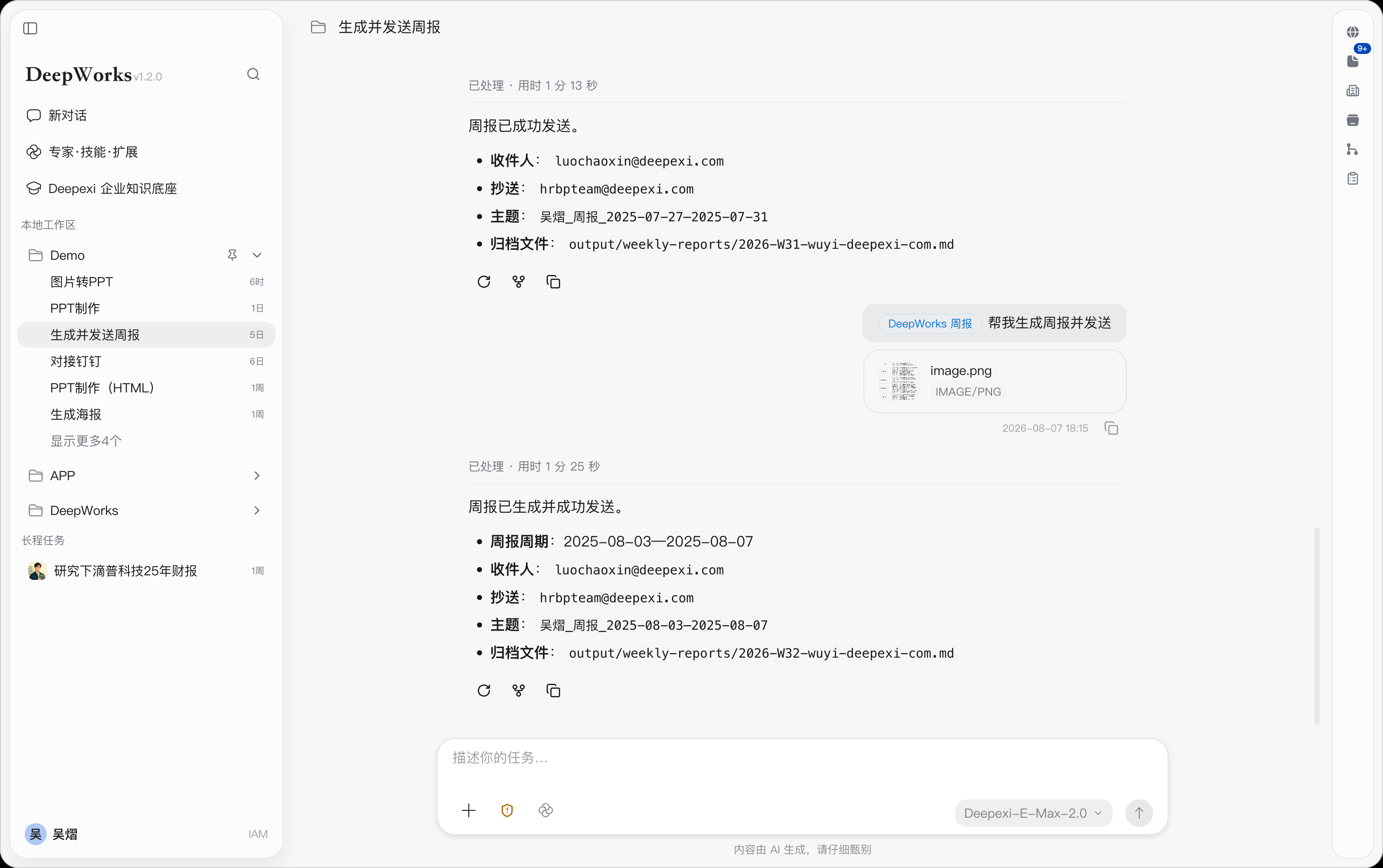
使用历史对话时,应先确认其工作区和任务主题,避免在错误上下文中继续操作。
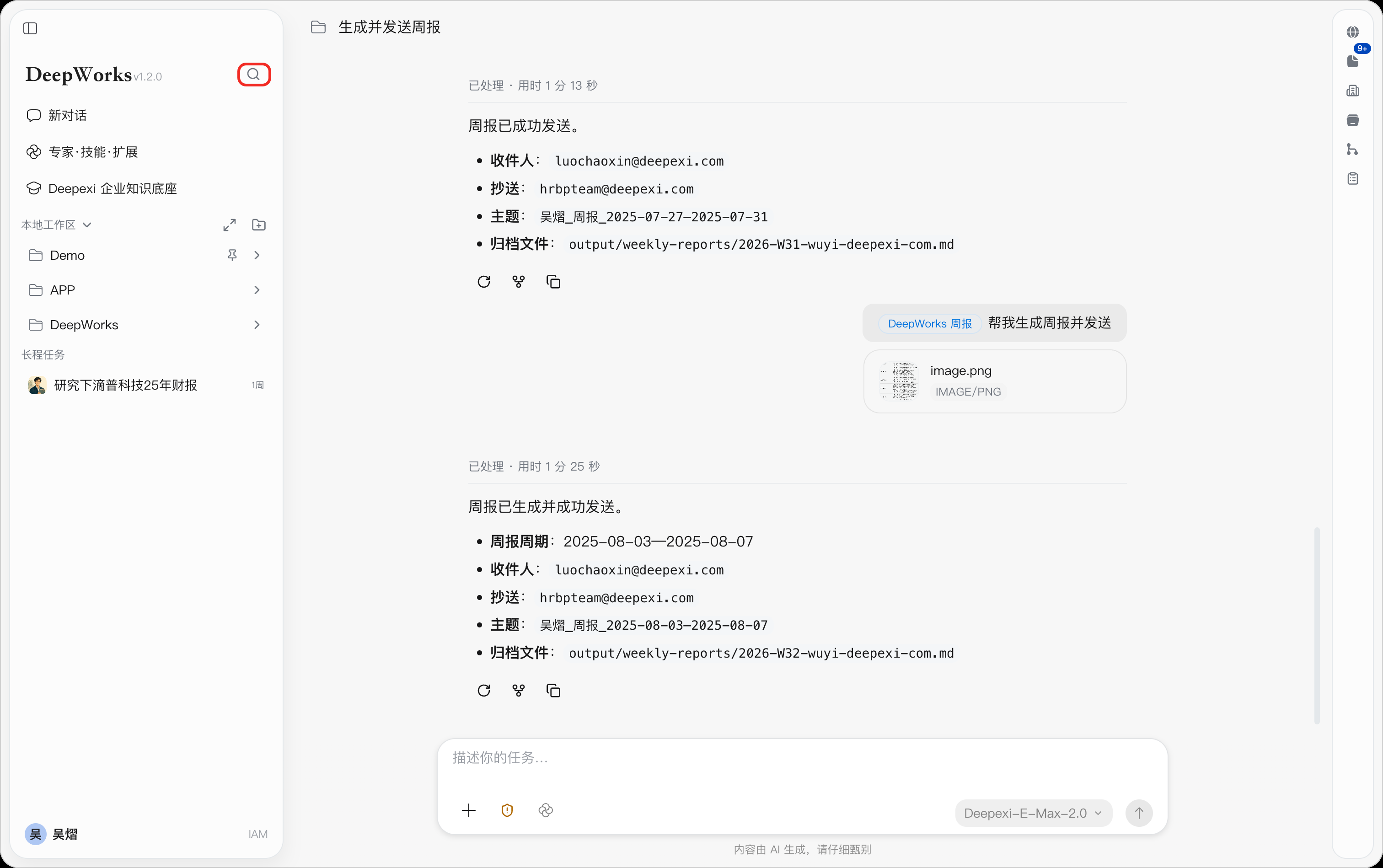
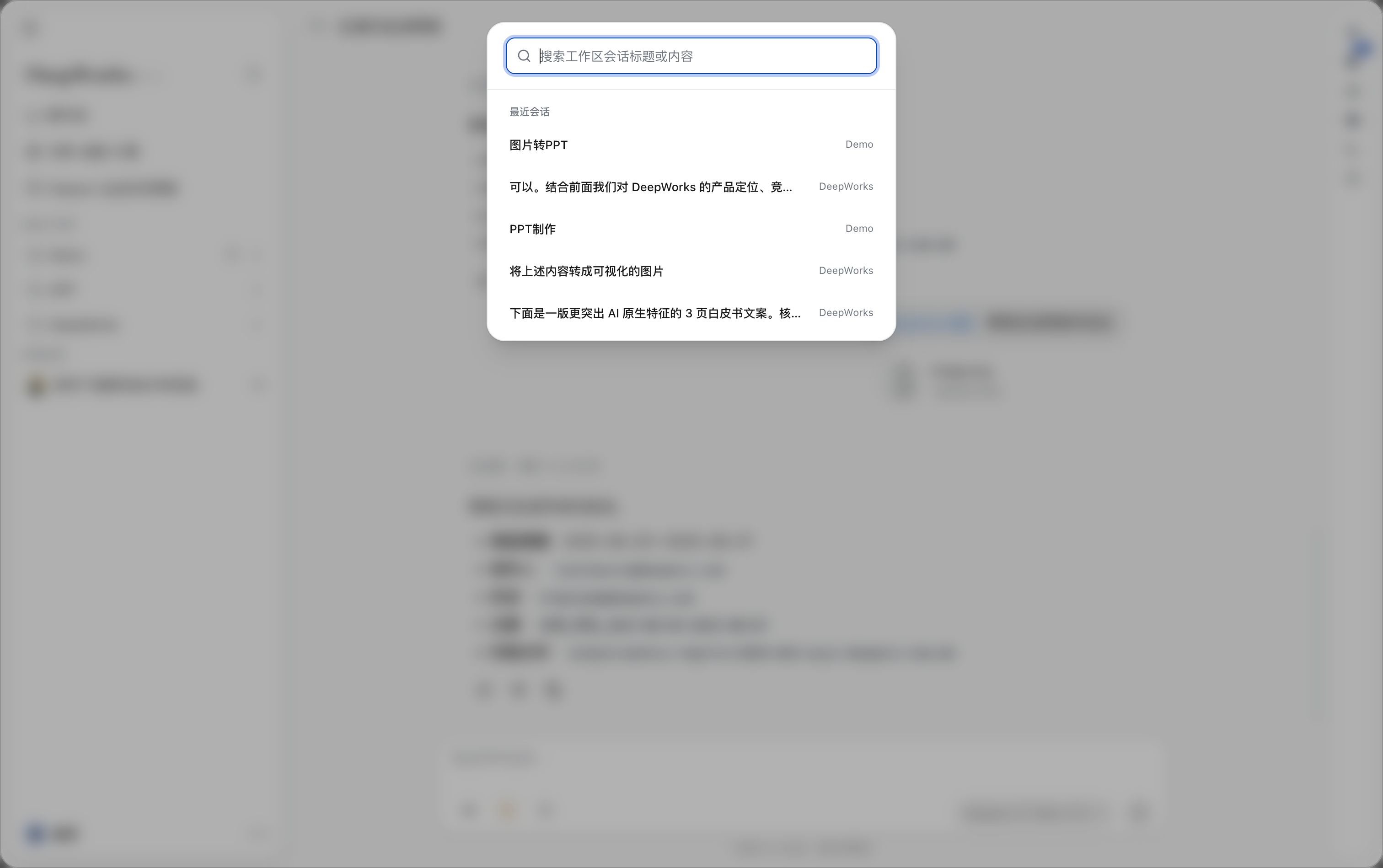
搜索对话
点击搜索按钮,可按对话或任务内容进行检索。适合在对话较多时快速定位历史工作。
归档聊天
暂时不需要继续处理的对话,可以归档后集中管理。
操作路径: 左侧工作区下的目标对话→右侧…→归档聊天。
- 在左侧工作区中找到需要归档的对话。
- 点击该对话右侧的
…,打开会话操作菜单。 - 点击
归档聊天,将该对话移入已归档的聊天。
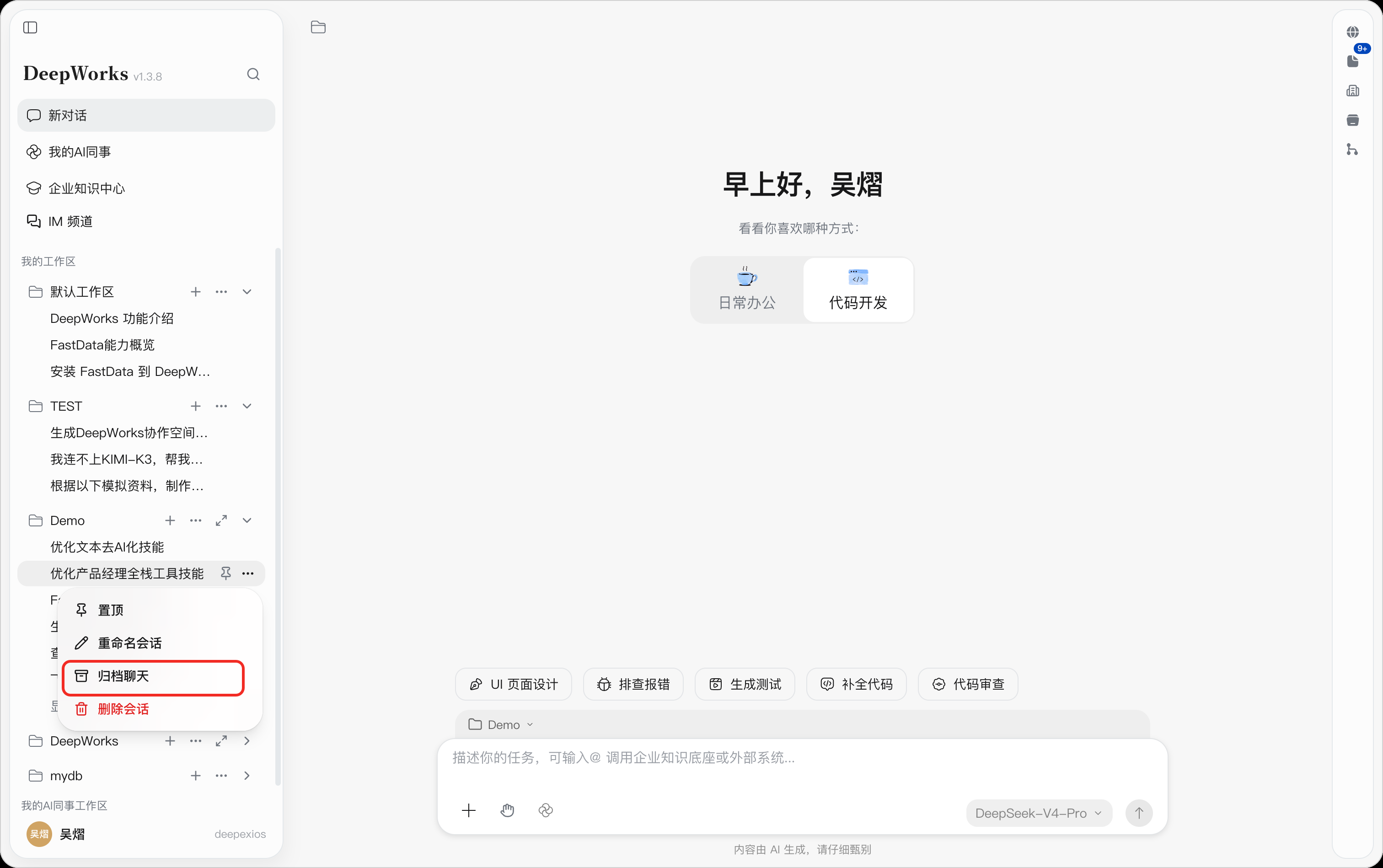
归档后,可进入设置 > 已归档的聊天查找或取消归档,具体操作见9.13 已归档的聊天。
会话置顶
常用或需要持续跟进的会话,可以置顶到左侧置顶区域,方便快速打开。
操作路径: 左侧工作区下的目标会话→会话右侧图钉按钮置顶。
- 在左侧展开目标工作区,找到需要置顶的会话。
- 将鼠标移到该会话上,显示右侧操作按钮。
- 点击图钉按钮(悬停提示为
置顶)。
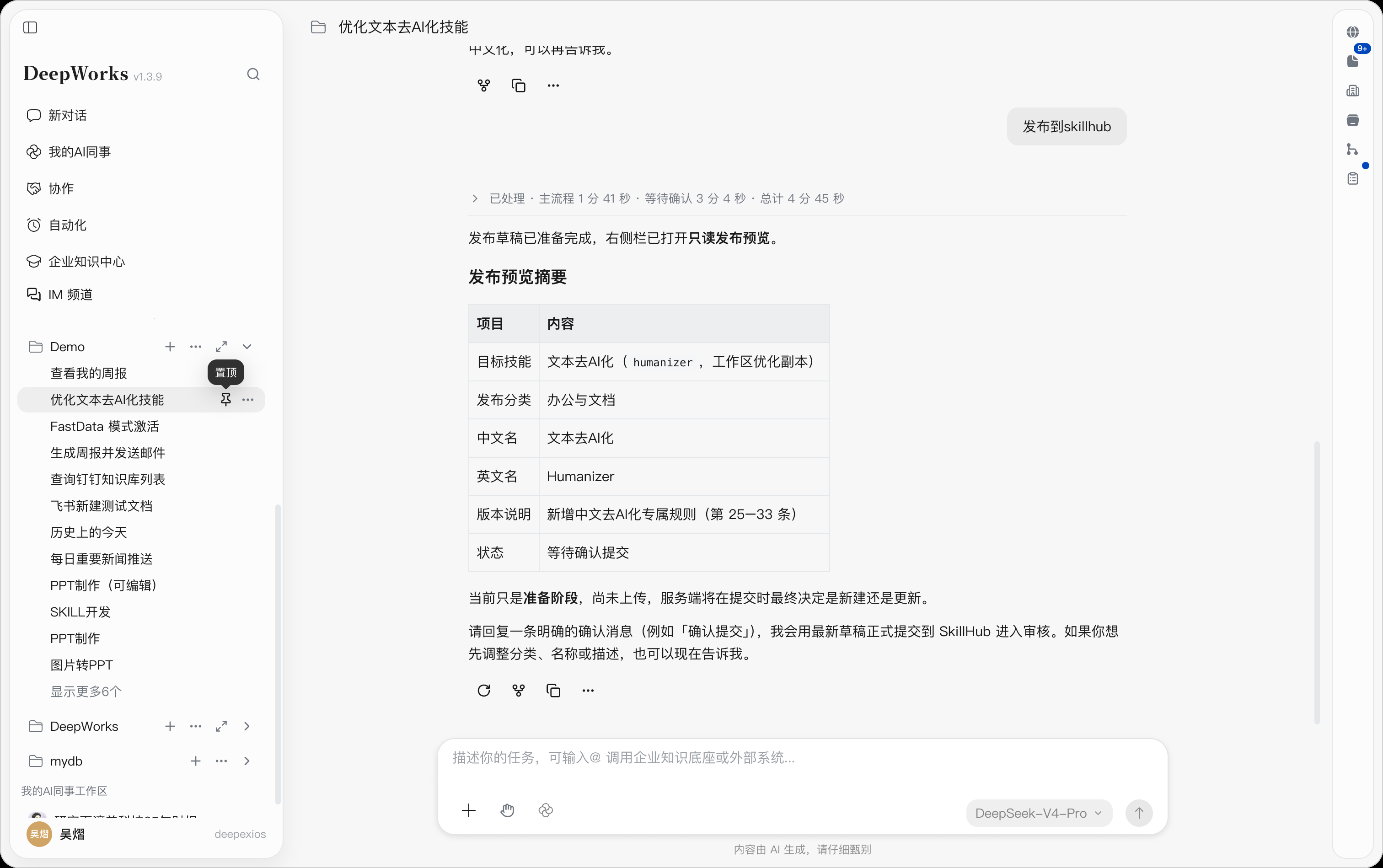
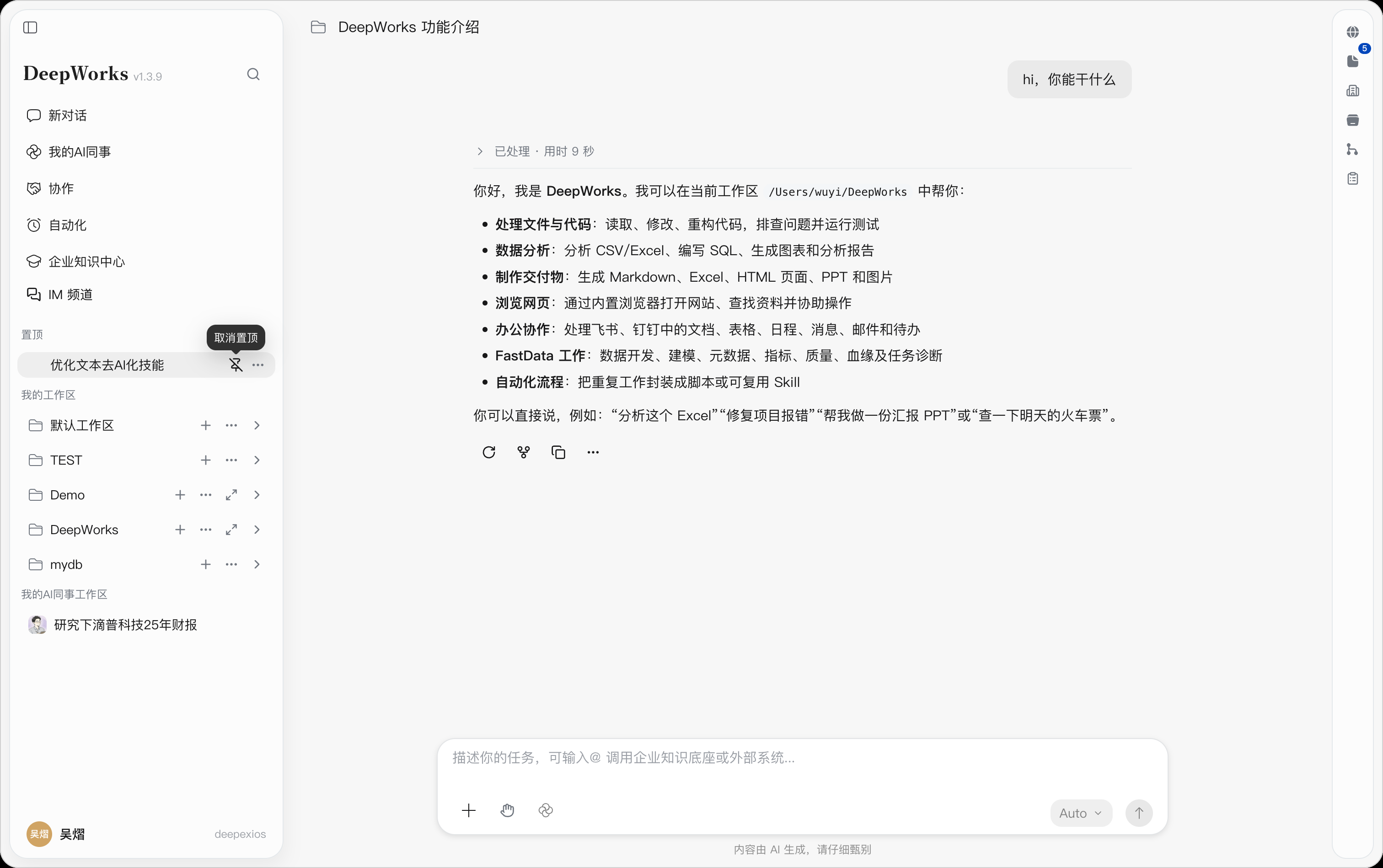
- 置顶后,该会话显示在左侧
置顶区域,位于我的工作区上方。点击会话名称即可打开并继续对话。
取消置顶: 在置顶区域,将鼠标移到目标会话上,点击右侧图钉按钮(悬停提示为取消置顶),即可取消该会话的置顶状态。
会话导航
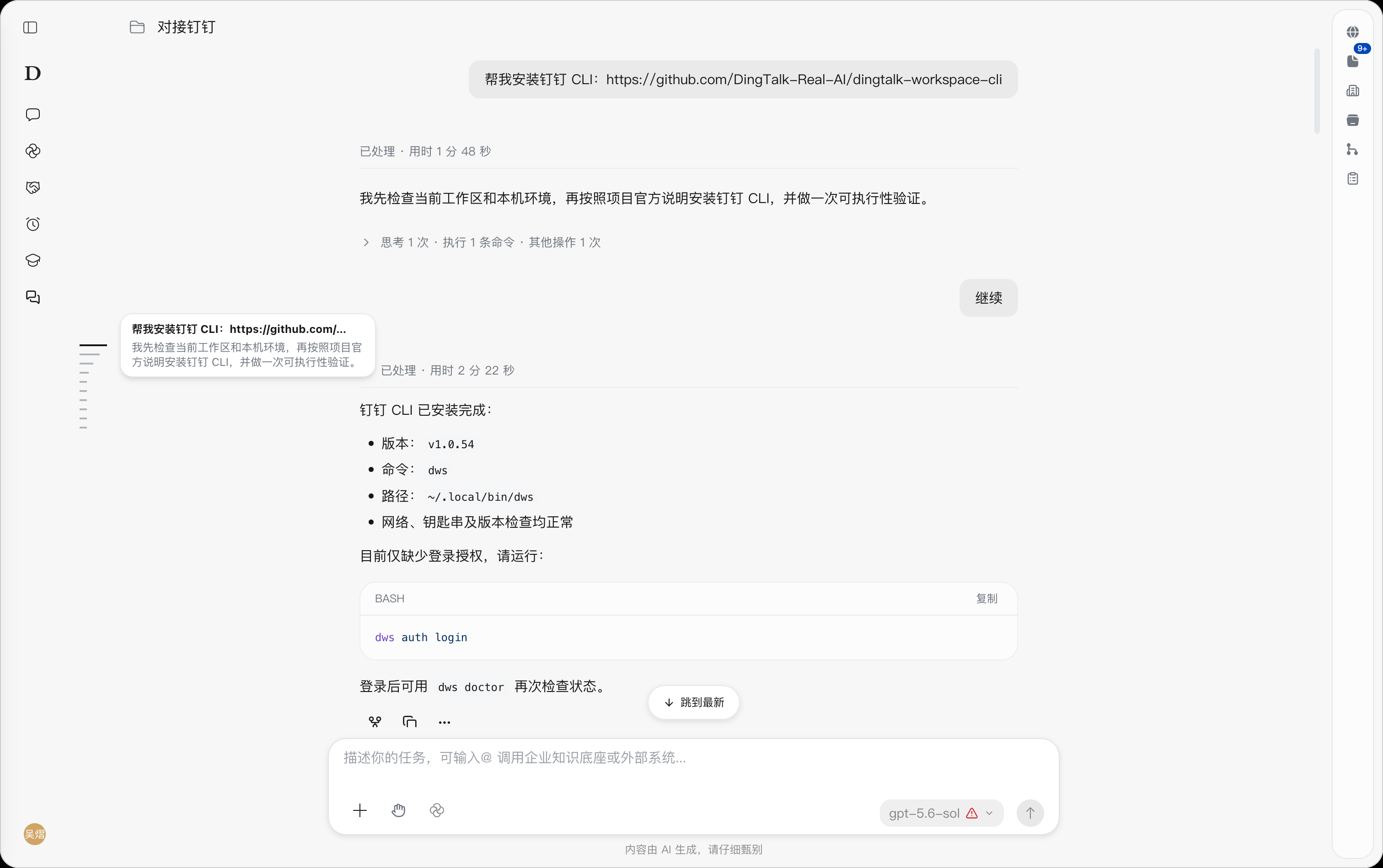
会话内容较长时(会话轮次超过3轮),可使用会话内容区左侧的导航标记,快速预览并定位历史消息。
操作路径: 打开目标会话→会话内容区左侧导航标记→悬停预览→点击定位。
- 打开需要查看的会话,在会话内容区左侧找到由多条短横线组成的导航标记。
- 将鼠标悬停在某条导航标记上,查看弹出的内容预览。预览中展示对应的用户提问和 AI 回复片段,便于识别要查找的内容。
- 确认目标内容后,点击对应的导航标记,跳转到该位置,阅读完整消息及上下文。
- 需要返回最新内容时,点击输入框上方的
↓ 跳到最新,即可快速回到会话底部。
工作区管理
操作路径: 左侧工作区→目标工作区右侧更多按钮。
工作区用于绑定项目目录、文件和对话上下文。点击工作区右侧的更多按钮可打开操作菜单。
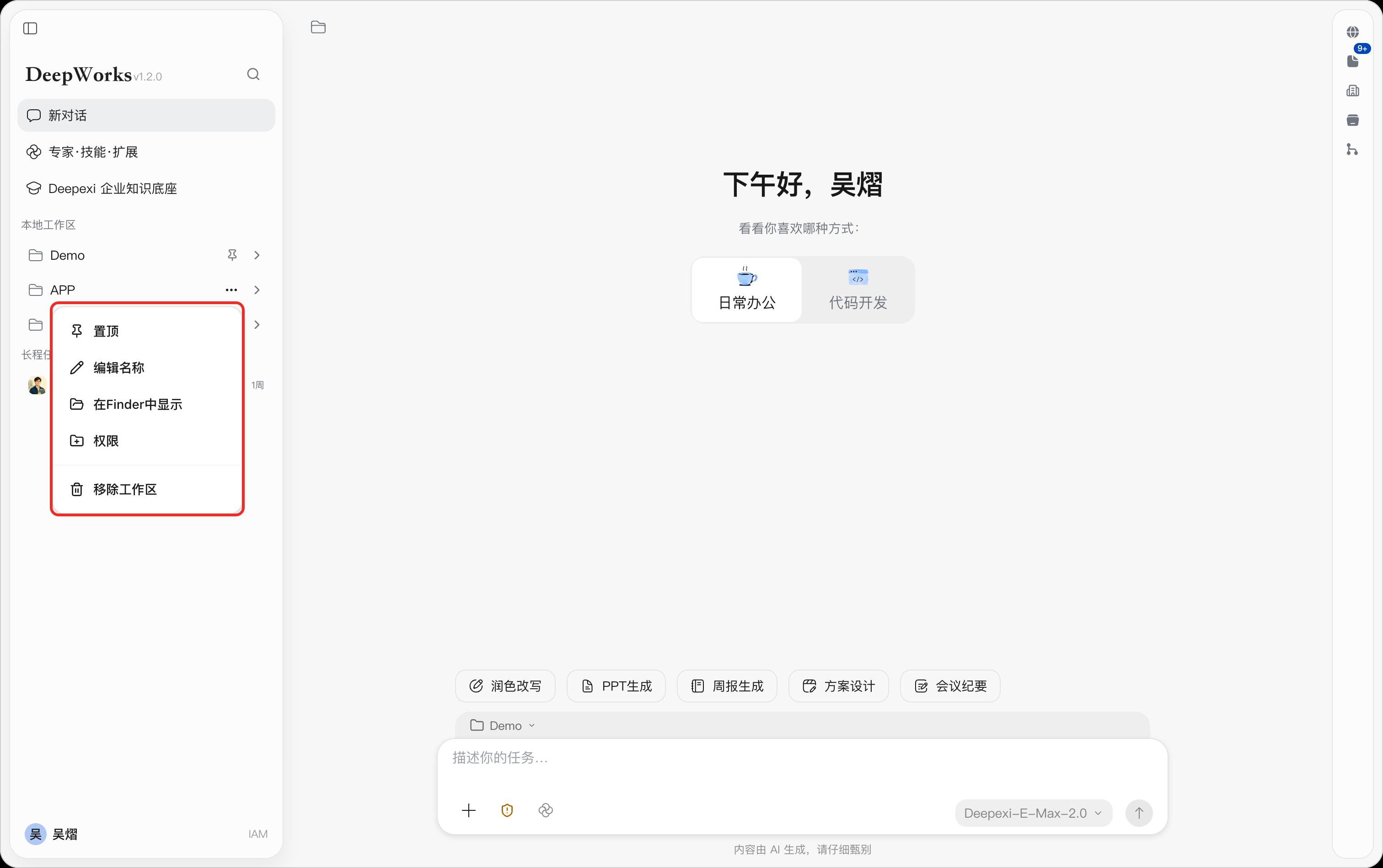 工作区支持以下操作:
-
新建对话:在该工作区中新建对话。
-
置顶:将常用工作区固定在列表前部。
-
编辑名称:修改工作区显示名称。
-
权限设置:管理工作区可以访问的文件夹。
-
在 Finder 中显示:打开工作区对应的本地目录。Windows 环境中的实际名称以客户端为准。
-
移除工作区:从 DeepWorks 工作区列表中移除该工作区。执行前应确认是否影响本地目录或未完成任务,具体行为以正式版本提示为准。
创建工作区
操作路径: 左侧工作区→创建工作区。
使用前提: 当前用户具备本地目录访问权限。
- 点击左侧工作区标题旁的
创建工作区。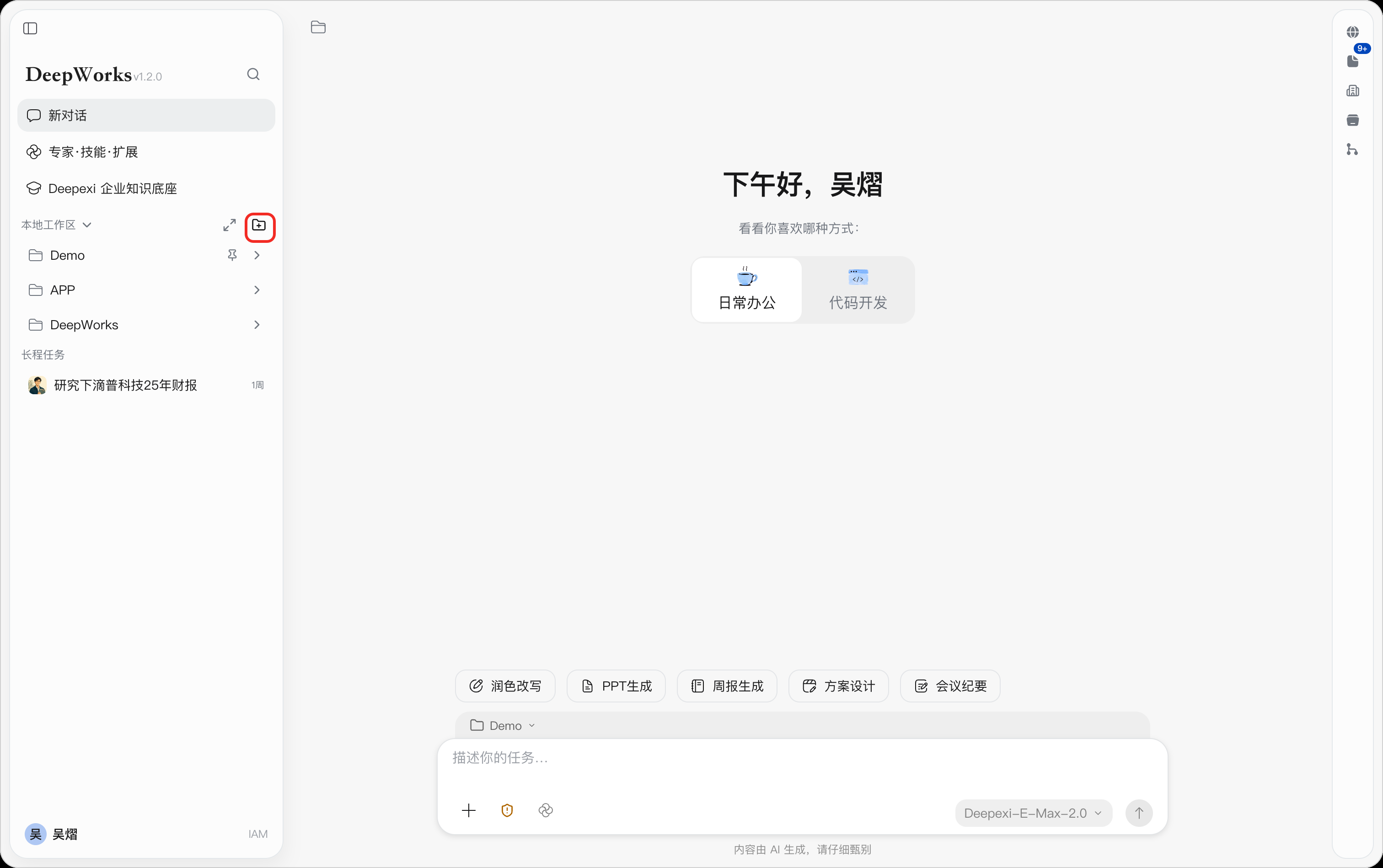
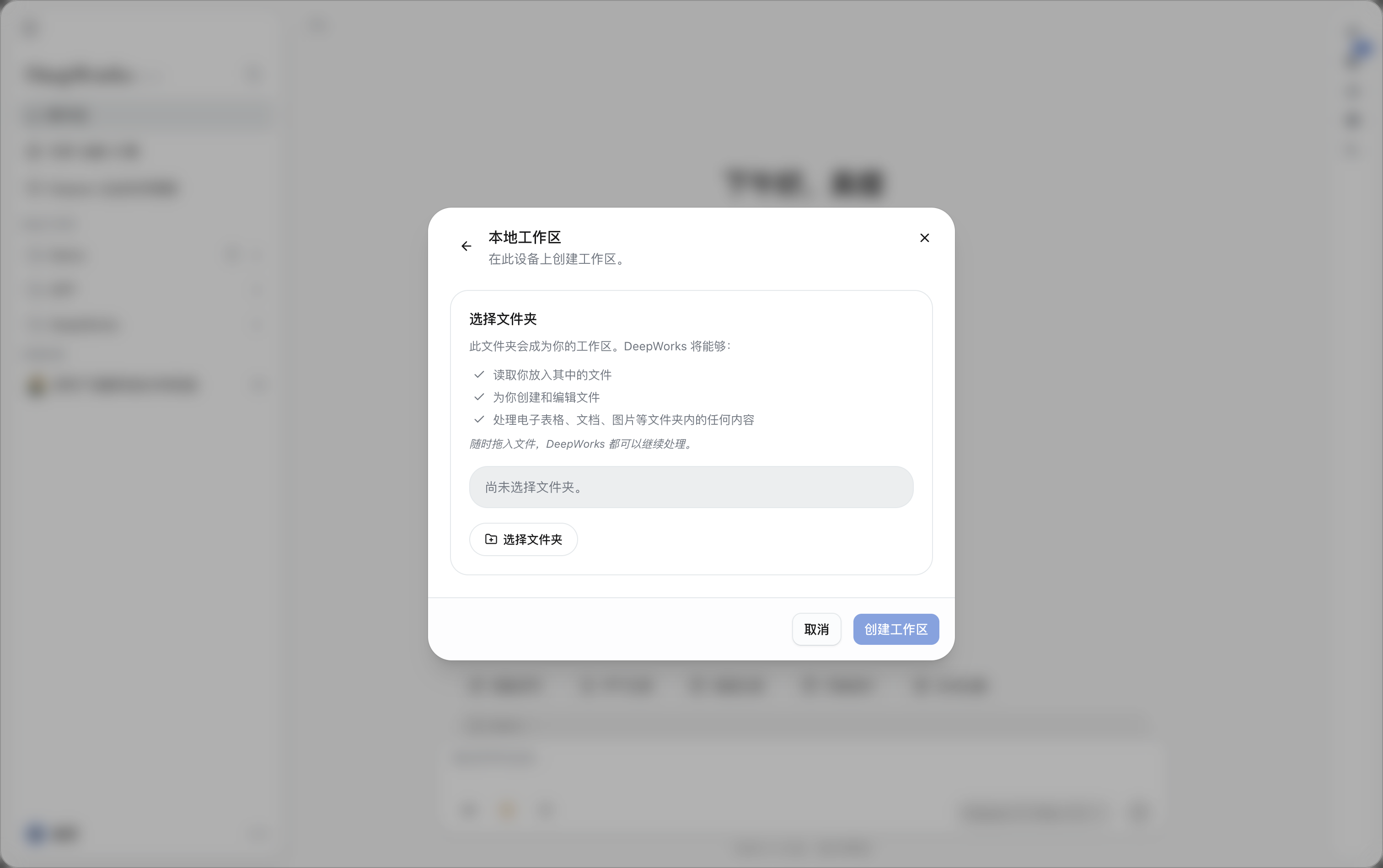
- 选择需要作为工作区的本地目录。
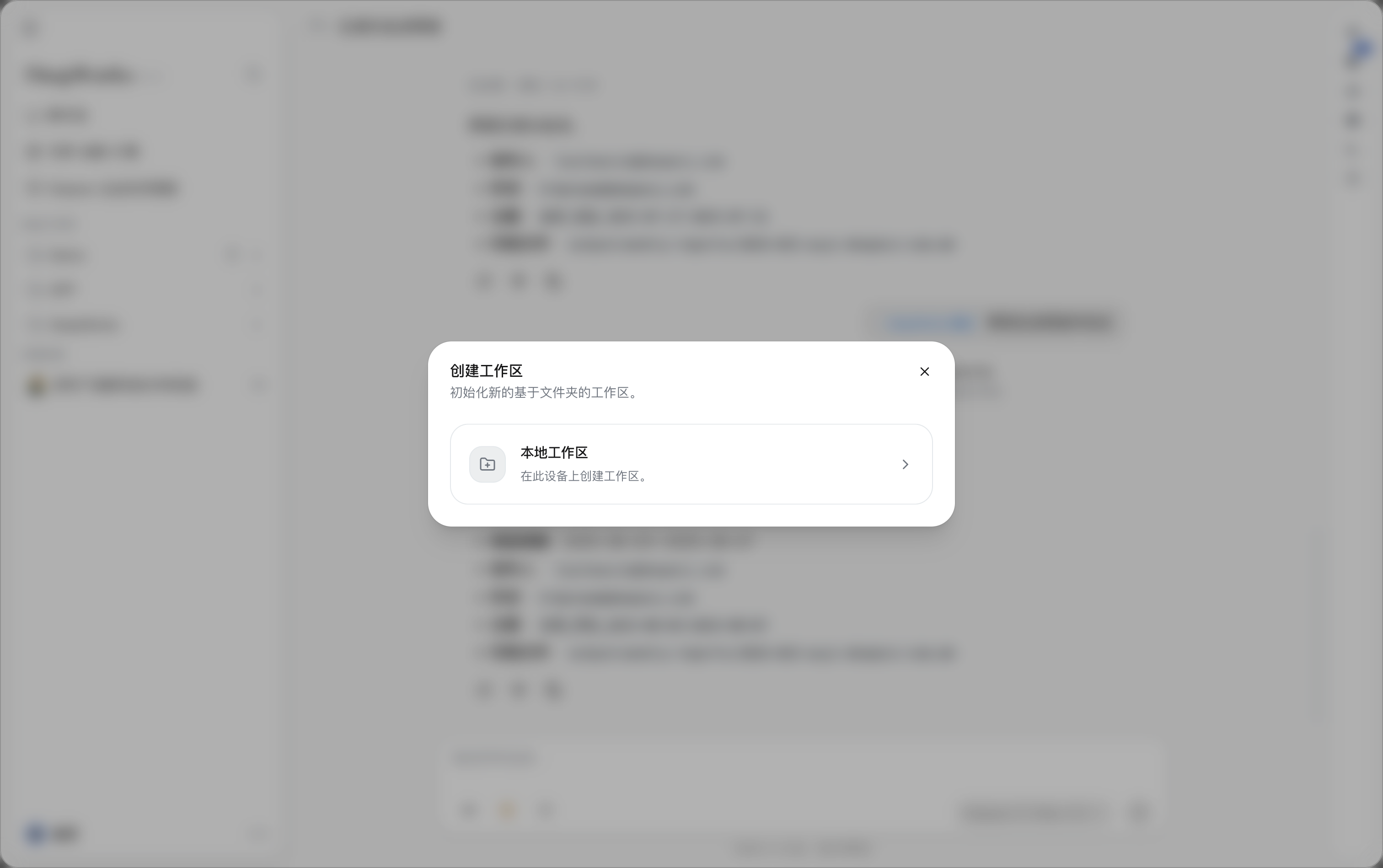
- 按照页面提示确认名称和访问范围。
- 创建完成后,在左侧工作区列表中选择该工作区。
建议一个工作区对应一个相对独立的项目、客户或长期事项,避免把无关文件和对话混在同一上下文中。
设置工作区权限
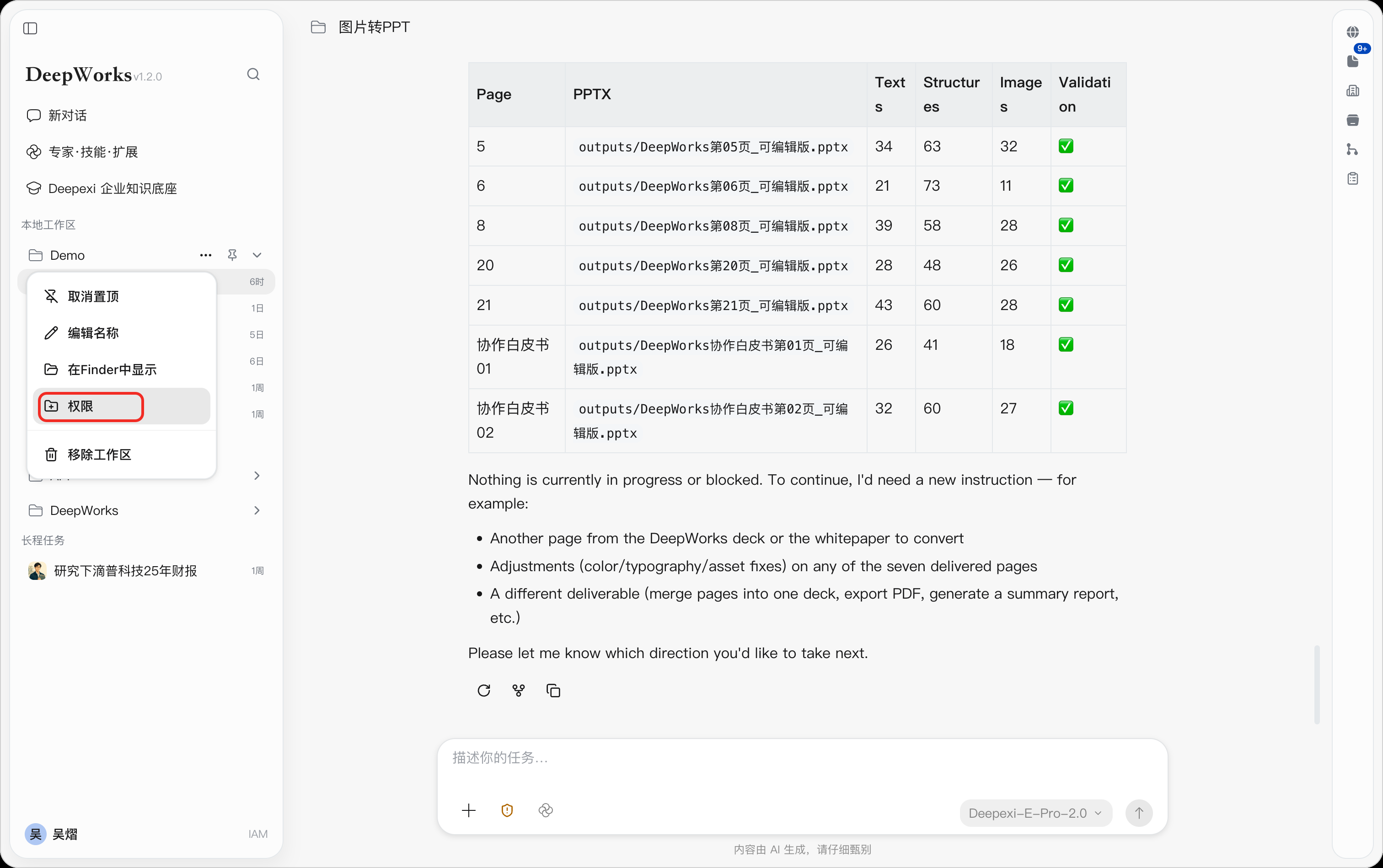
操作路径: 目标工作区右侧更多按钮→权限设置。
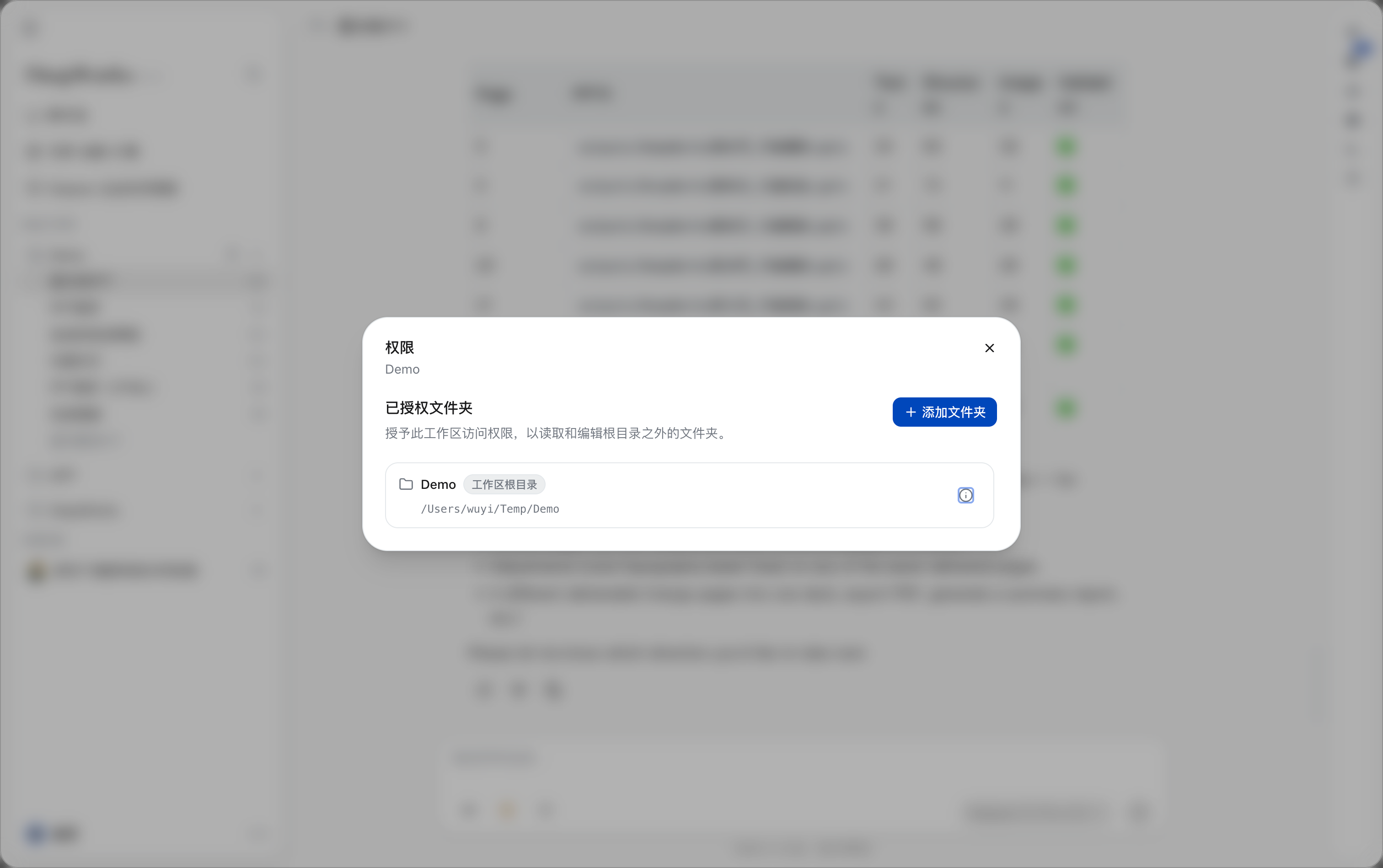
进入工作区菜单,点击权限设置,可以查看和维护当前工作区已授权的文件夹。
添加授权文件夹
-
点击
添加文件夹。 -
在系统文件选择器中选择需要授权的目录。
-
确认后,目录将显示在
已授权文件夹列表中。
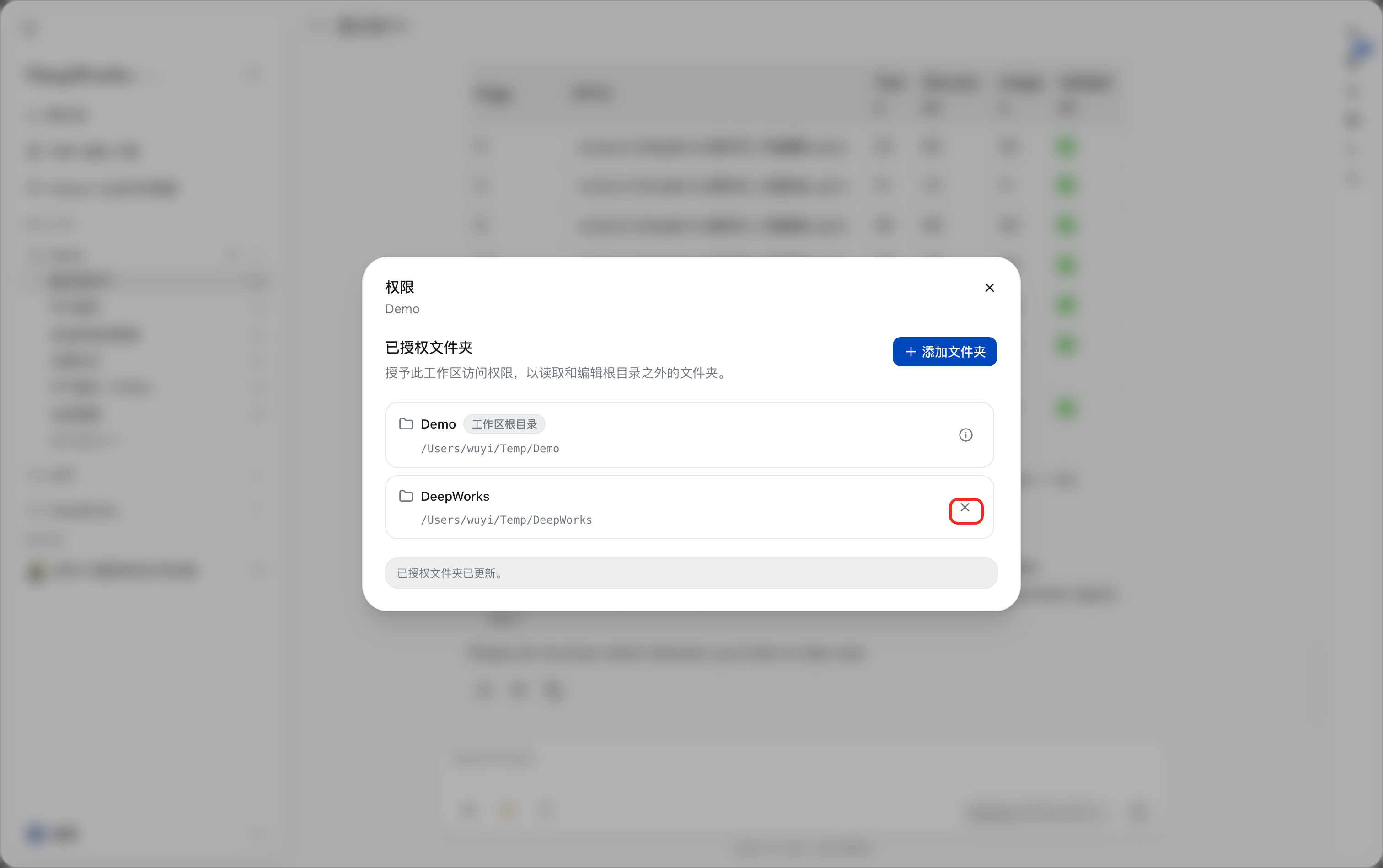
移除授权文件夹
在已授权文件夹右侧点击移除。移除后,当前工作区将不能继续访问该目录,但不会删除目录中的本地文件。
建议遵循最小授权原则,只授权完成任务所必需的目录,不要将个人全部文件或包含敏感信息的上级目录整体授权。
选择模型
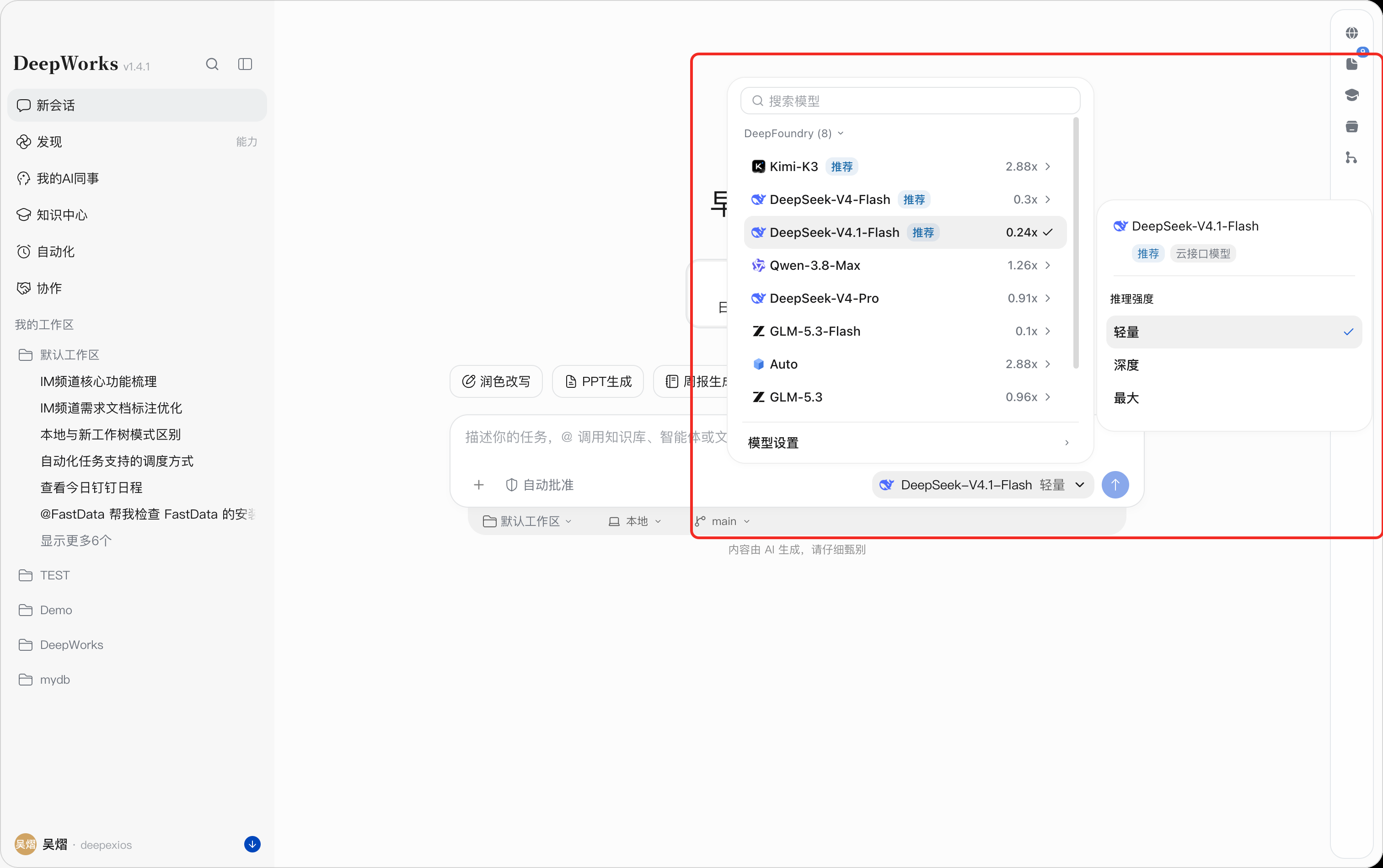
操作路径: 任务输入区右下角→当前模型名称。
使用前提: 当前账号具有相应模型的使用权限。
平台内置的模型提供商为 DeepFoundry,使用其模型将消耗用户积分。点击任务输入区右下角的当前模型名称,即可打开模型选择列表,可选择模型及强度。
添加文件和调用工具
添加文件
添加文件可将本地材料作为任务附件,供 AI 结合任务要求进行内容分析、信息提取或总结。
操作路径: 任务输入区左下角+→上传文件。
- 点击任务输入区左下角的
+,打开功能菜单。 - 选择
上传文件,在系统文件选择窗口中选择需要添加的本地文件并确认。 - 文件添加后,在输入框中说明处理要求,例如
总结这份材料的主要内容或提取文件中的关键数据,然后点击发送。
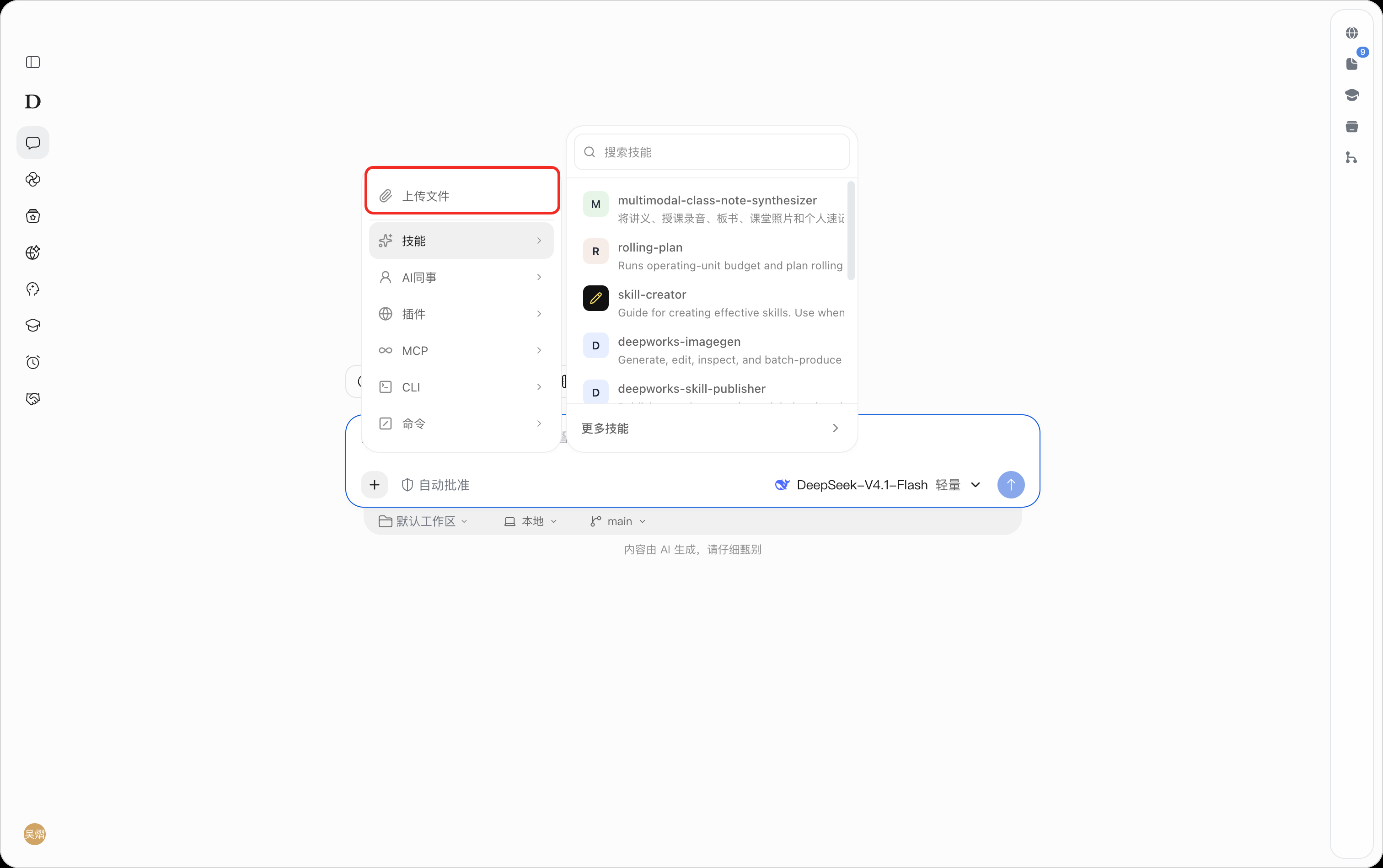
支持的文件类型、单文件大小和总容量限制以当前页面提示及企业配置为准。
调用 Skill、扩展或 MCP
操作路径: 任务输入区→工具按钮→选择Skills``插件或MCP。
使用前提: 相关能力已经安装、连接或获得授权。
点击工具按钮,打开命令与 Skills 菜单。
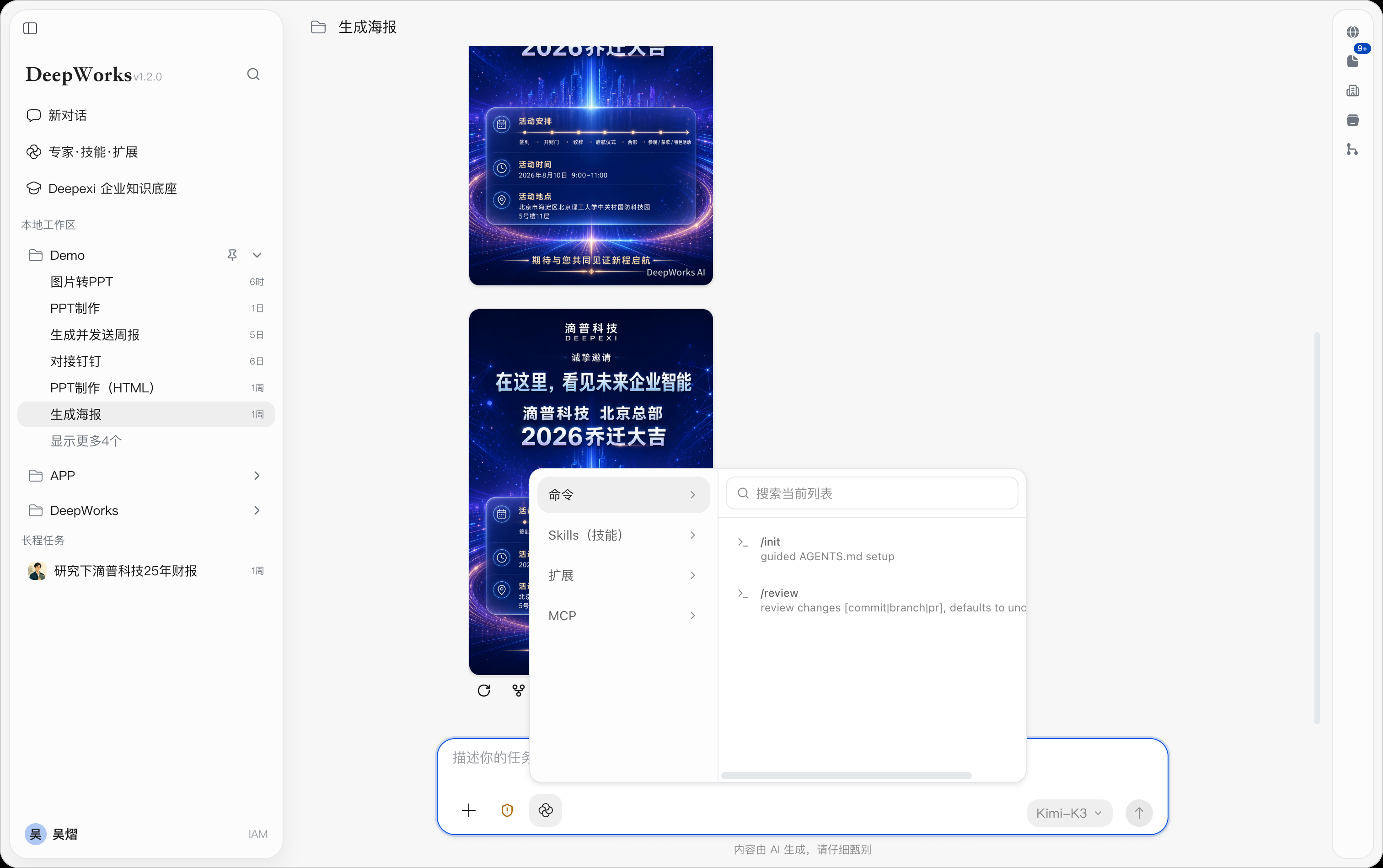
菜单可按以下类型查看能力:
-
命令:执行预设命令;
-
Skills(技能):加载已安装的标准化技能;
-
扩展:调用浏览器、电脑控制、图片生成等扩展能力;
-
MCP:调用已连接的外部工具或企业服务。
如未找到所需 Skill,可点击配置按钮进入 Skill 管理页面。
发送与运行任务
输入任务要求后,点击发送进行常规对话,或启动需要工具调用和多步骤处理的任务。
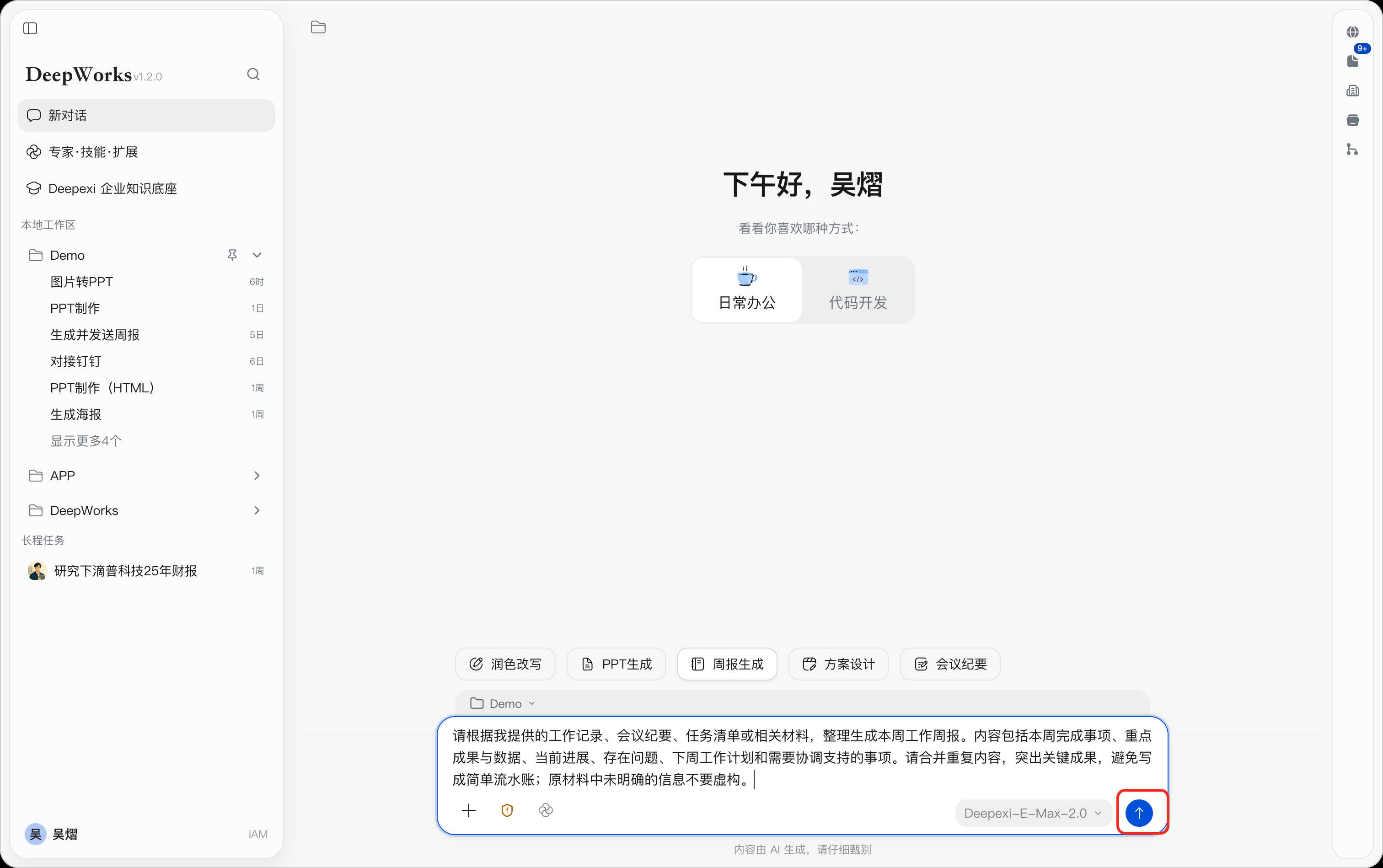
任务执行过程中应关注以下信息:
-
是否使用了正确的工作区、模型和专家;
-
是否需要用户补充文件、参数或确认;
-
是否涉及写入业务系统、外部发送或其他高风险操作;
-
结果文件是否保存到预期目录。
对于重要任务,建议在结果生成后要求 AI 列出信息来源、关键假设、未验证事项和输出文件位置。
AI同事
AI 同事包括面向特定领域的专家和由多个专业角色组成的专家团。用户可根据工作需求选择合适的 AI 同事,在会话中提交任务和材料,获得专业分析与交付成果。
按分类查找 AI 同事
操作路径: 左侧我的AI同事。
按业务领域或产品分类查找 AI 同事,适合已明确任务所属领域的情况。
- 点击
我的AI同事,进入同事列表。 - 根据任务选择
通用``装备制造``零售``科研教育``公共服务``数据治理等分类,筛选相关专家与专家团。 - 阅读同事的职责说明和能力标签,判断其专业范围是否符合任务要求;可结合产品归属进一步选择。
- 同一分类下的同事较多时,使用列表底部的页码或前后翻页按钮继续查找。
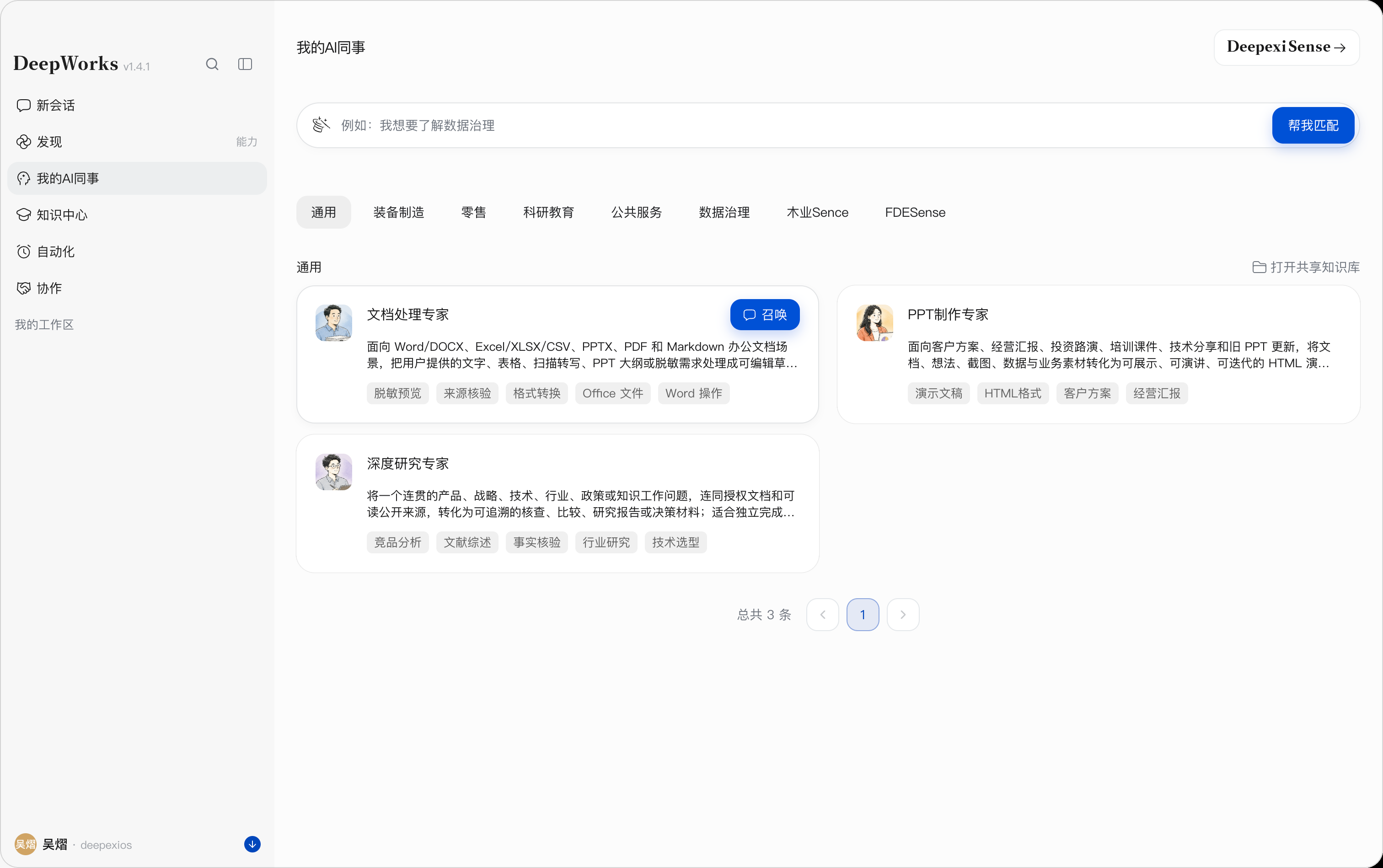
常见通用任务可按以下方式选择专家:
| 工作需求 | 推荐专家 | 适用任务 |
|---|---|---|
| 处理办公文档 | 文档处理专家 | 处理 Word、Excel、CSV、PPT、PDF 和 Markdown 等材料,进行格式转换、内容整理或脱敏预览。 |
| 制作演示文稿 | PPT制作专家 | 将文档、想法和业务素材整理为客户方案、经营汇报、培训课件等演示文稿。 |
| 开展研究分析 | 深度研究专家 | 进行竞品分析、文献综述、事实核验、行业研究和技术选型。 |
需要查阅共享知识资料时,点击打开共享知识库进入知识库。
根据需求匹配 AI 同事
需求匹配用于根据自然语言描述推荐相关专家或专家团,适合不熟悉同事分工或不确定应选择哪个角色的情况。
- 在顶部输入框中描述希望完成的工作,例如
我想了解数据治理。 - 点击
帮我匹配,系统根据需求推荐相关 AI 同事。 - 对照推荐同事的职责、能力标签和产品归属,选择适合当前任务的专家或专家团。
- 推荐结果不符合预期时,补充或修改需求描述,点击
重新匹配。 - 如需取消本次推荐,点击
清除;也可继续通过分类查找同事。
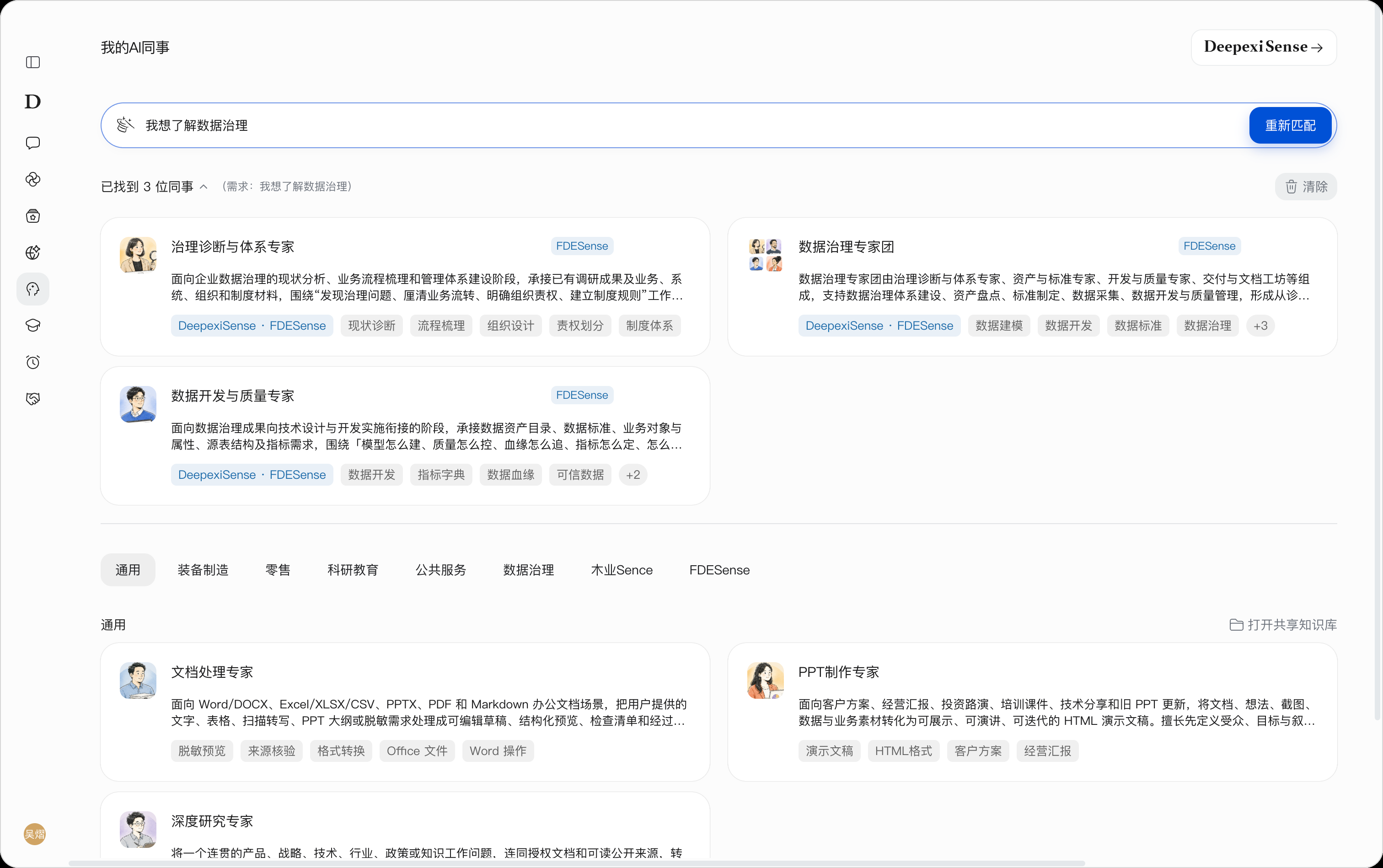
匹配结果可同时包含专家和专家团。例如,数据治理工作可根据任务范围选择治理诊断与体系专家、数据开发与质量专家,或选择数据治理专家团开展跨专业协作。推荐结果随需求和可用同事变化。
召唤专家或专家团
使用专家
专家适合专业范围明确、主要由单一角色完成的任务。
- 通过分类查找或需求匹配选定专家。
- 在专家卡片上点击
召唤,进入专家会话。 - 输入任务目标、已有材料、期望输出和限制条件,并按需添加相关文件。
- 根据专家回复补充信息,逐步完成任务并检查交付成果。
例如,召唤文档处理专家后,可提交待整理的文档,并说明需要转换的格式、保留的内容和脱敏要求。
使用专家团
专家团适合需要多个专业角色共同分析、分工执行或交叉校验的综合任务。
- 通过分类查找或需求匹配选定专家团。
- 阅读专家团的组成和职责说明,确认其覆盖任务所需的专业范围。
- 召唤专家团,在会话中提交整体目标、业务背景、相关材料和交付要求。
- 根据任务进展补充信息,确认各阶段成果。
例如,数据治理专家团由治理诊断与体系专家、资产与标准专家、开发与质量专家、交付与文档工坊组成,可协同完成治理体系建设、资产盘点、标准制定、数据采集、数据开发与质量管理等工作。
了解 DeepexiSense 产品与协作方式
操作路径: 左侧我的AI同事→右上角DeepexiSense →。
DeepexiSense 帮助用户了解不同产品的业务定位,并通过典型场景和对话示例熟悉与 AI 同事协作的方法。可切换DataSense``DeepSense``FDESense,按业务需求了解相应能力。
点击了解这个产品可进一步了解所选产品;完成浏览后,点击返回我的AI同事返回同事列表,选择适合的专家或专家团。
DataSense:商业运营决策智能体
DataSense 面向商业运营分析与决策,帮助用户分析经营表现,优化商品、门店和供应链,并形成可执行的业务行动建议。
- 选择
DataSense。 - 根据工作目标选择
预算滚动纠偏或门店经营诊断,点击看看怎么一起工作,了解相应场景的协作方式。 - 如需围绕自己的业务需求搭建场景,点击
自建业务场景,按引导继续操作。
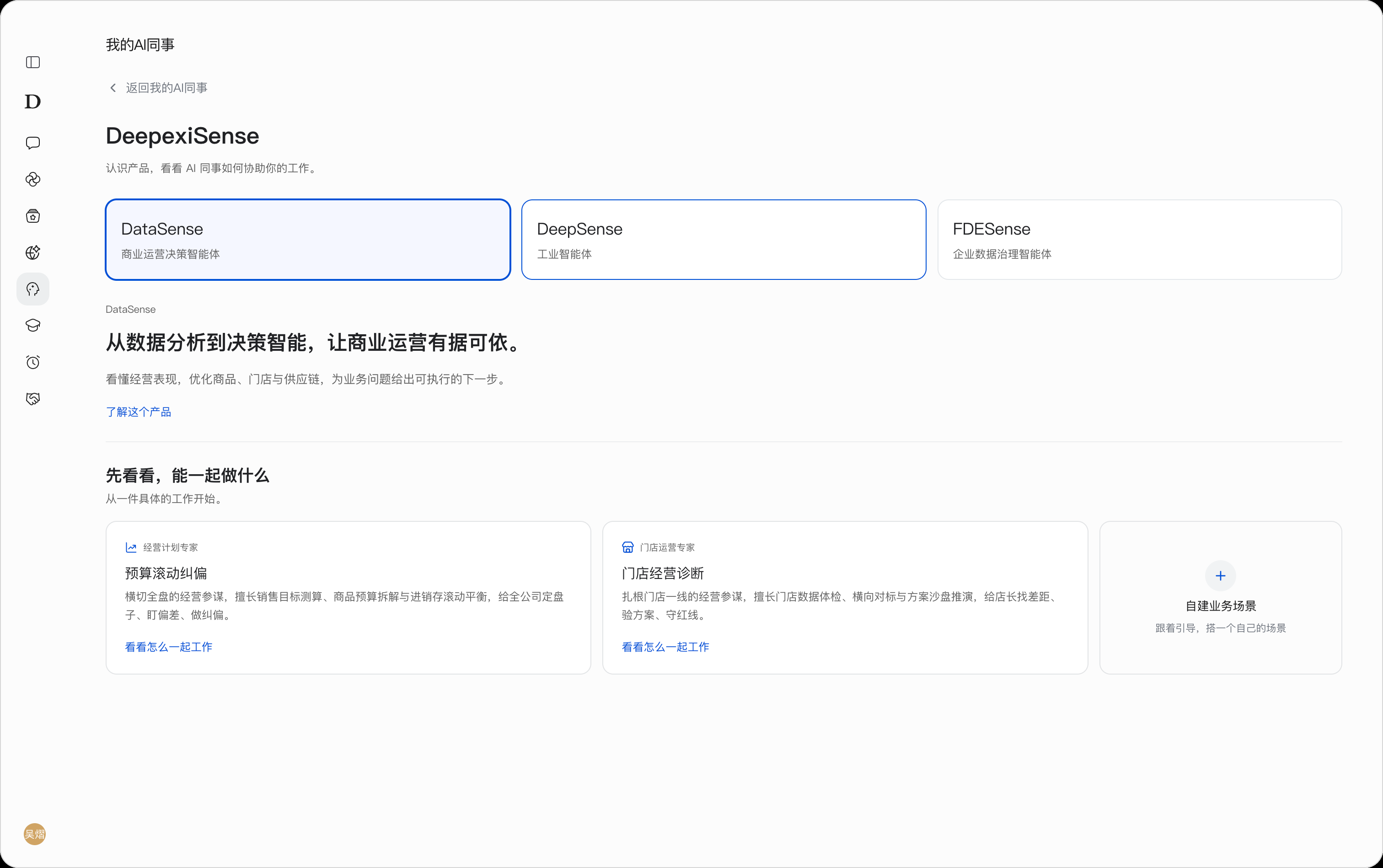
| 业务场景 | 对应专家 | 功能用途 |
|---|---|---|
| 预算滚动纠偏 | 经营计划专家 | 支持销售目标测算、商品预算拆解和进销存滚动平衡,帮助识别经营偏差并开展纠偏。 |
| 门店经营诊断 | 门店运营专家 | 支持门店数据体检、横向对标和方案沙盘推演,帮助发现经营差距、验证改进方案。 |
DeepSense:工业智能体
DeepSense 面向设备维修团队,依据本体和设备机理模型开展故障排查、定位根因并生成可执行的维修工单。通过工单回流和本体迭代,持续积累设备诊断与维修知识。
- 选择
DeepSense,点击看看工作示例了解设备故障诊断的工作方式。 - 根据使用需求选择
本地或线上设备诊断运维专家示例。 - 点击
展开对话示例,了解如何围绕故障问题开展对话,以及可获得的诊断与维修成果。
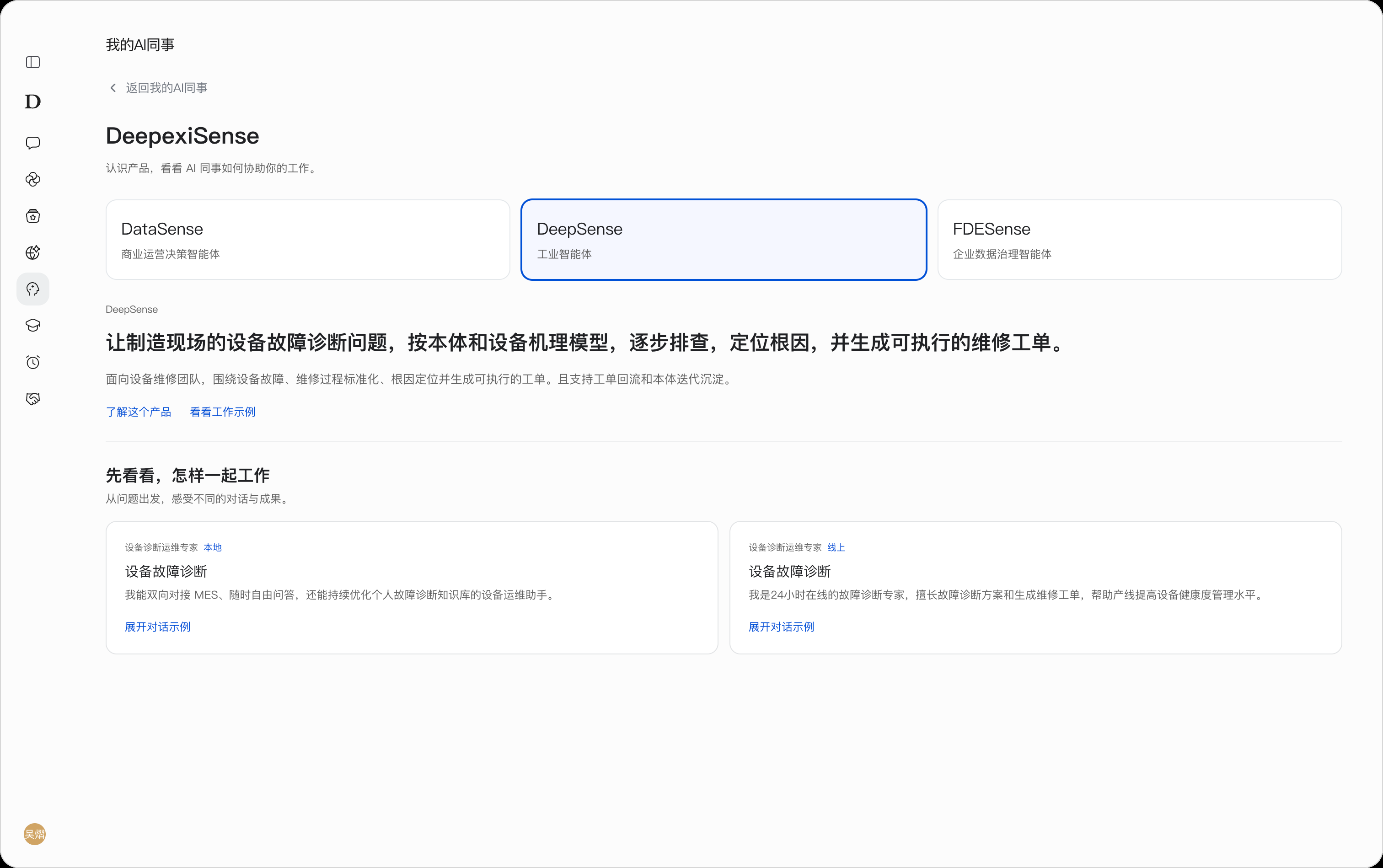
- 本地设备诊断运维专家:支持双向对接 MES、设备运维问答和个人故障诊断知识库的持续优化。
- 线上设备诊断运维专家:提供在线故障诊断支持,协助制定诊断方案和生成维修工单,服务产线设备健康管理。
FDESense:企业数据治理智能体
FDESense 面向企业数据负责人、治理团队与数据工程师,通过 AI 专家协同开展治理诊断、资产盘点、标准制定、数据建模、数据开发与质量管理,推动治理成果落地。
- 选择
FDESense,点击看看工作示例了解数据治理的协作方式。 - 根据当前治理阶段,选择
现状诊断与体系建设``资产盘点与标准制定或数据开发与质量管理。 - 点击
展开对话示例,了解任务所需的业务材料、专家协作过程和预期成果。
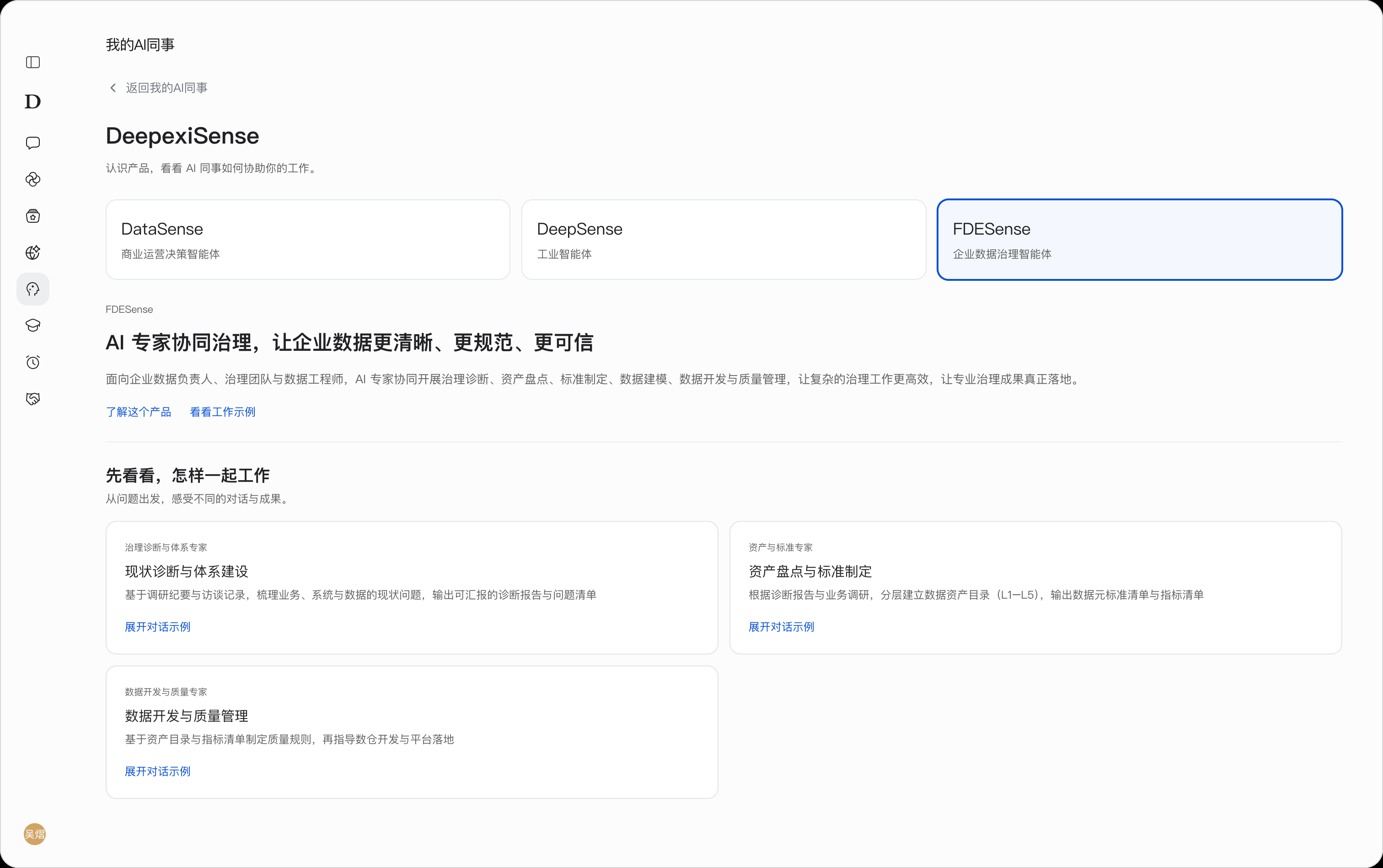
| 业务场景 | 对应专家 | 功能用途与成果 |
|---|---|---|
| 现状诊断与体系建设 | 治理诊断与体系专家 | 基于调研纪要与访谈记录,梳理业务、系统与数据的现状问题,形成诊断报告与问题清单。 |
| 资产盘点与标准制定 | 资产与标准专家 | 根据诊断报告与业务调研,分层建立数据资产目录(L1—L5),形成数据元标准清单与指标清单。 |
| 数据开发与质量管理 | 数据开发与质量专家 | 基于资产目录与指标清单制定质量规则,指导数仓开发与平台落地。 |
SKILL
Skill Hub
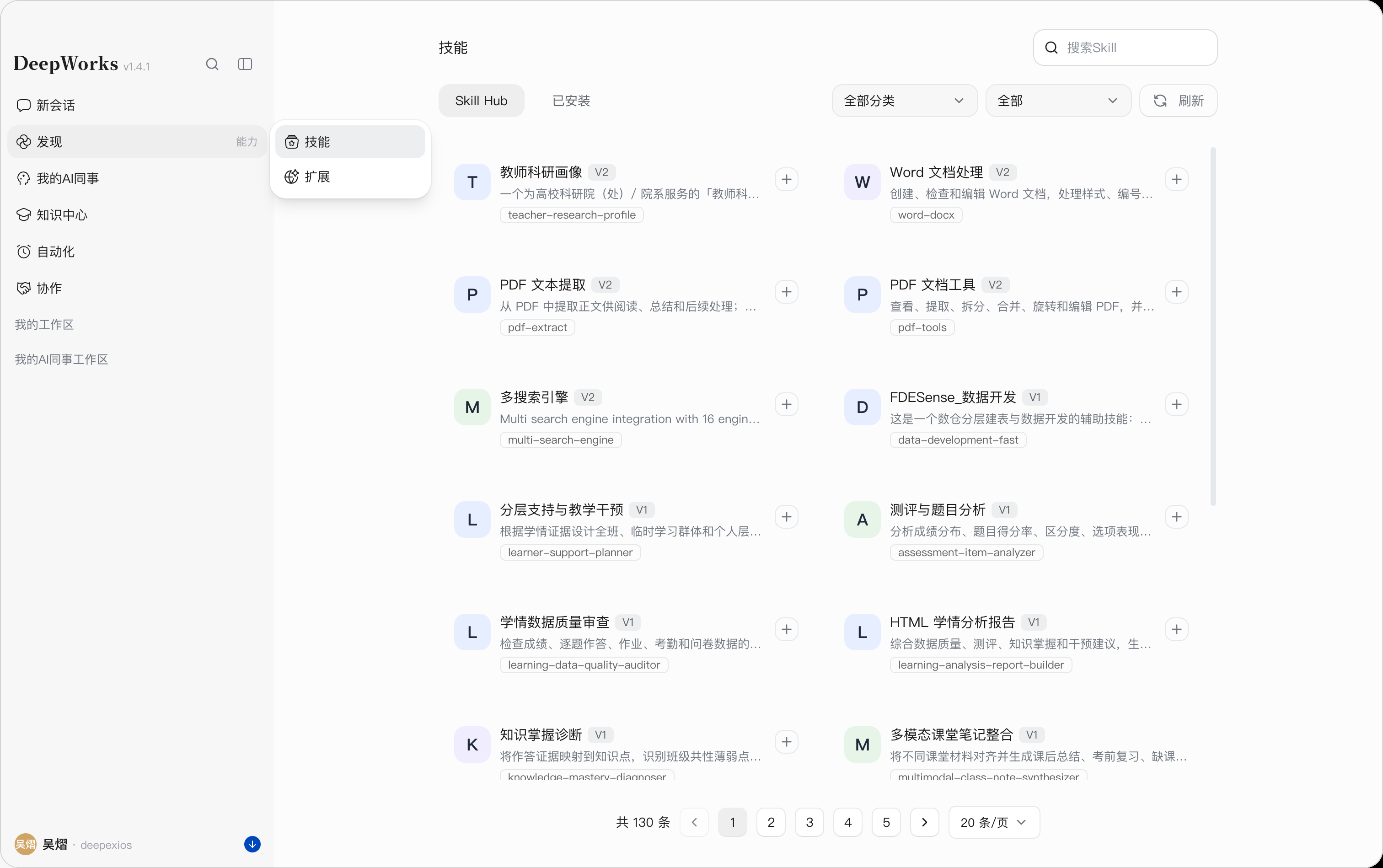
Skill Hub 用于查找和安装企业或系统提供的技能,帮助用户为文档处理、数据分析等任务补充所需能力。
操作路径: 左侧发现→技能→Skill Hub。
查找技能
- 进入
Skill Hub,浏览可用技能,根据名称、功能简介、版本和技能标识判断是否符合任务需要。 - 在
搜索Skill输入框中输入关键词,查找目标技能。 - 如需缩小范围,使用
全部分类筛选技能类别,或通过安装状态筛选框选择全部``未安装``已安装。 - 技能较多时,可使用列表底部的页码或翻页按钮继续浏览,也可调整每页显示条数。
安装技能
找到需要的技能后,点击该技能右侧的+发起安装,并按页面提示完成操作。安装前应阅读技能说明,确认其用途及所需文件、网络、外部服务和数据权限。
安装完成后,可切换到已安装查看和管理技能,具体操作见 6.2 管理已安装 Skill。
需要重新获取技能列表时,点击刷新。
管理已安装 Skill
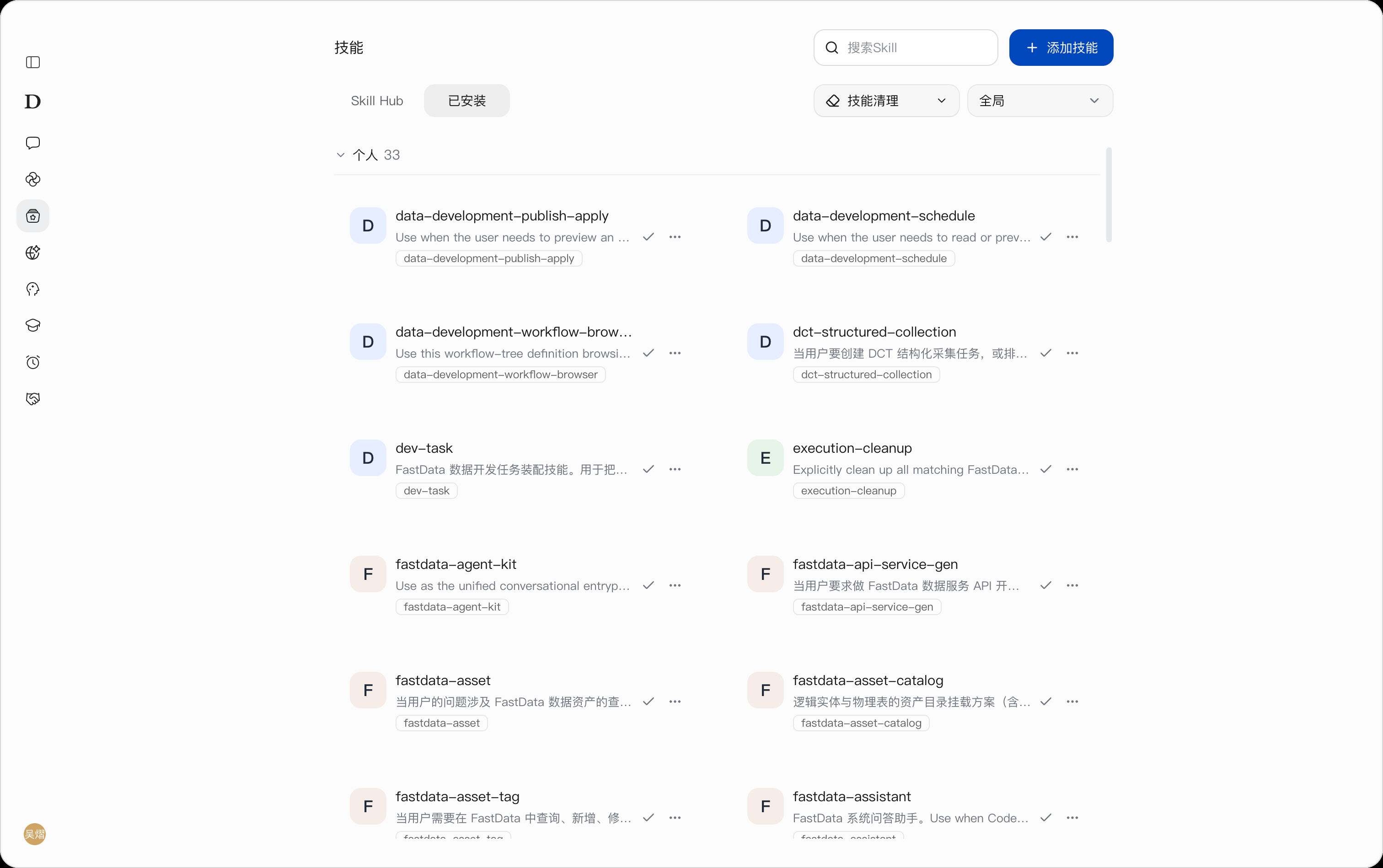
切换到已安装,可以按系统、个人和 Skill Hub 来源查看当前已安装 Skill。
-
系统 Skill:由企业或系统统一提供;
-
个人 Skill:由当前用户安装或创建;
-
Skill Hub Skill:从 Skill Hub 安装的能力。
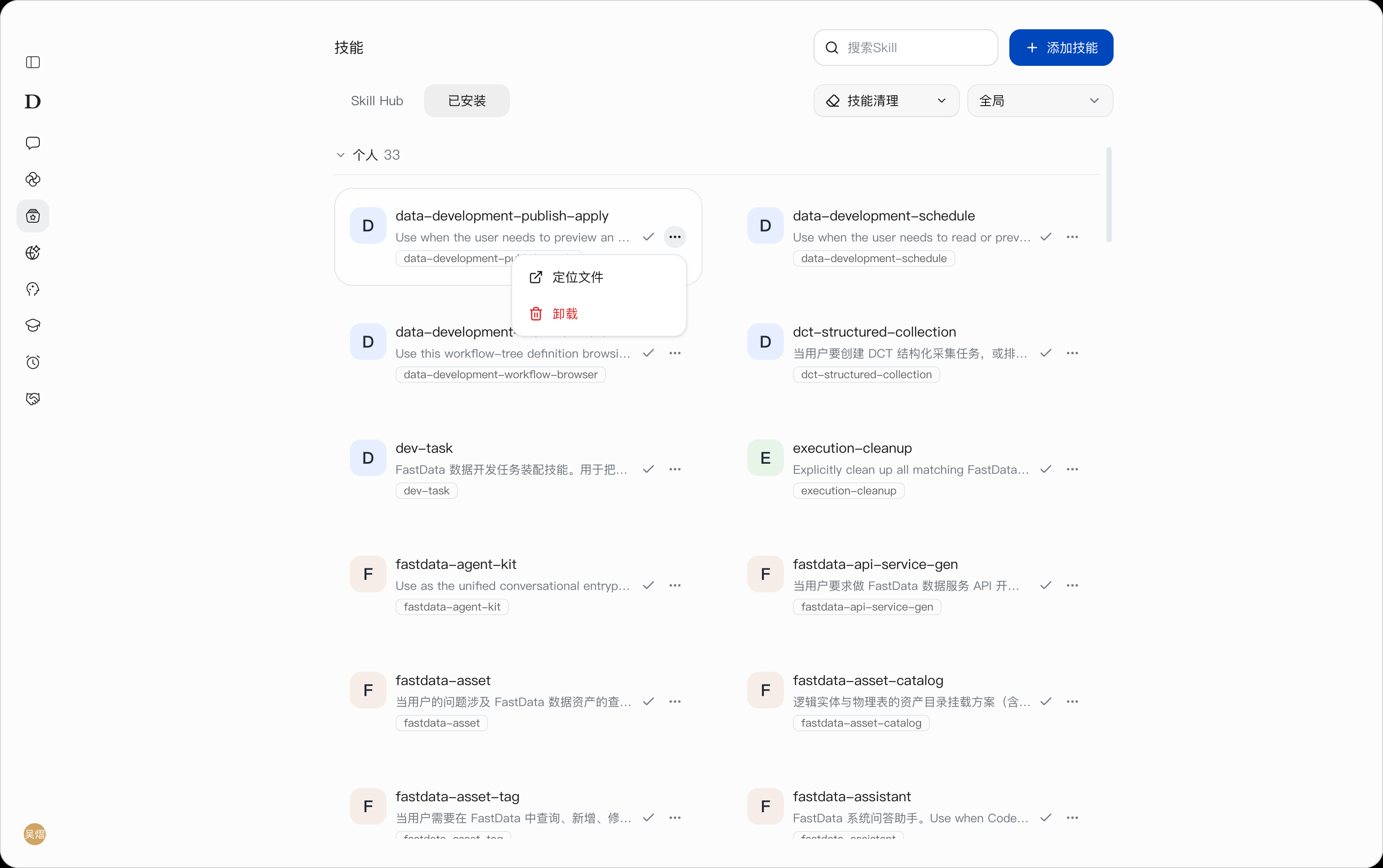
点击 Skill 的更多操作,可以定位文件或卸载。卸载前应确认是否被自动化任务或日常流程引用。
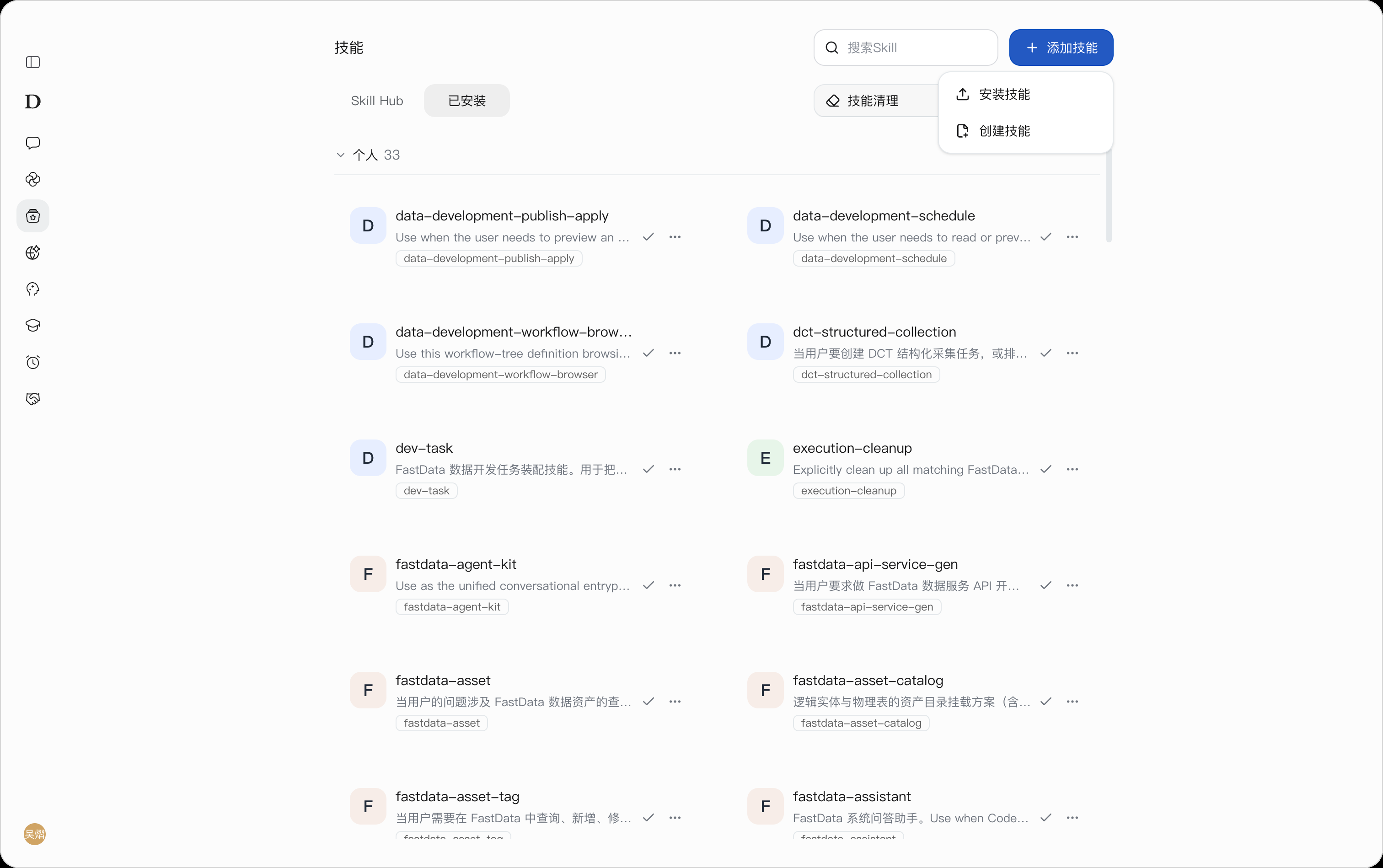
添加 Skill
点击添加技能,可以选择安装技能或创建技能。
创建 Skill
点击创建按钮,进入会话,自动调用skill-creator技能进行技能创建。
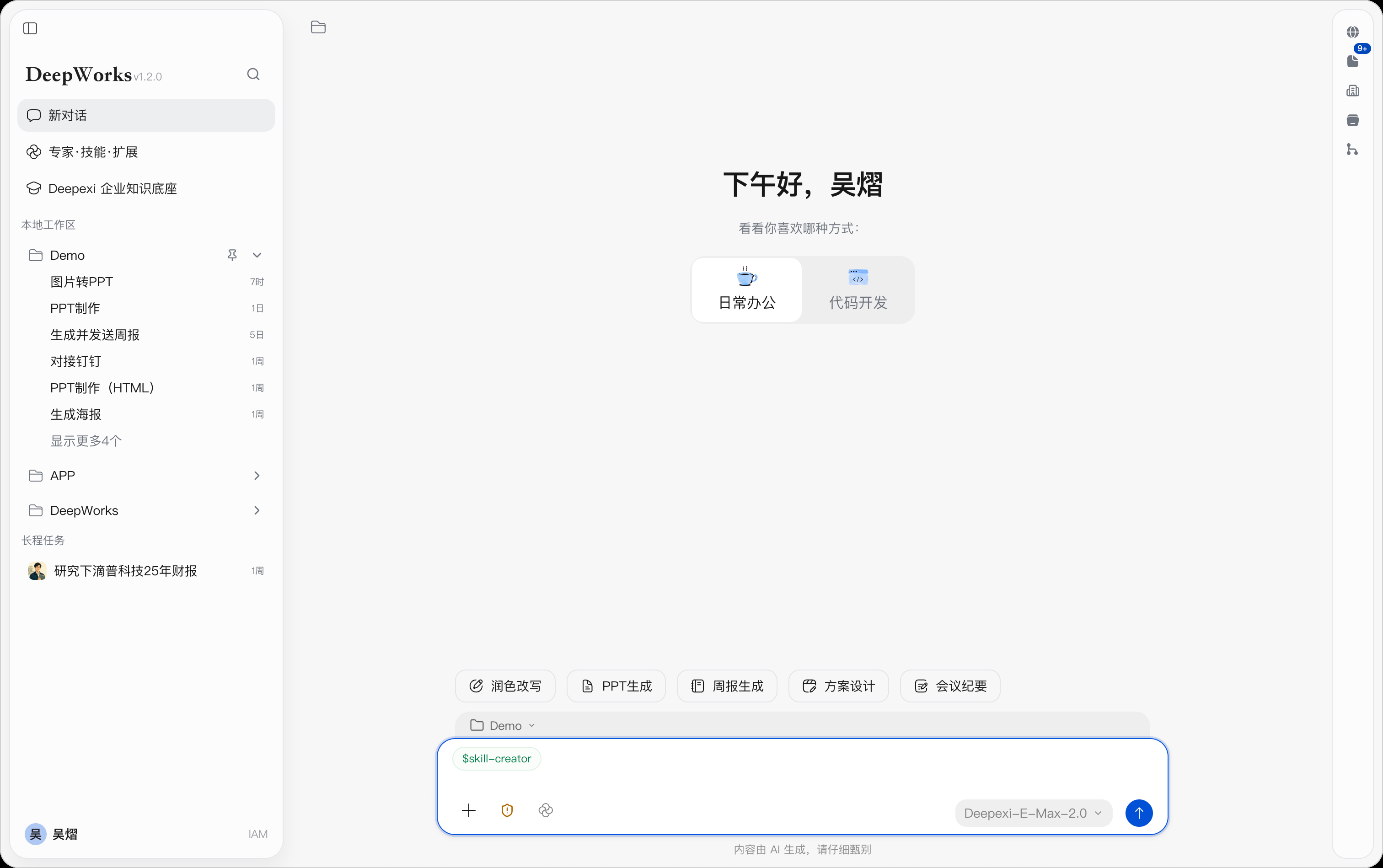
适合将稳定、重复的工作方法沉淀为可复用能力。创建时应明确适用场景、输入材料、执行步骤、输出要求和安全边界。
安装 Skill
点击安装Skill,可上传Skill安装包,支持安装到全局或指定工作区。
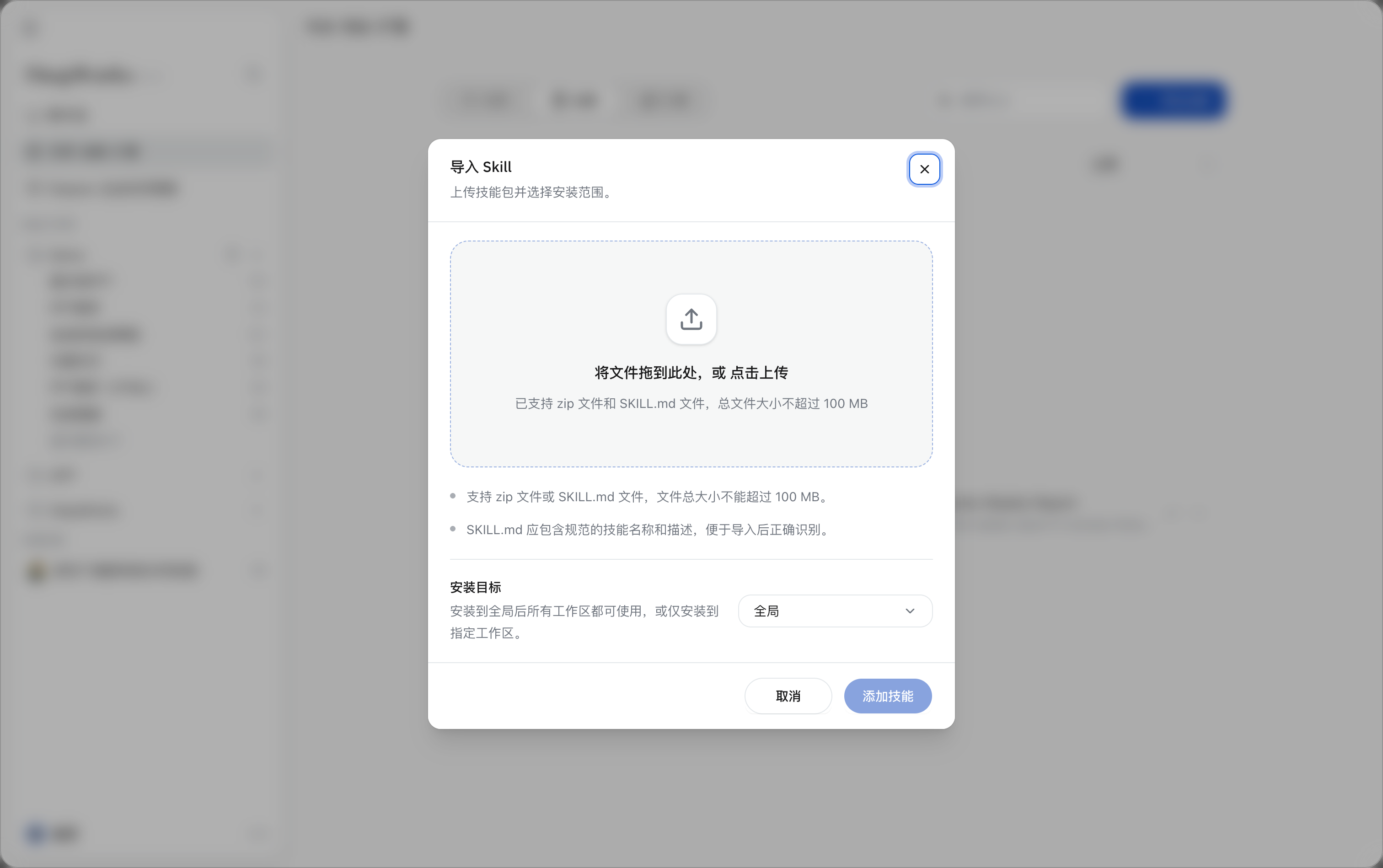 适合导入已有的标准 Skill 包。上传前应确认来源可信、内容可审查,并符合企业安全要求。
发布 Skill
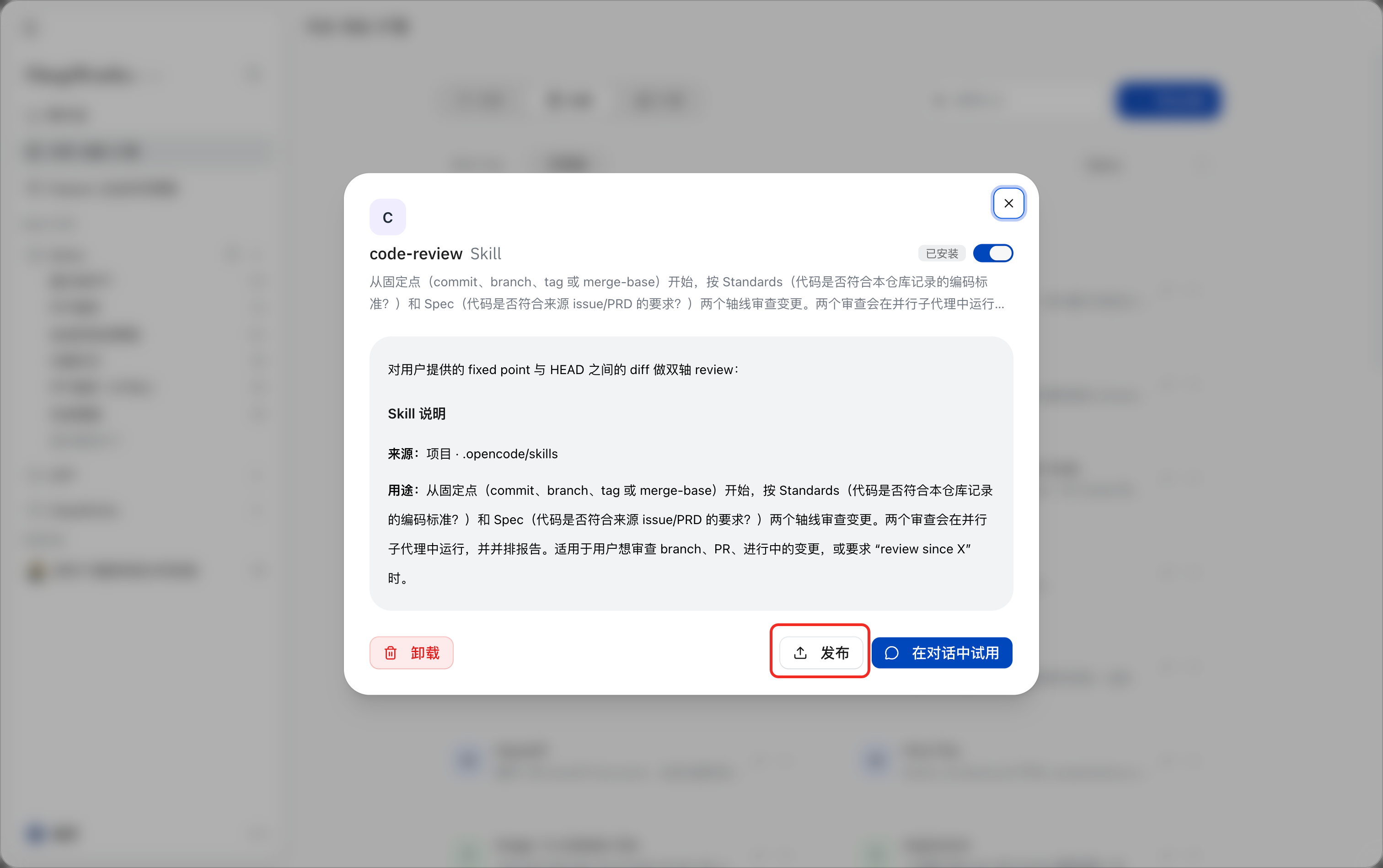
支持将本地 Skill 提交至 Skill Hub,审核通过后供其他企业成员使用。可通过技能管理页面手动发布,也可在会话中发起发布。
手动发布 Skill
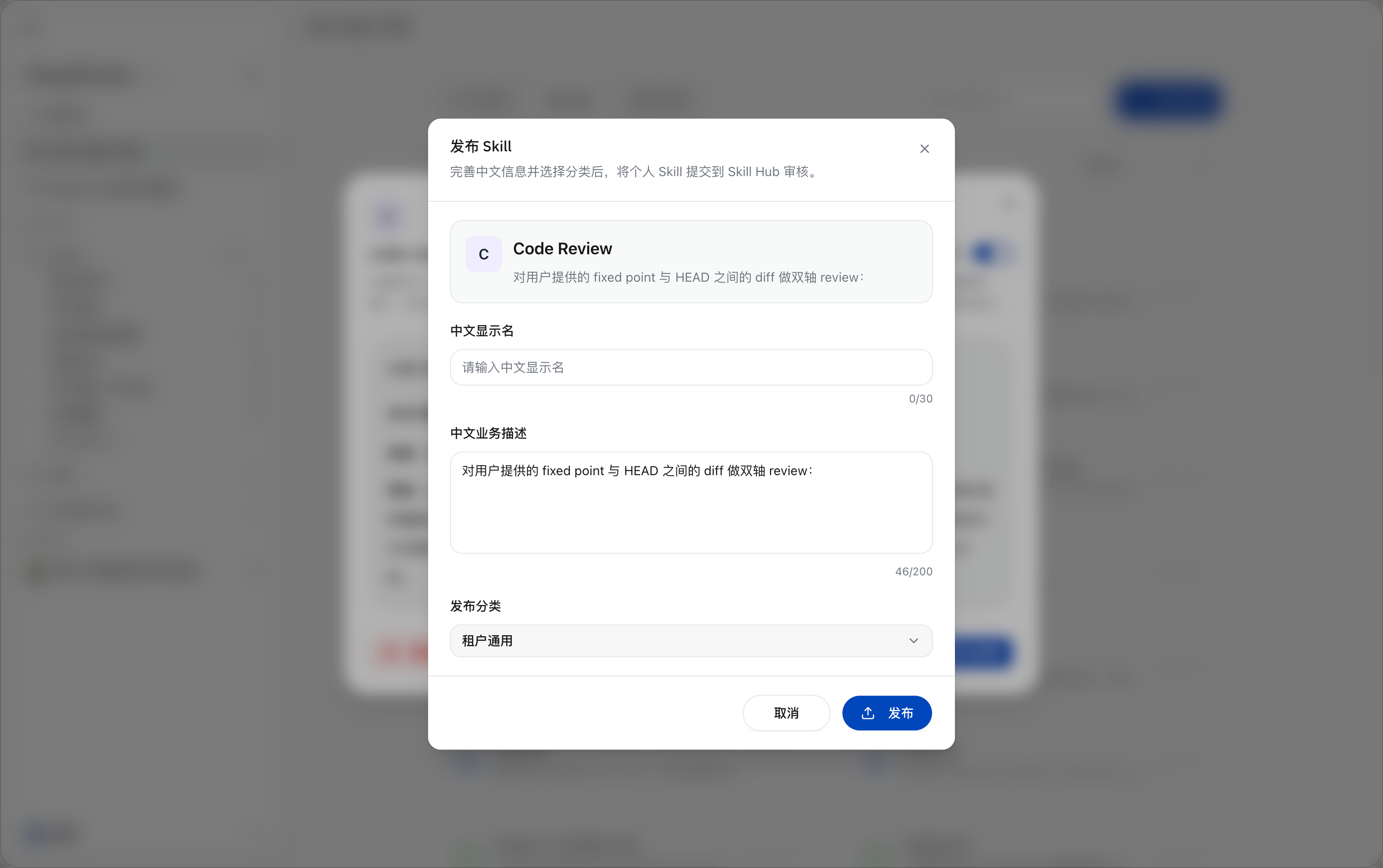
选择已安装→个人 Skill,点击目标 Skill 的发布按钮,输入中文名称和描述,并选择分类。提交后由企业管理员审核,审核通过后发布到 Skill Hub。
在会话中发布 Skill
操作路径: 工作区会话→发送发布指令→确认发布信息→查看预览→确认提交。
使用前提: 已登录企业账号,且本地已有可定位的 Skill;发布工作区内的 Skill 时,应进入对应工作区。
准备待发布的 Skill
完成 Skill 创建或修改后,确认待发布的内容已保存。若刚在会话中完成优化,可继续在同一会话中发起发布,无需重新创建 Skill。
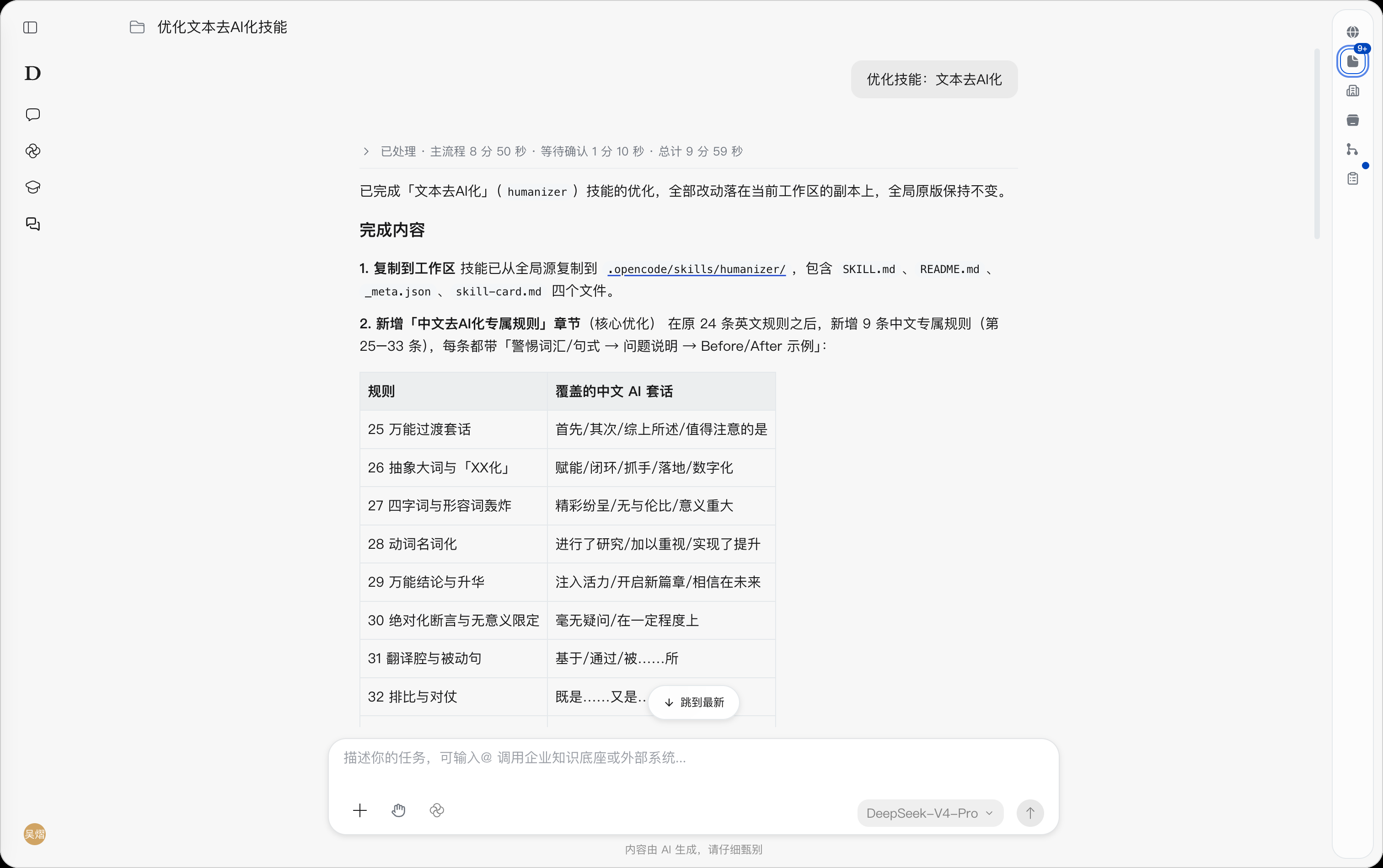
发起发布
在输入框中明确提出发布要求并发送,例如把刚才优化的技能发布到 SkillHub。若当前会话未明确目标,应同时提供 Skill 名称。
等待系统识别目标并检查发布资料,随后按会话提问补充信息。
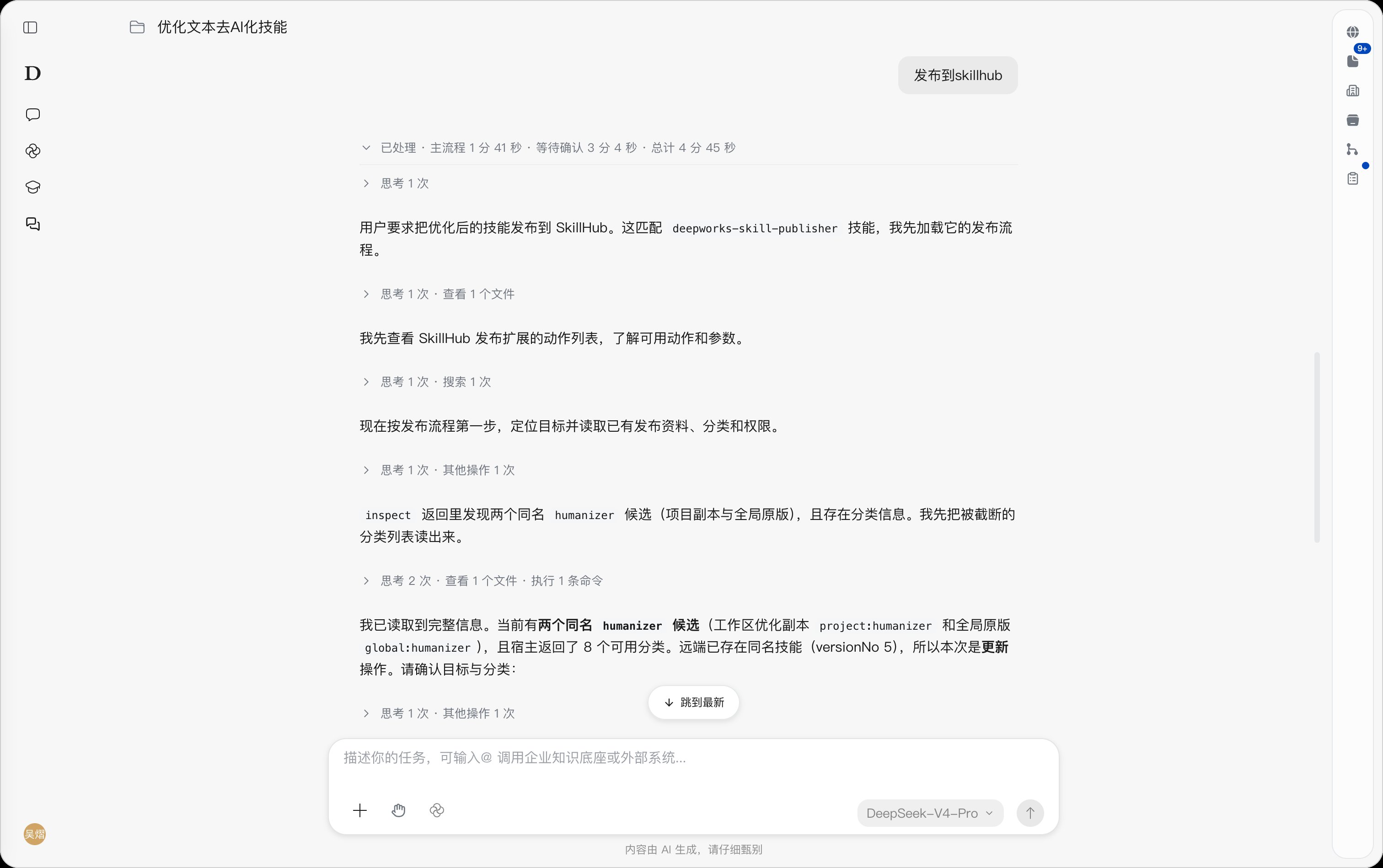
选择发布分类
在发布分类提问中选择符合 Skill 用途的分类;需要查看其他选项时,滚动分类列表。推荐项可作为参考,应按实际用途确认。
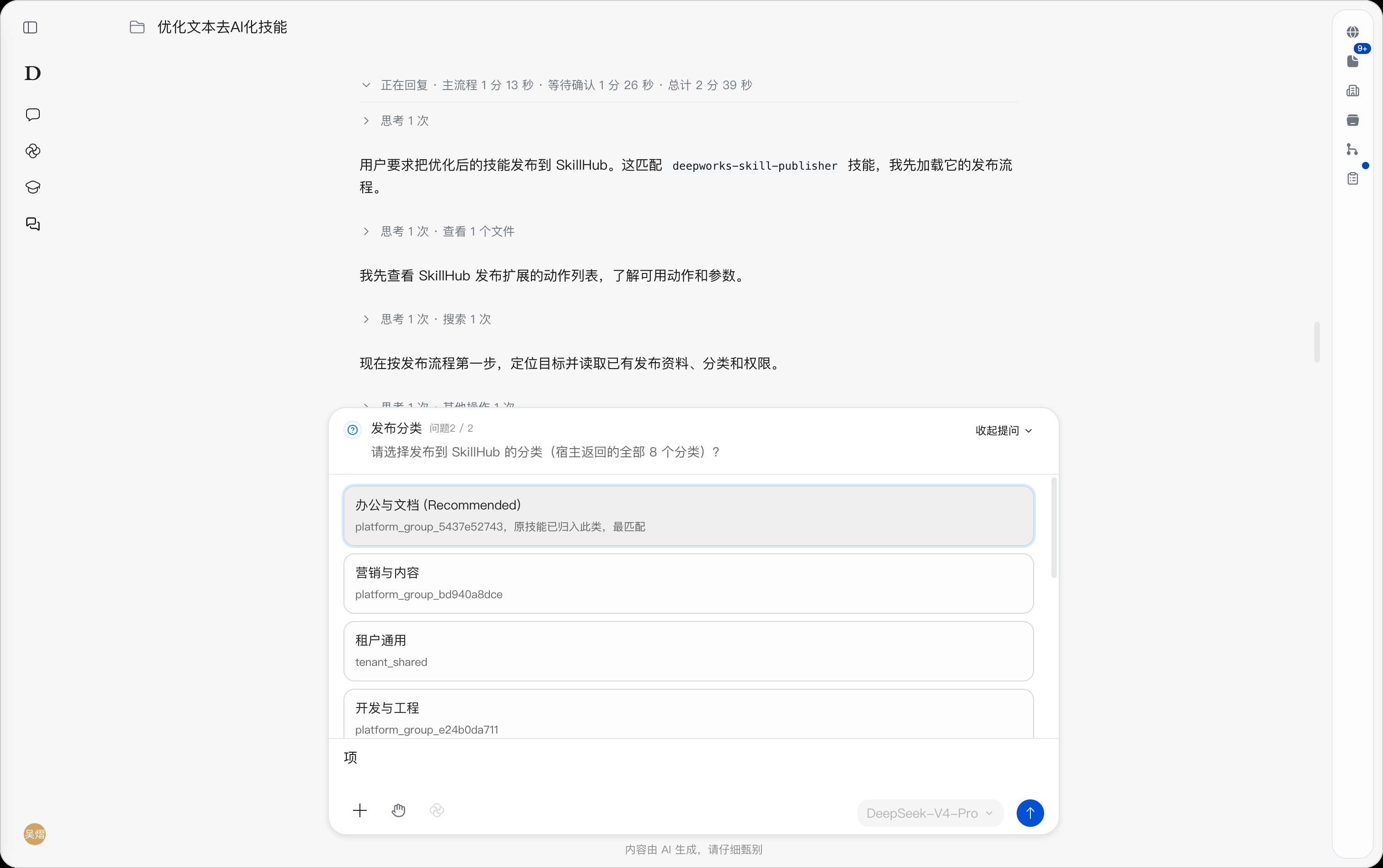
确认发布目标
存在多个同名 Skill 时,在发布目标提问中根据来源和修改情况选择要发布的版本。例如,要发布当前工作区中的修改内容,应选择相应工作区副本。无法从选项确定目标时,可在自定义回答中补充说明。
完成分类和目标等问题的选择后,提交回答,继续生成发布预览。
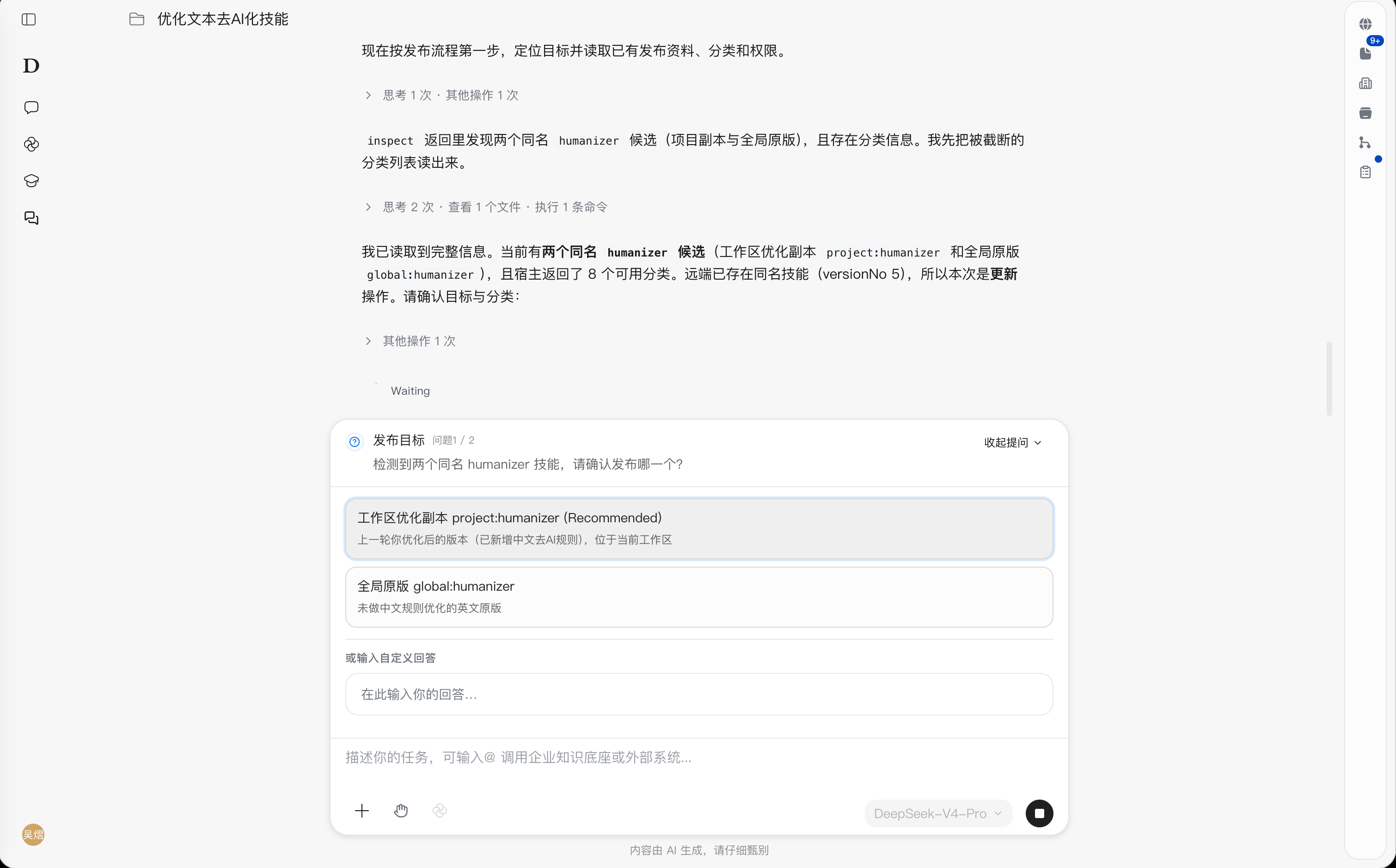
核对预览并确认提交
在右侧打开的Skill 发布预览.md中核对目标、名称、描述、分类和变更说明。该预览为只读;如需调整,在会话中提出修改要求,待预览更新后重新核对。
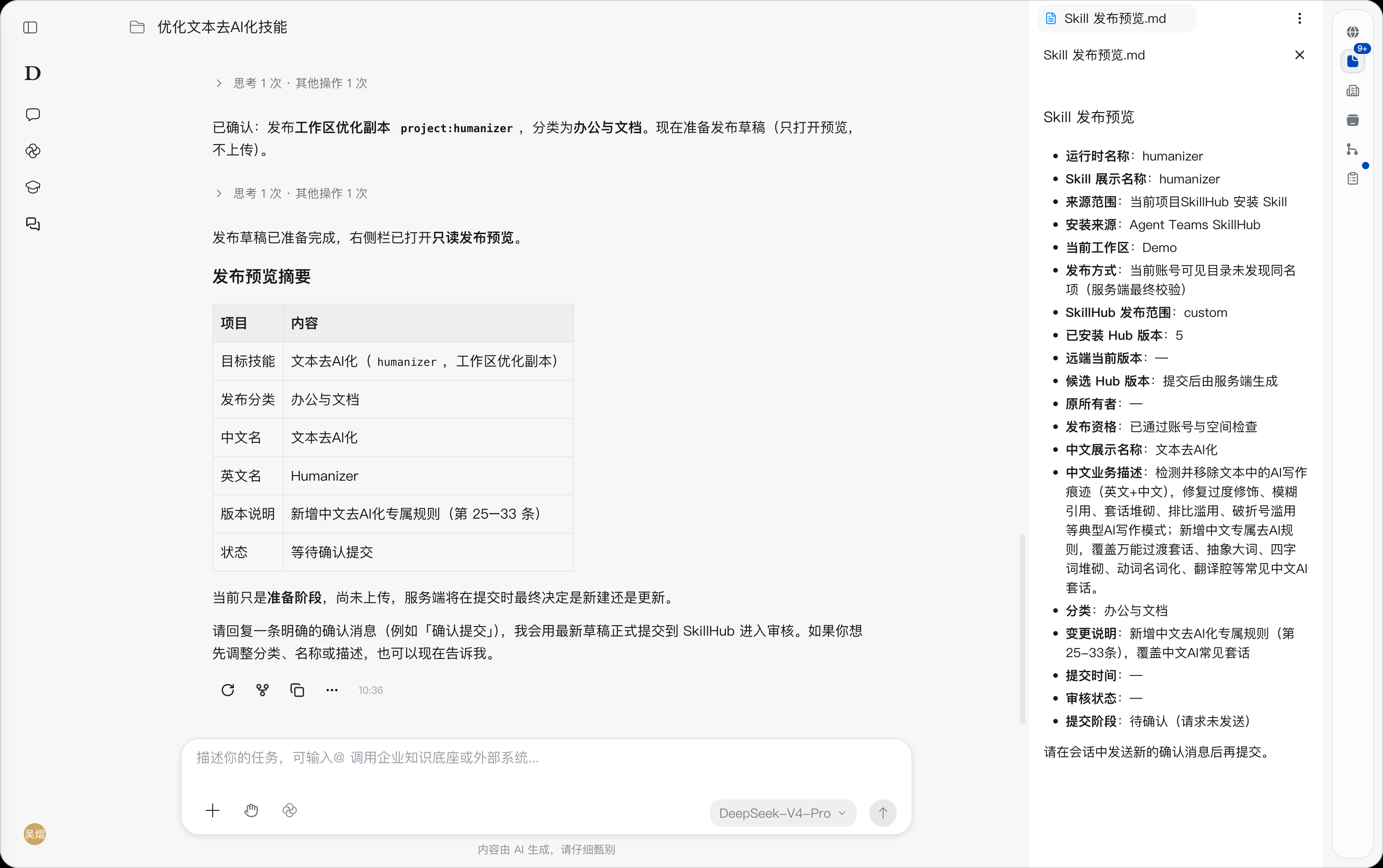
核对无误后,在会话中发送确认提交,正式提交到 Skill Hub 进入审核。仍需修改时,先完成调整,再对最新预览确认提交。
生成预览时尚未上传。新建或更新由服务端在提交时最终校验,候选 Hub 版本由服务端生成,无需手动填写。提交后以会话返回的实际结果为准;进入审核不代表已发布,审核通过后才可在 Skill Hub 使用。
技能清理
操作路径: 左侧我的AI同事→技能→已安装→技能清理。
需要整理已安装技能时,可选择批量清理清理指定技能,或选择一键卸载清理所有本机工作区及用户全局范围内的个人和 Skill Hub 技能。个人技能会删除本地内容,Skill Hub 技能仅在本地卸载,线上内容和发布记录保留;系统技能不参与清理。
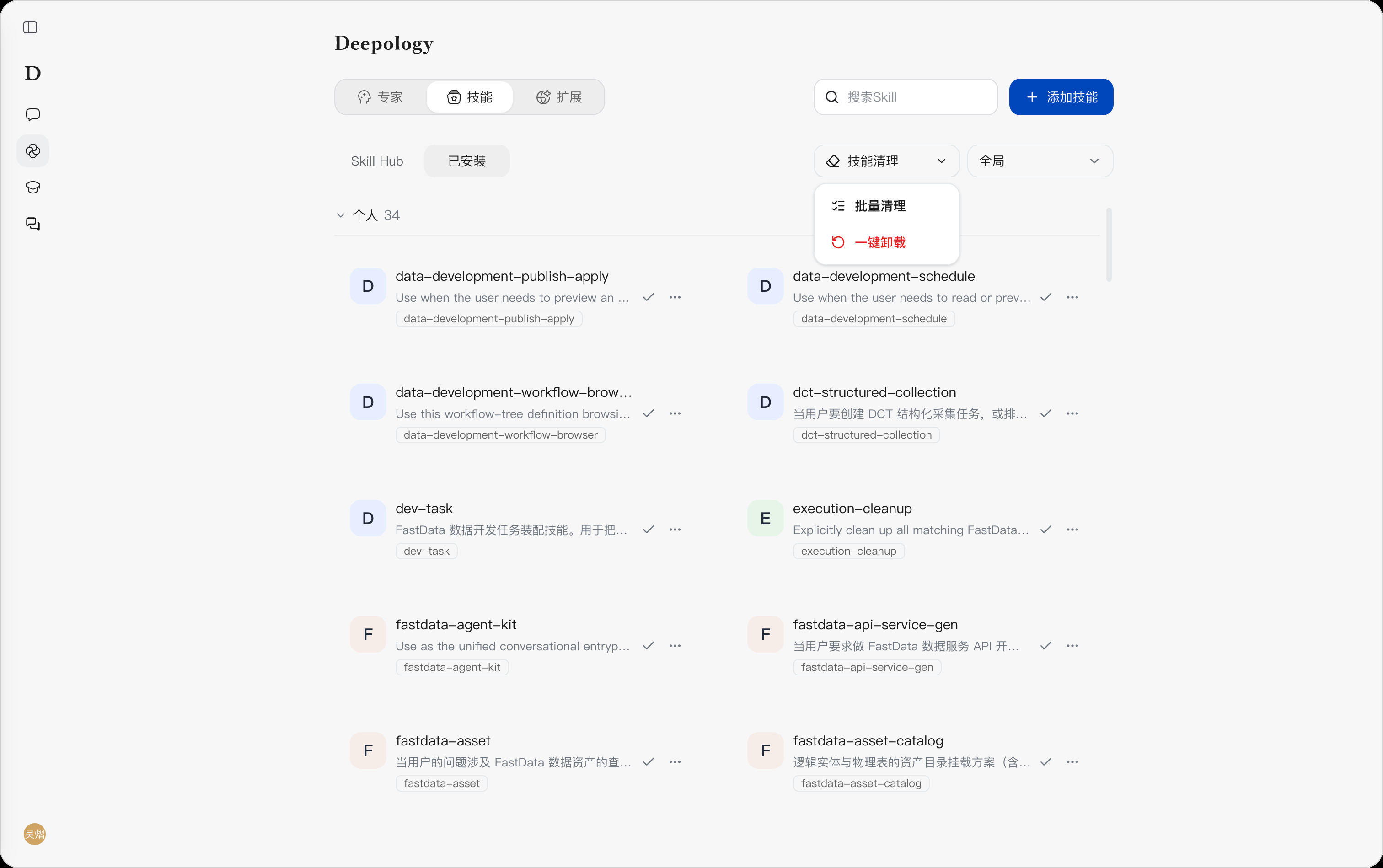
批量清理
- 在
已安装页面先设置搜索关键词,并选择全局或指定工作区,确定本次清理范围。 - 点击
技能清理→批量清理,进入选择状态。当前筛选结果中可清理的个人和 Skill Hub 技能默认全选,可按需取消或重新勾选具体技能。 - 核对已选数量,点击
清理所选(N)。如需修改搜索或工作区范围,先点击退出清理,调整筛选后重新进入。
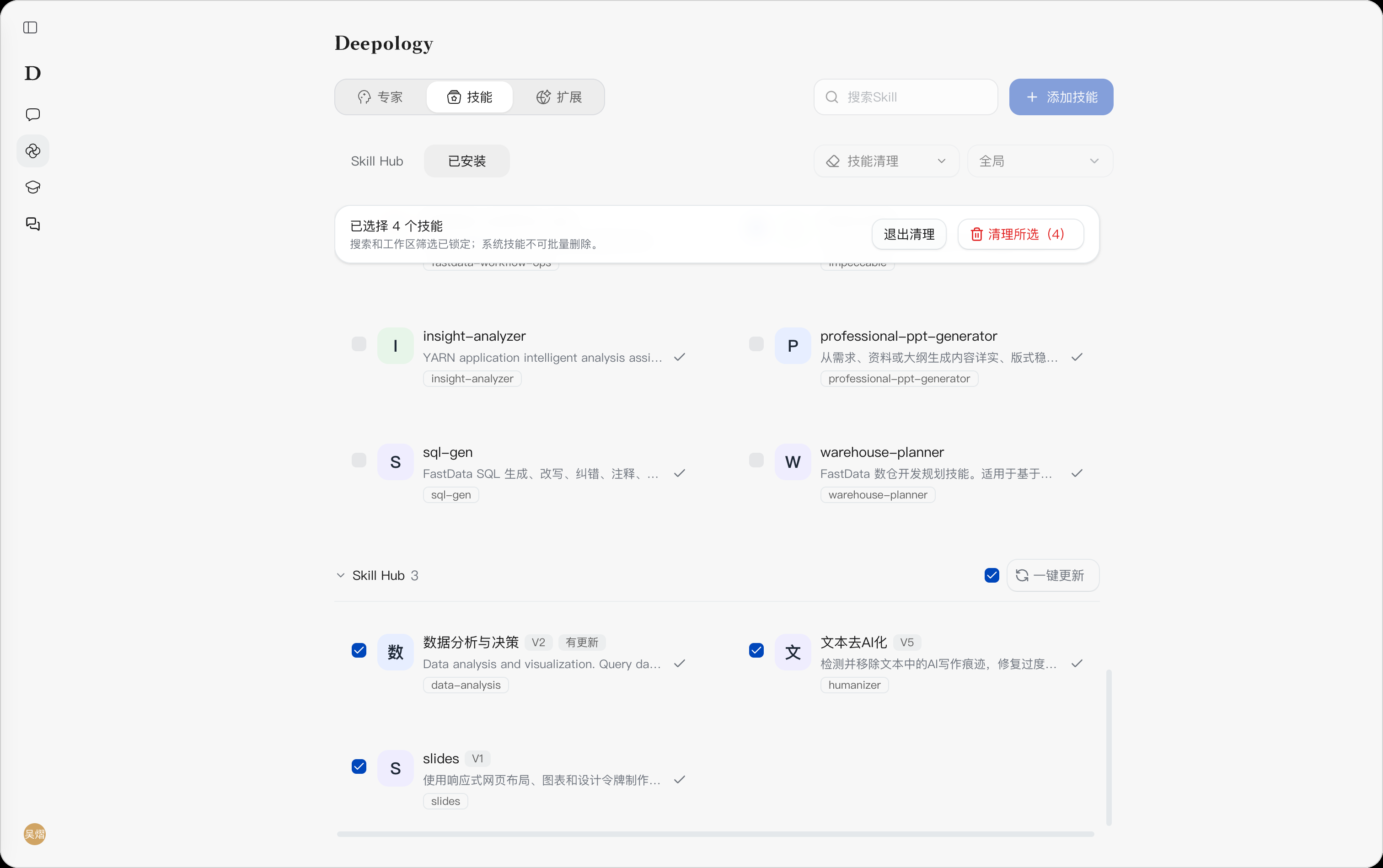
- 在
确认批量清理弹窗中核对筛选范围、所选总数及来源数量,确认是否包含需要保留的技能;如需调整,点击取消返回列表。 - 按下节说明设置备份,核对无误后点击
开始清理。未选择备份目录时,还需按提示再次确认。
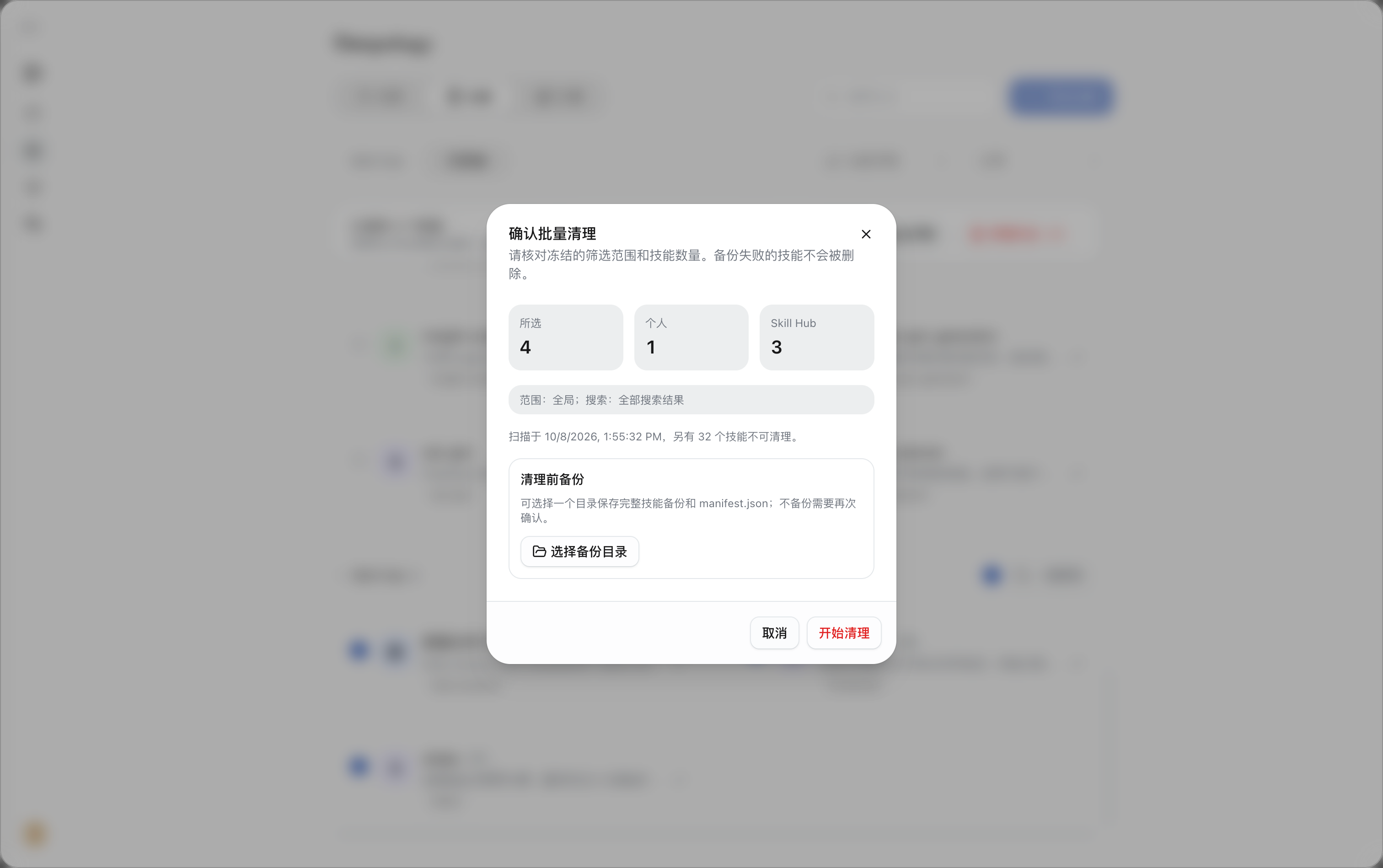
进入批量清理后,搜索和工作区筛选会锁定。系统技能及其他不可清理项不纳入本次清理,实际清理对象以确认弹窗为准。
清理前备份
批量清理和一键卸载均可在确认弹窗中设置备份。需要保留技能内容时,点击选择备份目录,选择本地文件夹。个人和 Skill Hub 技能使用同一备份目录,保存完整技能备份及备份清单文件 manifest.json。
选定后核对目录路径;需要调整时点击更换备份目录,不再备份时点击取消备份。备份目录应具有写入权限和足够空间,且不要放在待清理的技能目录内。
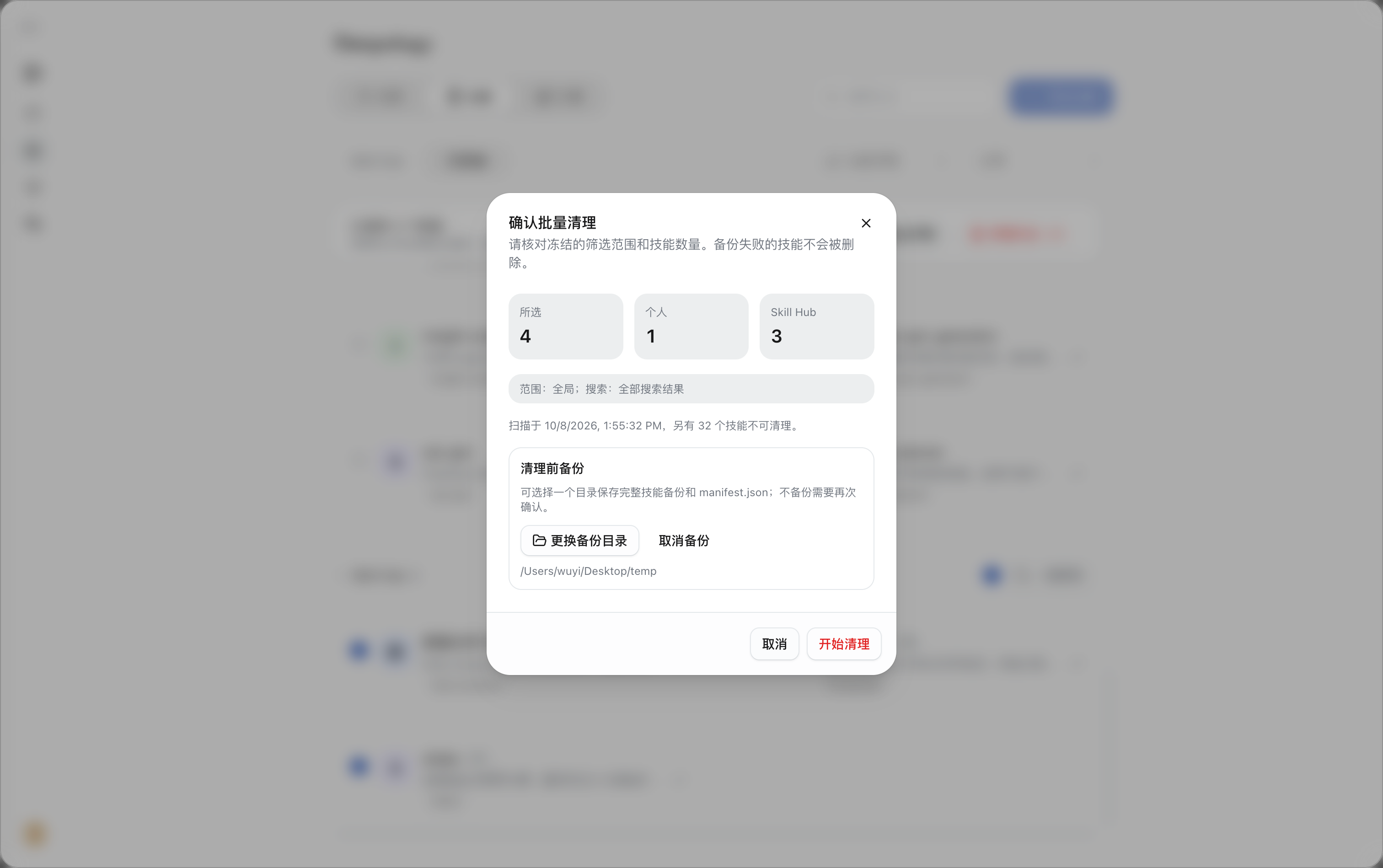
选择备份后,系统先备份再清理;备份失败的技能不会被删除或卸载。未选择备份目录时,需再次确认后才会直接清理,且无法通过本功能恢复,请先确认重要内容已妥善保存。
一键卸载
- 在
已安装页面点击技能清理→一键卸载,直接进入确认弹窗,无需逐项勾选。 - 核对待清理数量和影响范围。一键卸载覆盖所有本机工作区及用户全局范围,不受当前搜索词或工作区筛选限制,系统技能会保留。
- 按需点击
选择备份目录设置备份,确认后点击确认一键卸载;未选择备份目录时,按提示再次确认。如不执行,点击取消或关闭弹窗。
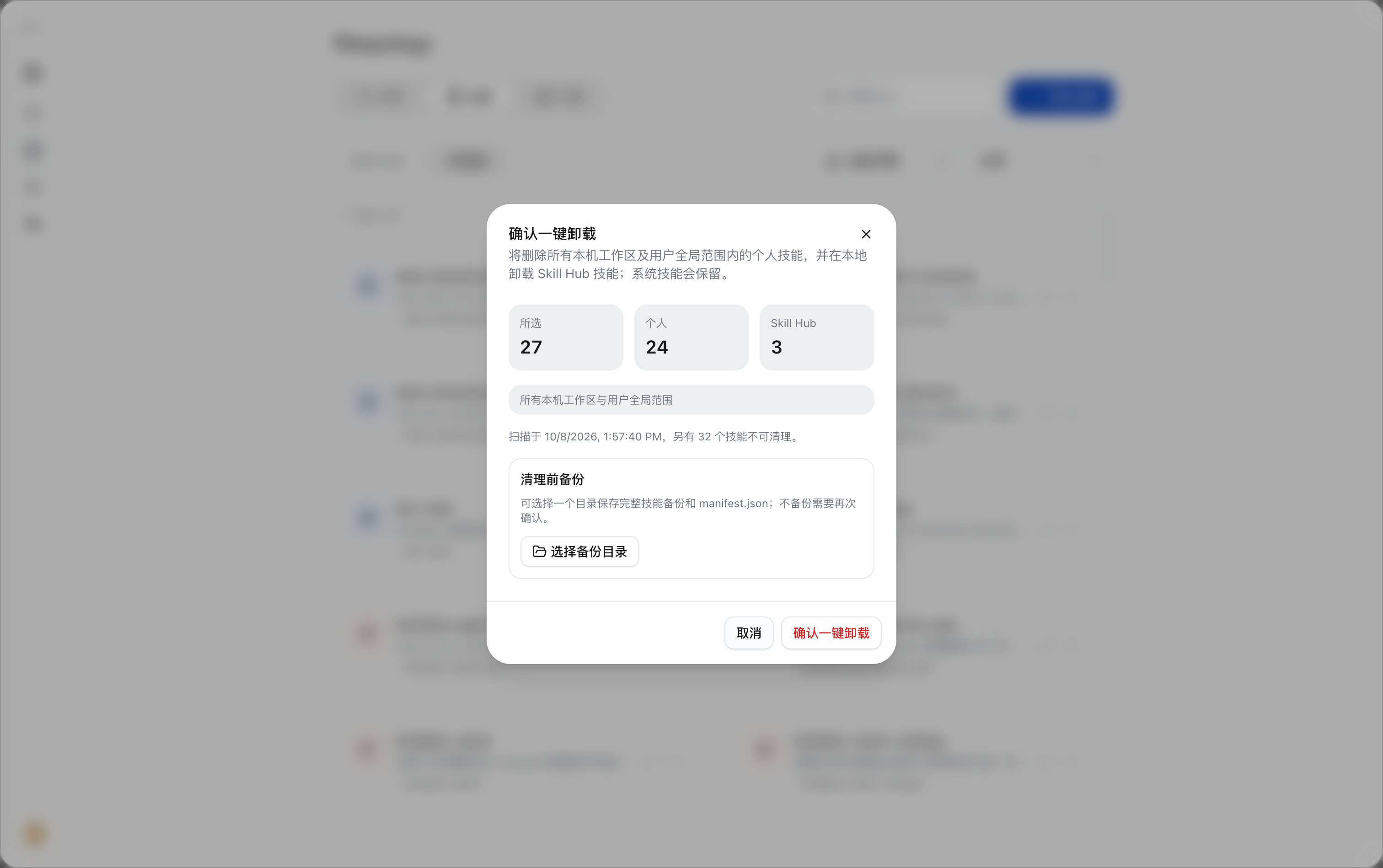
查看清理结果
清理结束后,核对成功、已跳过和失败数量。存在跳过或失败项时,应检查这些技能是否仍保留在已安装列表中,结合页面提示处理后再决定是否重试。
已设置备份时,可点击打开备份文件夹检查备份内容。点击完成返回技能列表,确认清理结果。
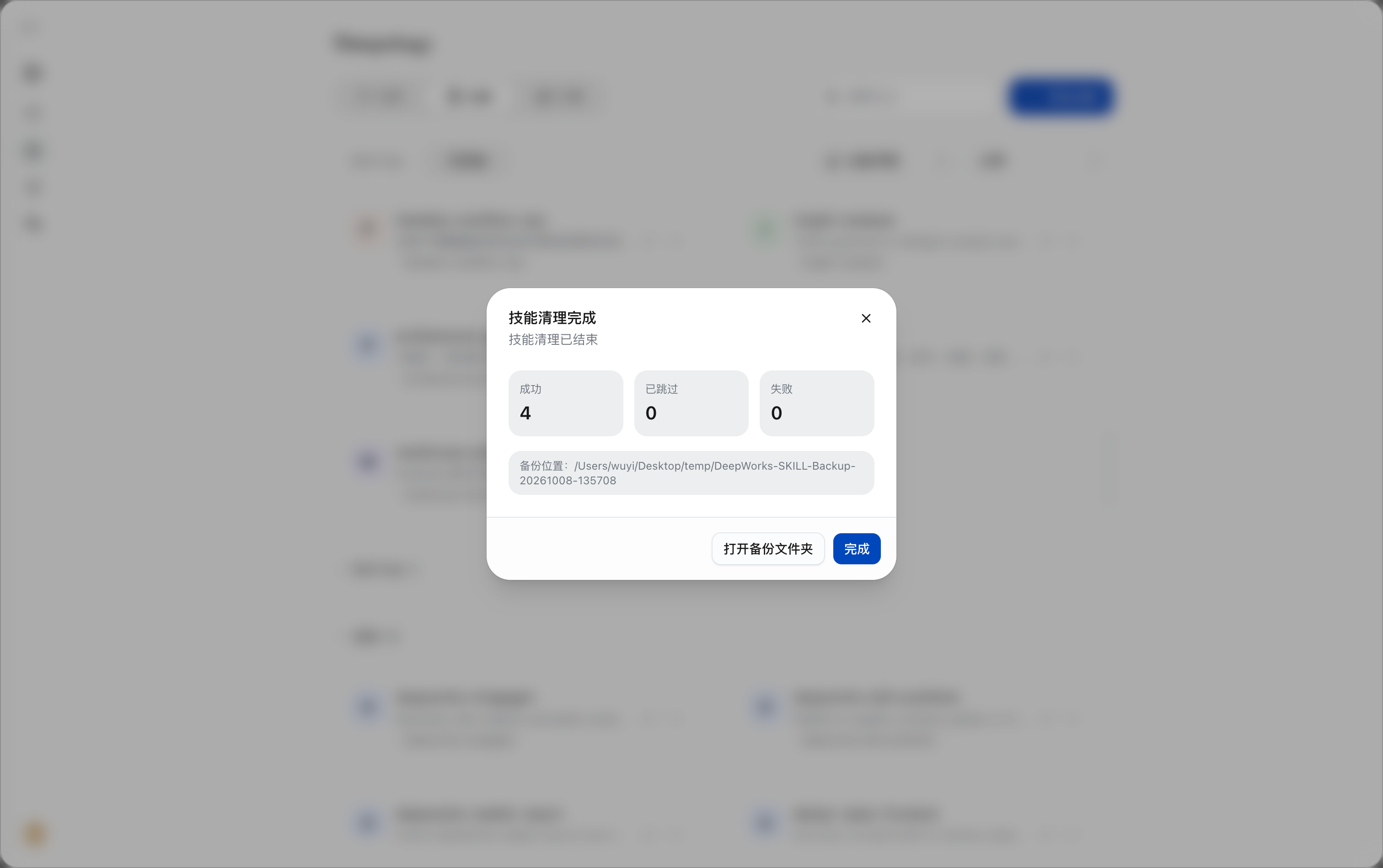
扩展
管理插件
插件用于为 AI 任务接入额外能力。通过扩展页面,可进入插件列表,查找所需插件并完成连接或授权。
操作路径: 左侧发现→扩展→插件。
- 点击左侧
发现,选择扩展,进入扩展管理页面。 - 点击
插件页签,查看可用插件。扩展页面按MCP``插件``CLI分别管理不同类型的能力,请根据需要切换到对应页签。 - 在
搜索扩展…输入框中输入关键词,查找目标插件;需要更新列表时,点击刷新。 - 阅读目标插件的功能说明,确认符合任务需要后,点击
连接,并按页面提示完成所需授权或企业环境配置。
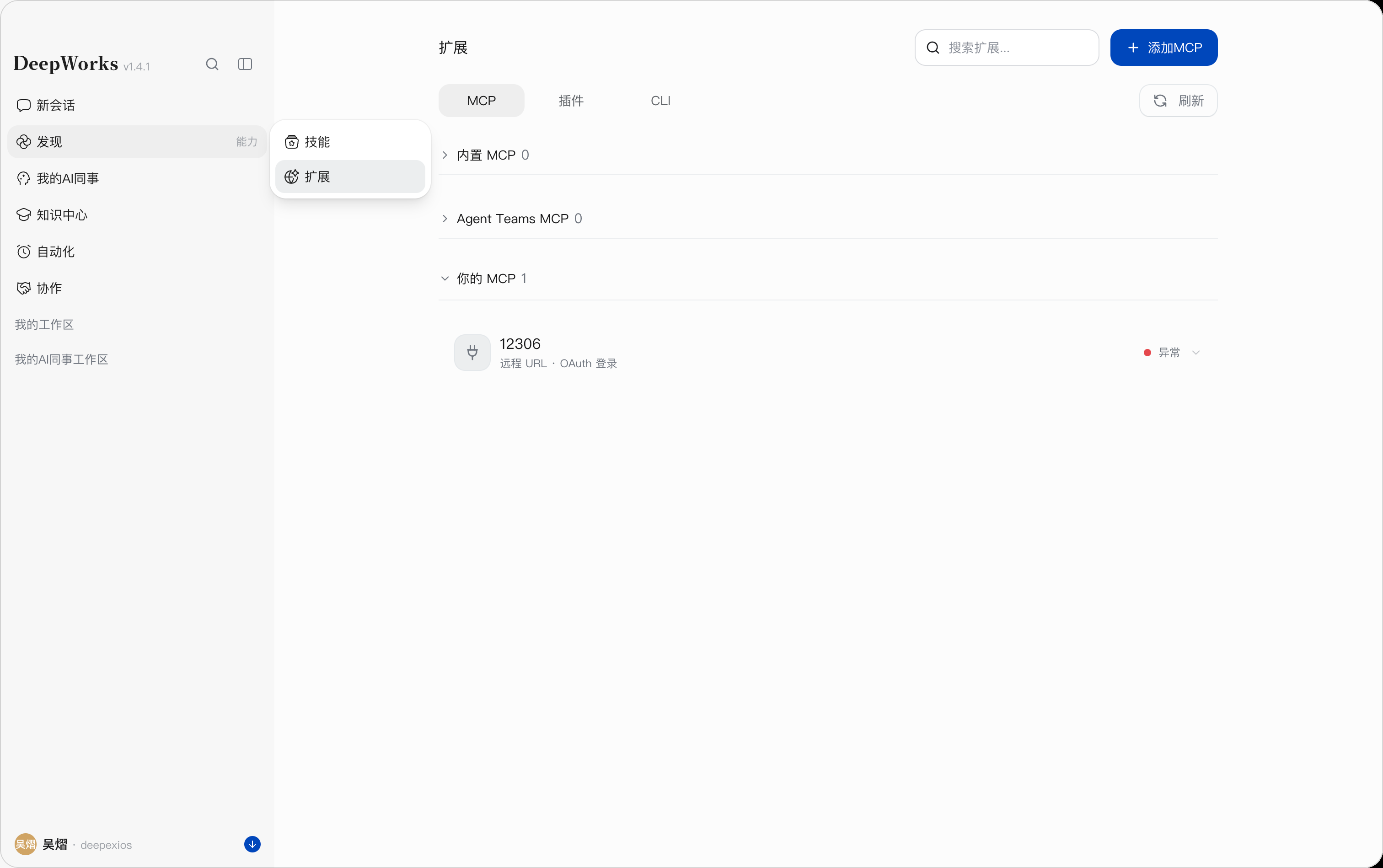
使用浏览器、电脑控制或外部发送类插件执行操作时,应留意授权和确认提示。
如需接入或管理 MCP 服务,请切换到MCP,具体操作见 7.2 MCP 管理。
MCP 管理
MCP连接
MCP 用于接入外部工具和服务。通过 MCP 管理页面,可查找已配置的服务、查看连接方式与状态,并添加新的 MCP 服务。
操作路径: 左侧发现→扩展→MCP。
使用前提: 添加或连接服务前,已取得相应连接信息和使用授权。
- 点击左侧
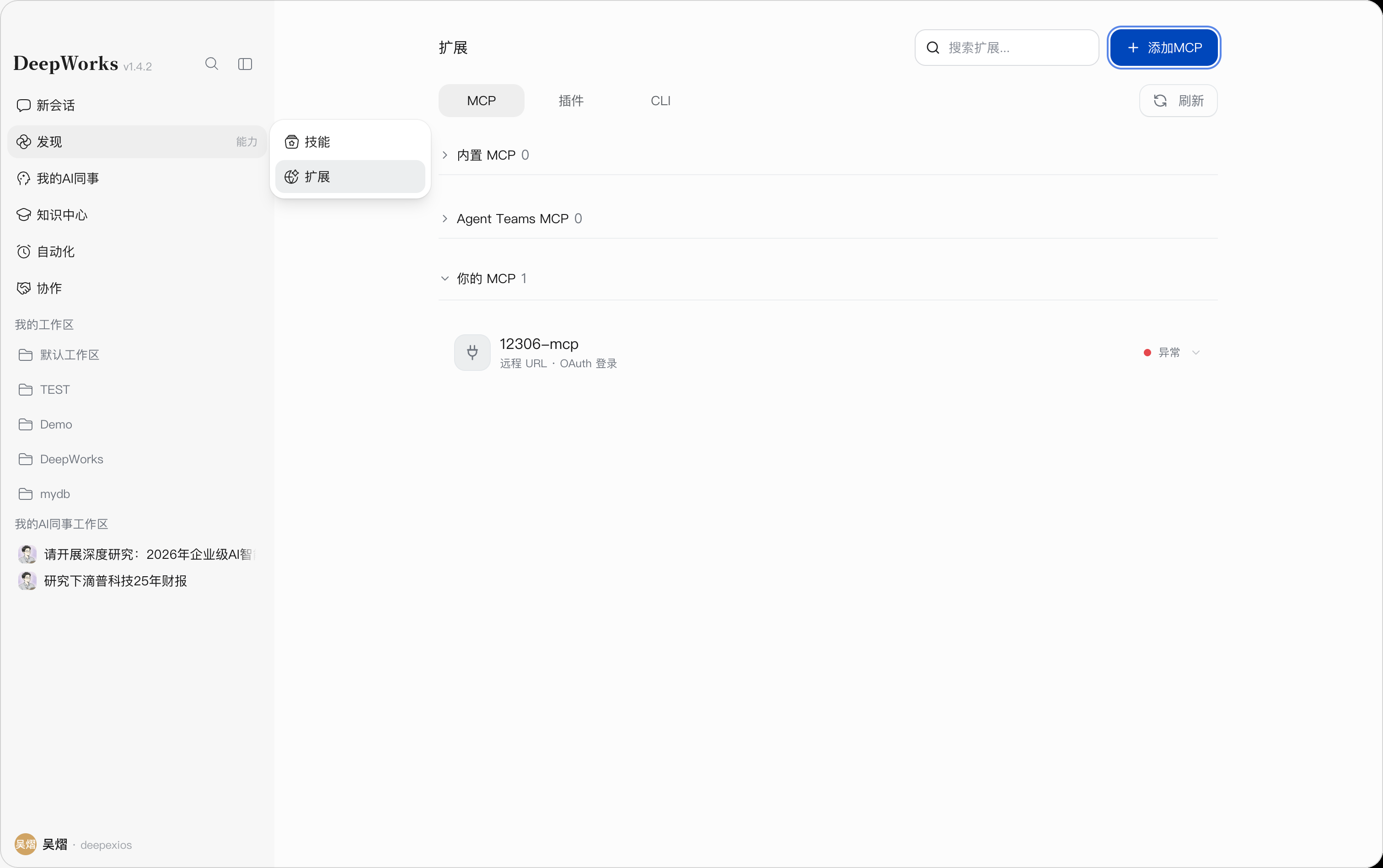
发现,选择扩展,切换到MCP页签。 - 查看目标服务的连接方式、登录方式和连接状态。连接方式与登录方式可帮助确认服务的接入配置,例如远程 URL 和 OAuth 登录;具体信息以该服务的配置为准。
- 若服务状态为
异常,应先检查连接配置、授权情况及服务可用性,不能仅凭服务已出现在列表中判断连接成功。需要重新获取列表和状态时,点击刷新。 - 如需接入新服务,点击右上角
添加MCP,按 7.2.2 MCP添加 完成配置。
连接服务前,应确认服务来源、允许访问的数据范围及凭据保存方式,并了解服务可执行的操作和断开连接后的影响。
MCP添加
DeepWorks 支持接入自定义 MCP(Model Context Protocol)服务。用户可以通过表单配置或JSON 配置两种方式添加 MCP,并根据服务类型连接远程 MCP 服务或本地 MCP 服务。
点击添加MCP
进入 MCP 管理页面,点击添加 MCP,打开 MCP 配置窗口。
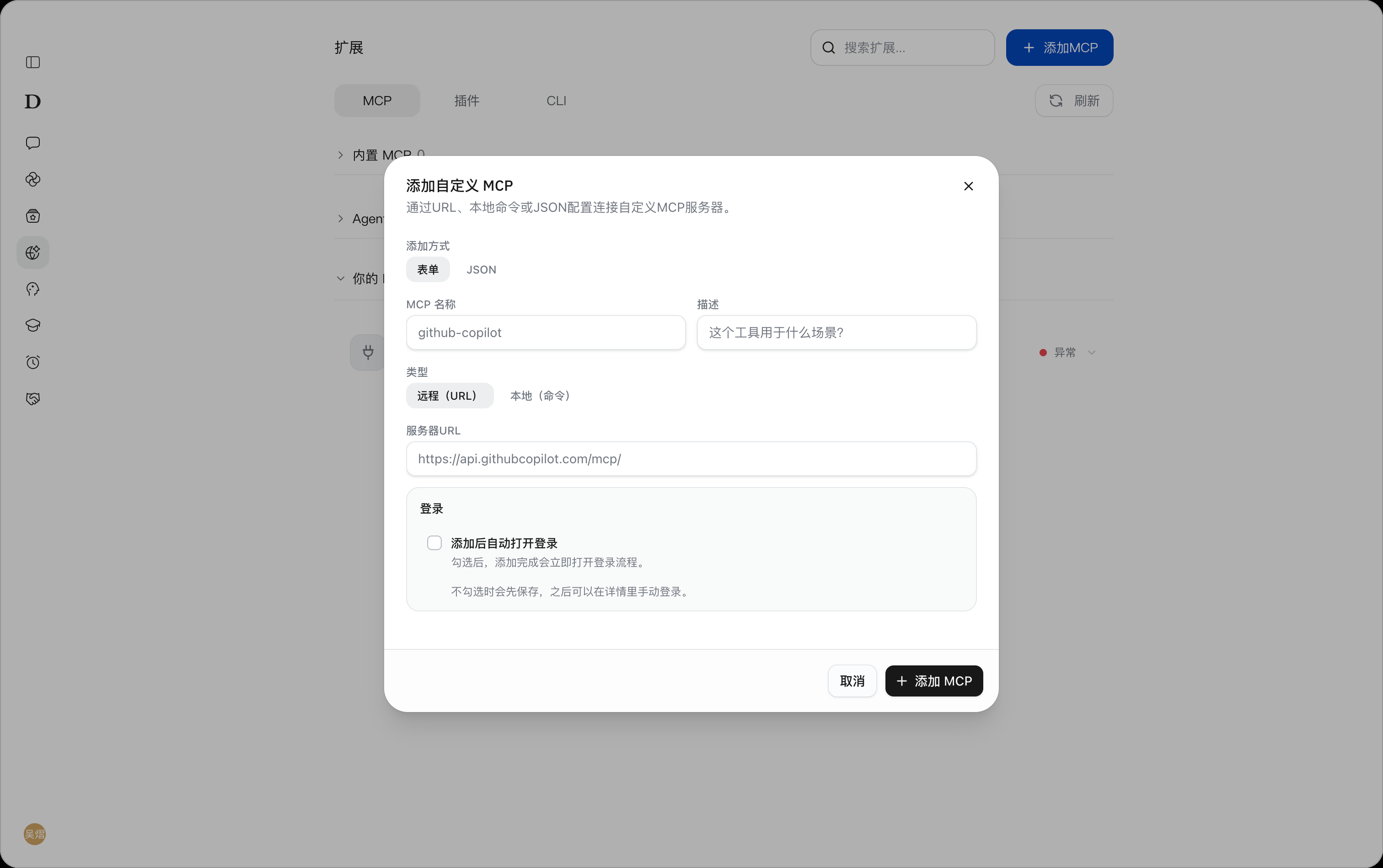
系统提供两种添加方式:
-
表单:通过可视化表单填写 MCP 配置信息,适合常规 MCP 服务接入。
-
JSON:直接粘贴 MCP JSON 配置,适合已有配置文件或需要批量填写参数的场景。
通过表单添加 MCP
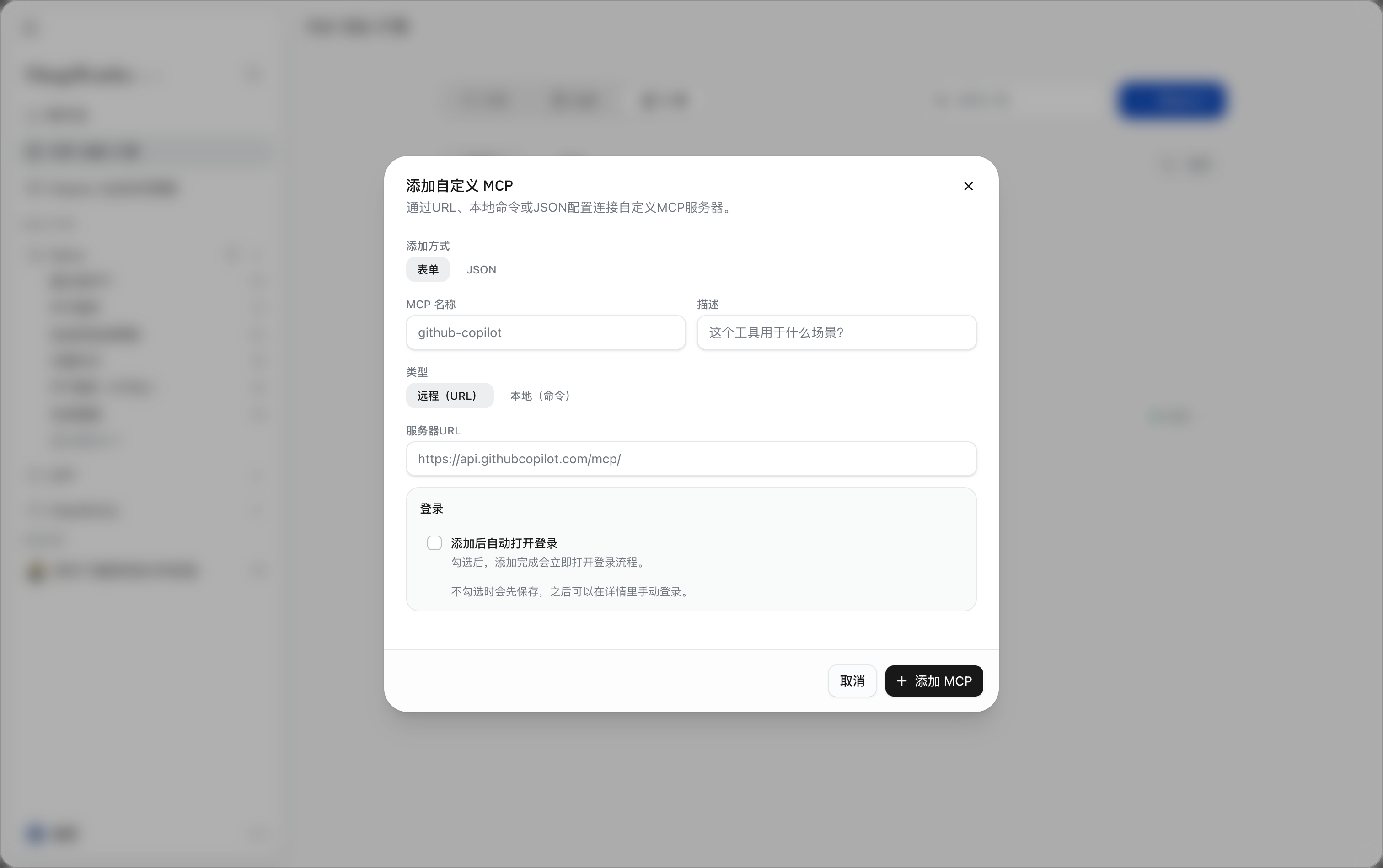
在添加方式中选择表单,根据 MCP 服务的实际情况填写配置信息。
基本信息
| 配置项 | 说明 |
|---|---|
| MCP 名称 | MCP 在 DeepWorks 中显示的名称,用于后续识别和管理。 |
| 描述 | 简要说明该 MCP 的能力或适用场景,建议填写便于用户理解的用途描述。 |
| 类型 | 支持**远程(URL)和本地(命令)**两种连接方式。 |
远程 MCP
选择**远程(URL)**后,在服务器 URL中填写 MCP 服务提供的访问地址,例如:
https://api.example.com/mcp/
如果该 MCP 服务需要通过浏览器完成账号授权,可勾选添加后自动打开登录。
-
勾选后:MCP 添加完成后,系统会自动进入登录或授权流程。
-
不勾选:系统先保存 MCP 配置,之后可进入 MCP 详情页手动完成登录。
填写完成后,点击添加 MCP保存配置。
本地 MCP
选择**本地(命令)**后,根据页面提示配置 MCP 服务的本地启动命令及相关参数。
本地 MCP 通常适用于需要在当前设备上运行的 MCP Server。配置完成后,点击添加 MCP保存。
通过 JSON 添加 MCP
如果已经从 MCP 服务提供方、开源项目或其他客户端获得 MCP 配置,可以使用 JSON 方式快速添加。
在添加方式中选择JSON,将 MCP 配置粘贴至MCP JSON输入区域。
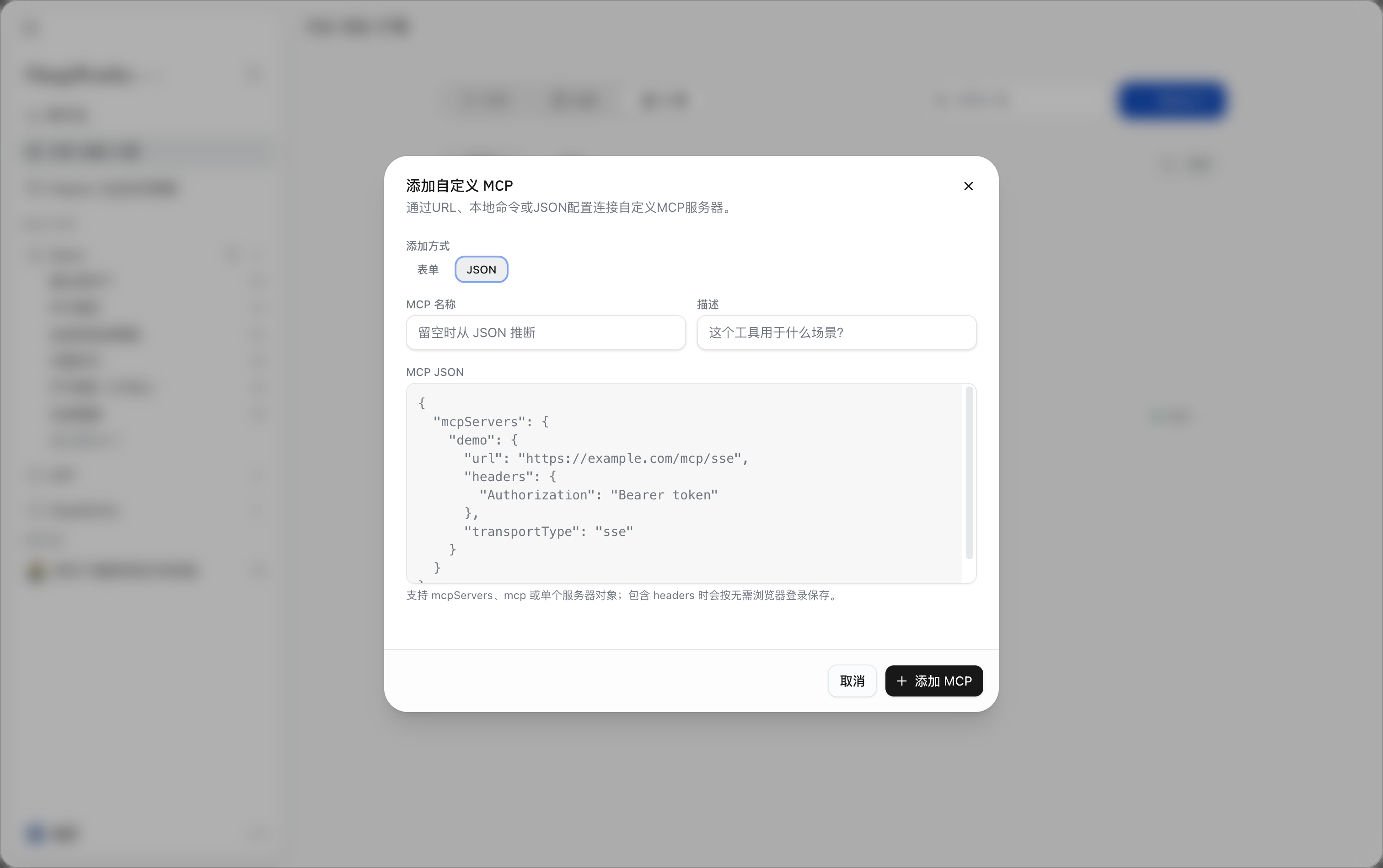
DeepWorks 支持以下几种常见 JSON 配置形式:
-
mcpServers配置对象; -
mcp配置对象; -
单个 MCP Server 配置对象。
例如:
{
  "mcpServers": {
    "demo": {
      "url": "https://example.com/mcp/sse",
      "headers": {
        "Authorization": "Bearer token"
      },
      "transportType": "sse"
    }
  }
}
填写 JSON 后:
-
MCP 名称可手动填写;留空时,系统可根据 JSON 配置推断名称。
-
可补充描述,说明该 MCP 的主要能力和使用场景。
-
检查 JSON 格式及服务器配置是否正确。
-
点击添加 MCP完成添加。
对于已经在 JSON 中配置 headers 等认证信息的 MCP,系统将按照配置保存认证参数,无需再次通过浏览器完成登录。
添加完成
MCP 添加成功后,将出现在 MCP 列表中。用户可进入 MCP 详情查看连接状态、配置信息及可用能力。
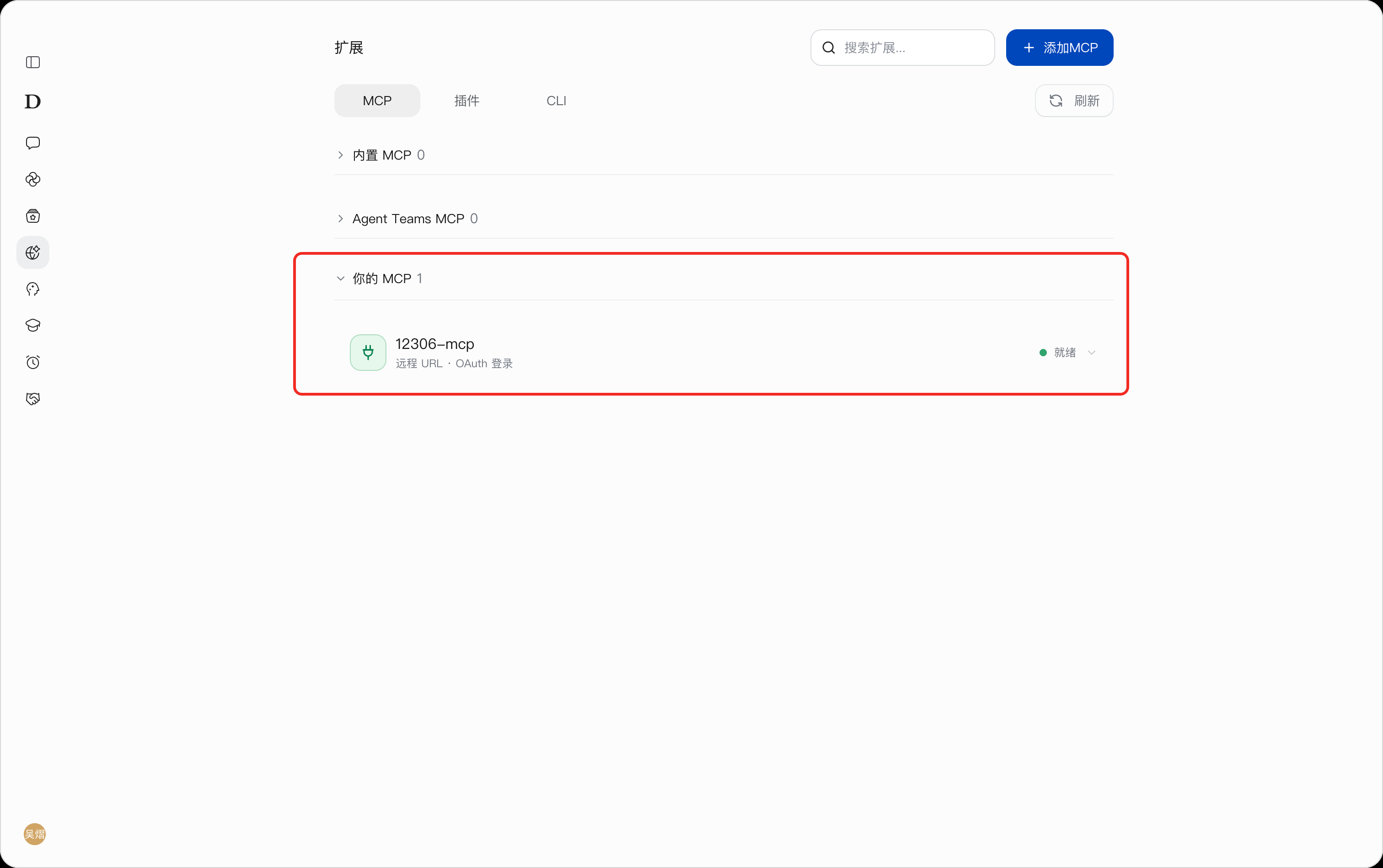
对于需要账号授权但添加时未完成登录的 MCP,可进入详情页继续完成登录或授权。
MCP 正常连接后,其提供的工具和能力即可供 DeepWorks 在相应场景中调用。
注意事项
-
MCP Server 地址、启动命令及认证信息应以 MCP 服务提供方提供的配置为准。
-
使用 JSON 添加时,请确保 JSON 格式完整、字段名称正确。
-
headers中可能包含 Token、API Key 等敏感认证信息,请妥善保管,避免将配置提供给无关人员。 -
MCP 无法正常连接时,可优先检查服务器地址、本地启动命令、网络环境及认证状态。
CLI 管理
操作路径: 左侧发现→扩展→CLI。
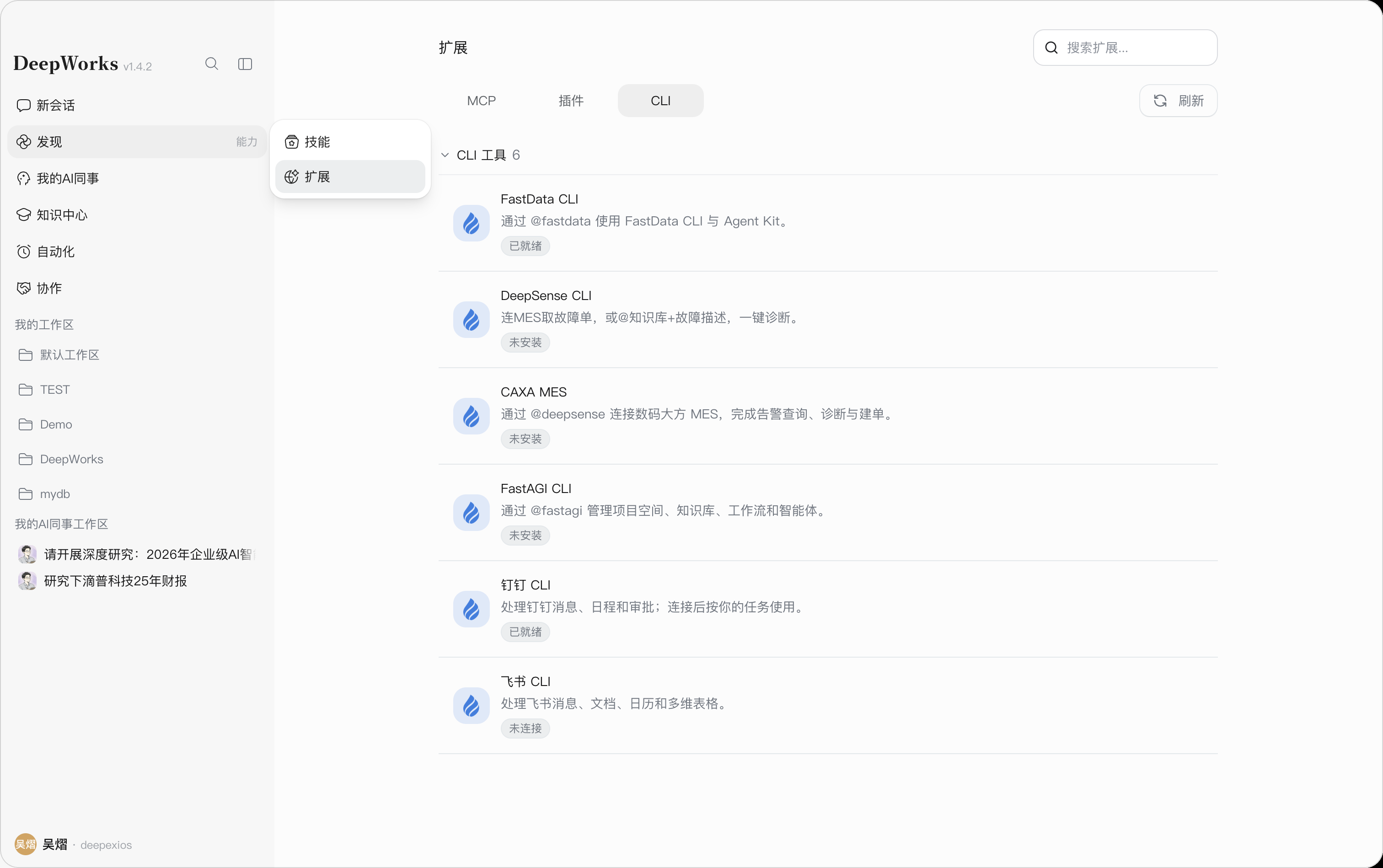
CLI(命令行工具)用于连接外部平台,让 DeepWorks 根据用户的自然语言任务调用相应服务。用户可在 CLI 页面查找工具、了解用途并检查安装和连接状态,完成所需配置后,在会话中提出任务。
查看和搜索 CLI 工具
- 点击左侧
发现,选择扩展,切换到CLI页签。 - 展开
CLI 工具分组,根据工具名称和功能说明选择适合任务的工具;也可在右上角搜索扩展…中输入关键词,查找目标工具。 - 查看工具状态,判断是否需要安装或连接。点击目标工具列表项,可打开详情,按提示完成所需配置。
- 完成安装或连接后,点击
刷新,重新获取工具信息和当前状态。
按任务选择工具
| 工具名称 | 主要用途 |
|---|---|
| FastData CLI | 通过 @fastdata 使用 FastData CLI 与 Agent Kit。 |
| DeepSense CLI | 从 MES 获取故障单,或结合引用的知识库和故障描述进行诊断。 |
| CAXA MES | 通过 @deepsense 连接数码大方 MES,完成告警查询、诊断与建单。 |
| FastAGI CLI | 通过 @fastagi 管理项目空间、知识库、工作流和智能体。 |
| 钉钉 CLI | 处理钉钉消息、日程和审批,连接后按任务需要使用。 |
| 飞书 CLI | 处理飞书消息、文档、日历和多维表格。 |
可用工具以当前环境提供的列表为准。
根据状态完成准备
| 状态 | 含义与后续操作 |
|---|---|
| 已就绪 | 工具已准备就绪,可按其使用说明在会话中发起任务;实际操作范围取决于账号权限。 |
| 未安装 | 需要先完成工具安装,再按要求配置和授权。 |
| 未连接 | 尚未完成服务连接,应进入工具详情检查连接或授权配置。 |
不同工具的安装和连接步骤以各自详情页面为准。FastData CLI 的安装可由会话引导完成;飞书 CLI 的安装与授权流程见下文。
飞书 CLI
安装和配置飞书 CLI
以下以飞书 CLI 为例说明安装与授权流程。其他工具的配置项以各自详情页面为准。
- 在 CLI 列表中找到
飞书 CLI,点击安装,进入详情弹窗。 - 阅读工具说明和
请确认飞书数据访问范围提示。授权后,Agent 可按你的指令访问消息、文档、日历、邮箱等飞书数据,并以你的身份执行操作;发送、修改或删除内容前仍需遵循 DeepWorks 的确认要求。 - 如需配置飞书开放平台应用,在“飞书应用配置(可选)”中填写 App ID 和App Secret。可点击
打开飞书开放平台获取或查看应用信息。该区域为可选配置,按实际应用接入需要填写。 - 点击弹窗底部
一键安装,启动 CLI、Skill 的安装或复用,并按提示完成应用配置与飞书用户授权。
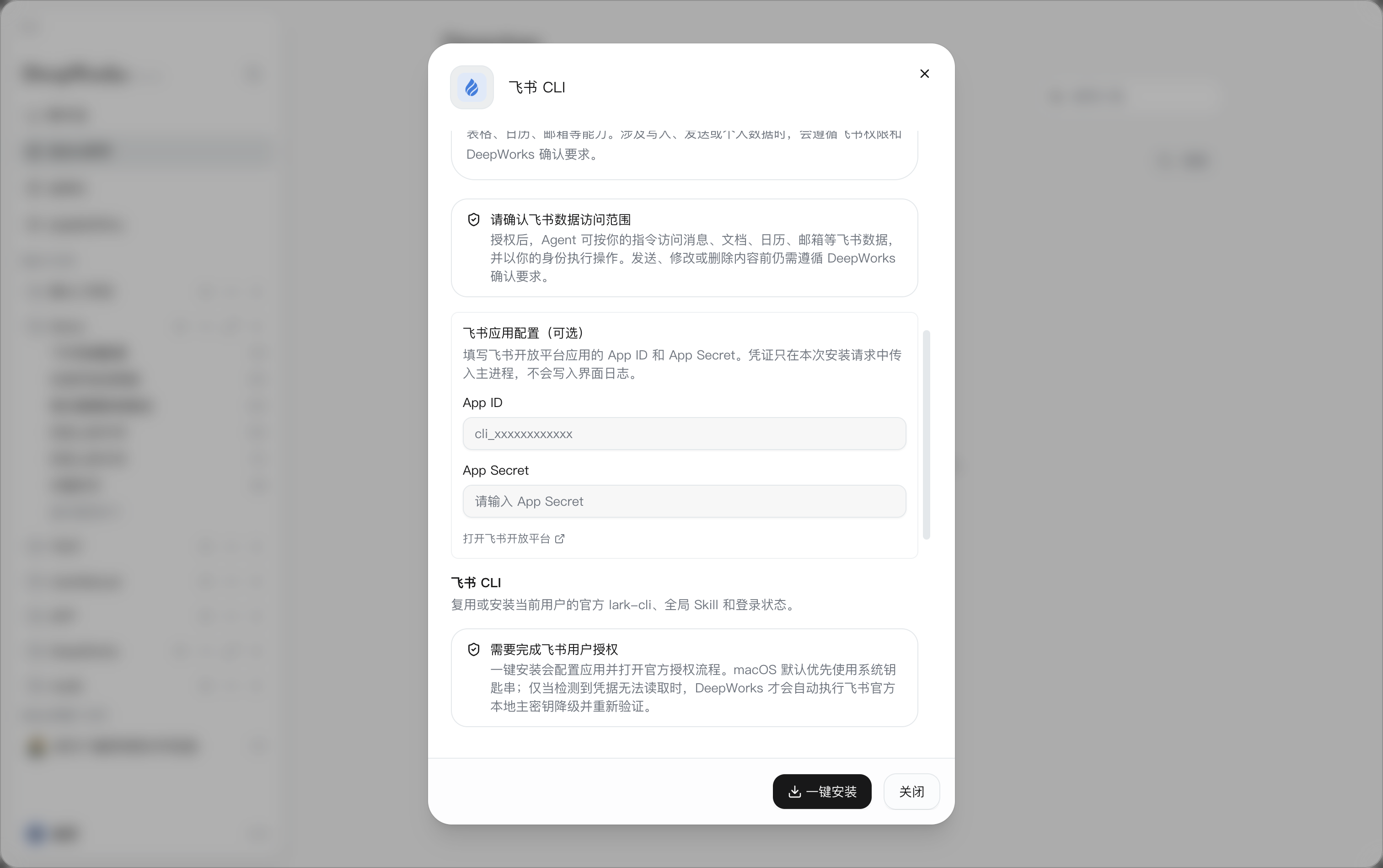
飞书 CLI 会复用或安装当前用户的官方 lark-cli、全局 Skill 和登录状态。App ID、App Secret 仅在本次安装请求中传入主进程,不写入界面日志;请勿将 App Secret 粘贴到普通会话中。
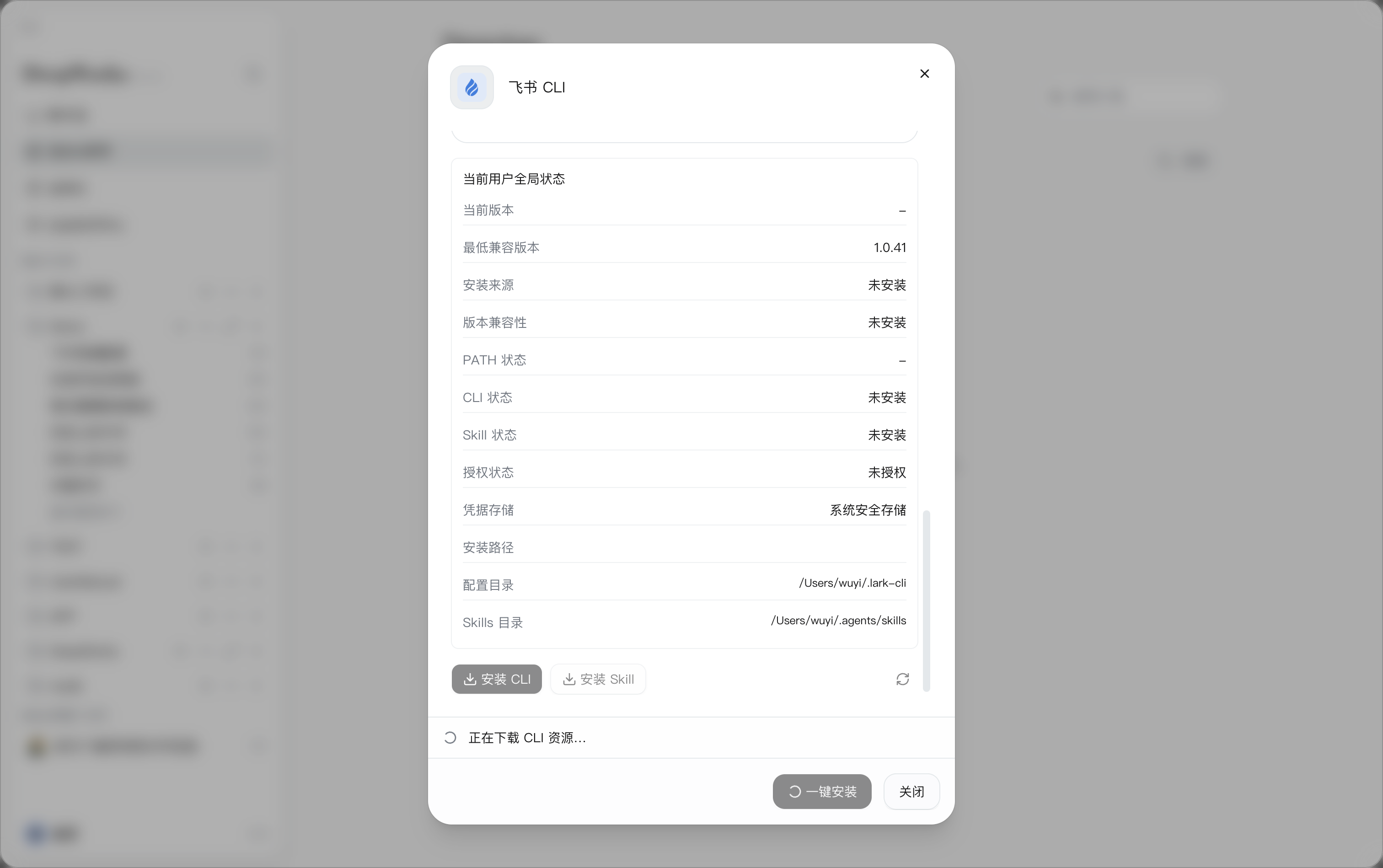
安装过程中,弹窗底部显示当前进度,例如正在下载 CLI 资源...。一键安装等相关按钮会进入加载或不可点击状态,等待当前步骤完成即可。
完成飞书用户授权
安装流程打开飞书官方授权页面后,按以下步骤操作:
- 确认授权应用和当前登录账号。
- 阅读申请的权限列表。页面提示,授权后应用将以你的名义访问和操作相关数据。
- 如需一并开通页面列出的免审权限,勾选对应选项;需要调整时,点击
修改查看和调整授权范围。 - 确认后点击
开通并授权。
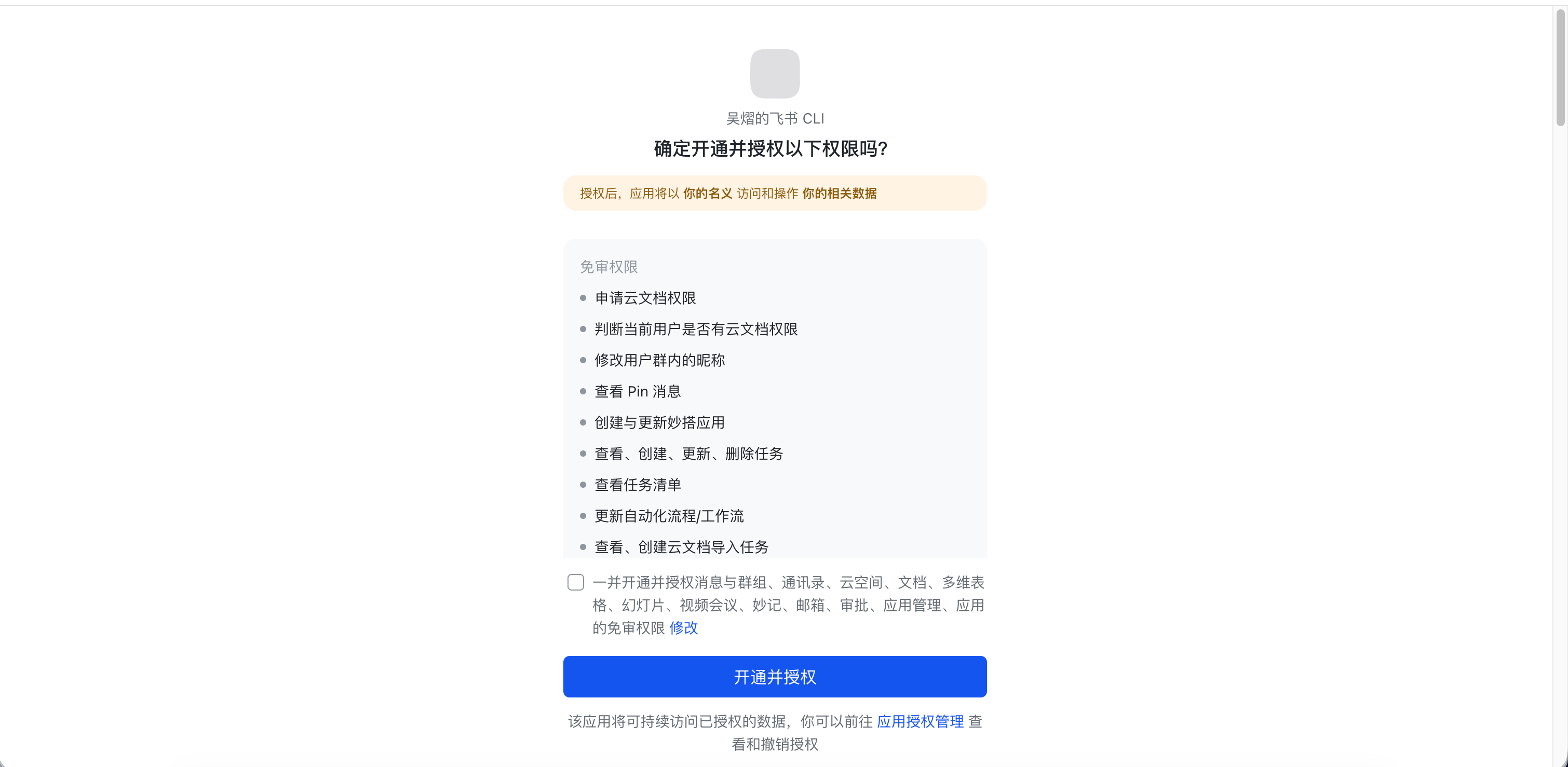
- 页面显示
开通并授权成功后,返回 DeepWorks 查看最终状态。

飞书授权页面提供应用授权管理入口,可用于查看和撤销授权。实际可调用的能力取决于已授予的权限和当前账号的数据访问范围。
查看安装和授权结果
在飞书 CLI 详情中向下滚动,可查看当前用户全局状态。
| 状态项 | 说明 |
|---|---|
| 当前版本、最低兼容版本 | 查看已检测到的 CLI 版本及兼容要求;未检测到当前版本时可显示–。 |
| 安装来源 | 查看 CLI 的安装来源,例如npm 全局包;未安装时显示未安装。 |
| 版本兼容性 | 查看当前版本是否兼容。 |
| PATH 状态 | 查看 DeepWorks 是否能找到 CLI 命令,例如DeepWorks 已为当前会话补全。 |
| CLI 状态 | 查看 CLI 程序是否已安装。 |
| Skill 状态 | 查看配套 Skill 是否已安装。 |
| 授权状态 | 查看当前用户是否已完成授权。 |
| 凭据存储 | 查看凭据保存方式,例如系统安全存储。 |
| 当前用户 | 授权后显示当前使用的账号,便于确认身份。 |
| 安装路径、配置目录、Skills 目录 | 查看 CLI 程序、配置和技能在当前设备上的位置。 |
安装和授权全部完成后,弹窗显示“飞书 CLI、Skill 和授权已全部完成。”,CLI 状态和 Skill 状态均为已安装,授权状态为已授权,底部操作切换为一键卸载和关闭。
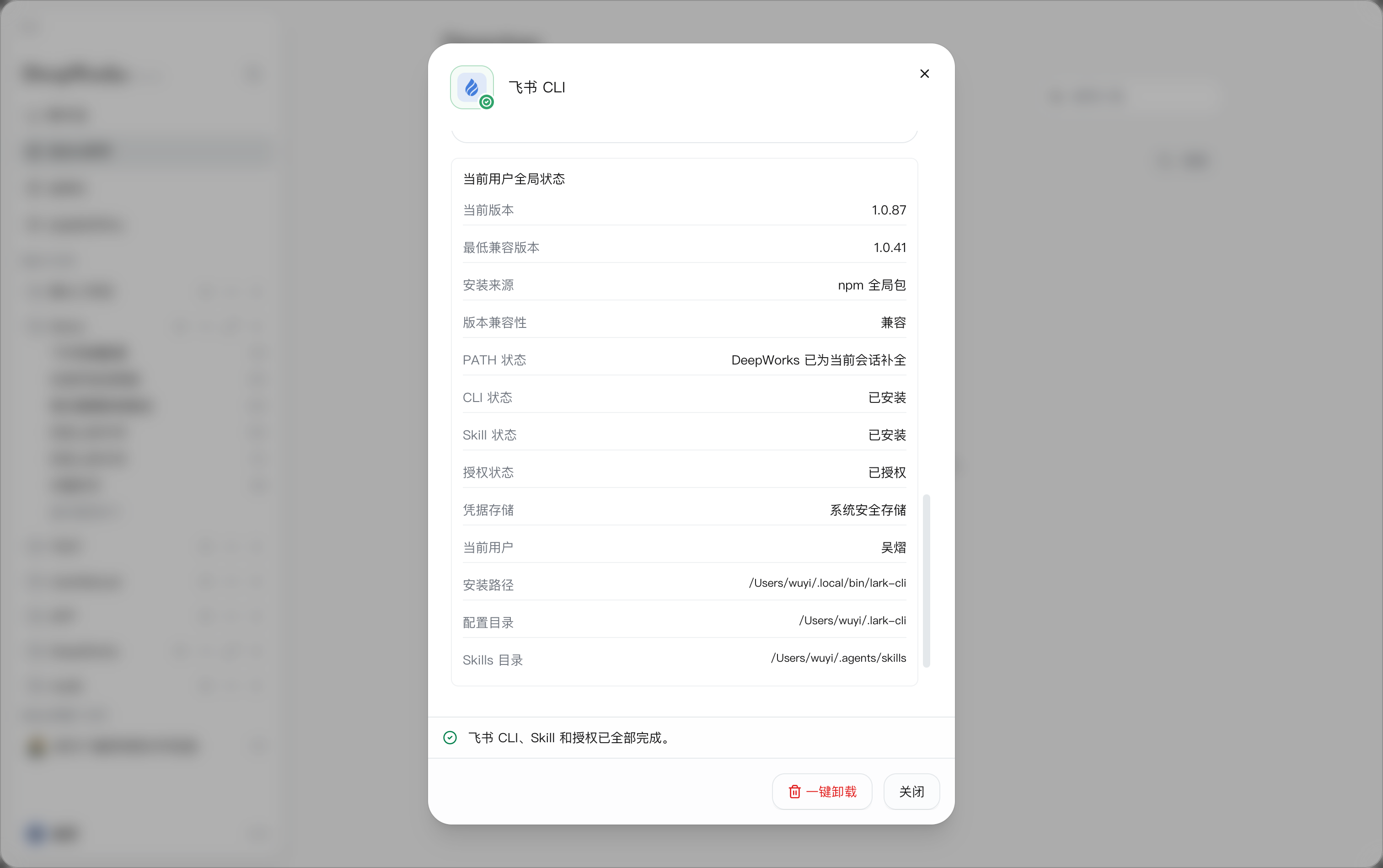
macOS 默认优先使用系统钥匙串保存凭据。仅当检测到凭据无法读取时,DeepWorks 才会自动执行飞书官方本地主密钥降级并重新验证。
浏览器显示授权成功后,还应返回 DeepWorks 确认 CLI、Skill 和授权均已完成;仅 CLI 安装成功并不表示全部配置已就绪。
在会话中使用 CLI
完成安装和授权后,在工作区中新建或打开对话,直接输入任务要求,无需手动编写命令行指令。
例如:
帮我在飞书上新建一个测试文档。
DeepWorks 会根据任务加载相关 Skill,调用 CLI 执行操作,并在会话中展示处理过程和结果。涉及发送、修改或删除内容时,按会话提示确认相关操作;任务信息不足时,补充必要参数后继续。
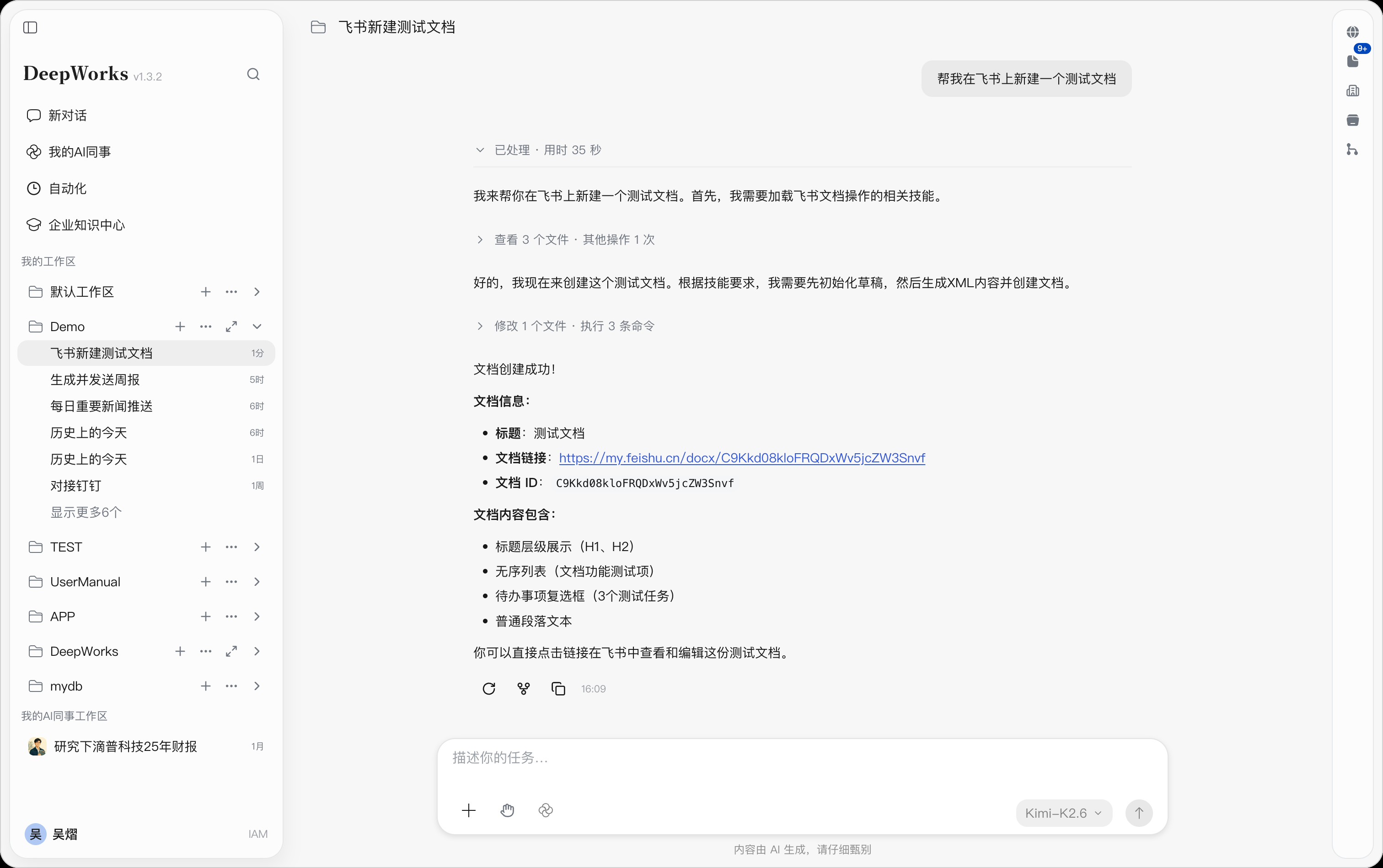
在上述示例中,创建完成后会返回文档标题、文档链接、文档 ID 和内容摘要。点击文档链接,即可前往飞书查看和编辑。
也可以直接提出查看我今天的飞书日程``查询需求管理多维表格中的待办项等任务。可执行范围取决于对应 CLI、Skill 和账号权限。若提示尚未安装或授权未完成,可返回我的AI同事→扩展→CLI,进入对应工具详情完成配置后继续任务。
卸载飞书CLI
不再需要飞书 CLI 时,打开其详情弹窗,点击底部一键卸载,按页面提示完成操作,然后刷新检查状态。该入口用于卸载,请先确认其他任务是否仍需使用当前用户的 CLI 和全局 Skill;需要撤销飞书应用授权时,可通过飞书应用授权管理处理。
钉钉 CLI
安装钉钉 CLI
操作路径: 左侧我的AI同事→扩展→CLI→钉钉 CLI。
使用前提: 企业管理员已为所在钉钉组织开通 CLI 权限,当前用户可登录并授权相应组织。
钉钉 CLI 会复用或安装当前用户的官方 dws CLI、全局 Skills 和登录状态。完成安装与授权后,DeepWorks 可查询当前用户、组织与工作区信息,并在授权范围内调用知识库、日历、联系人、群聊、任务和审批等钉钉能力。涉及企业权限、成员信息或写入动作时,仍需遵循钉钉授权和确认要求。
- 进入 CLI 工具列表,找到
钉钉 CLI,点击右侧安装。
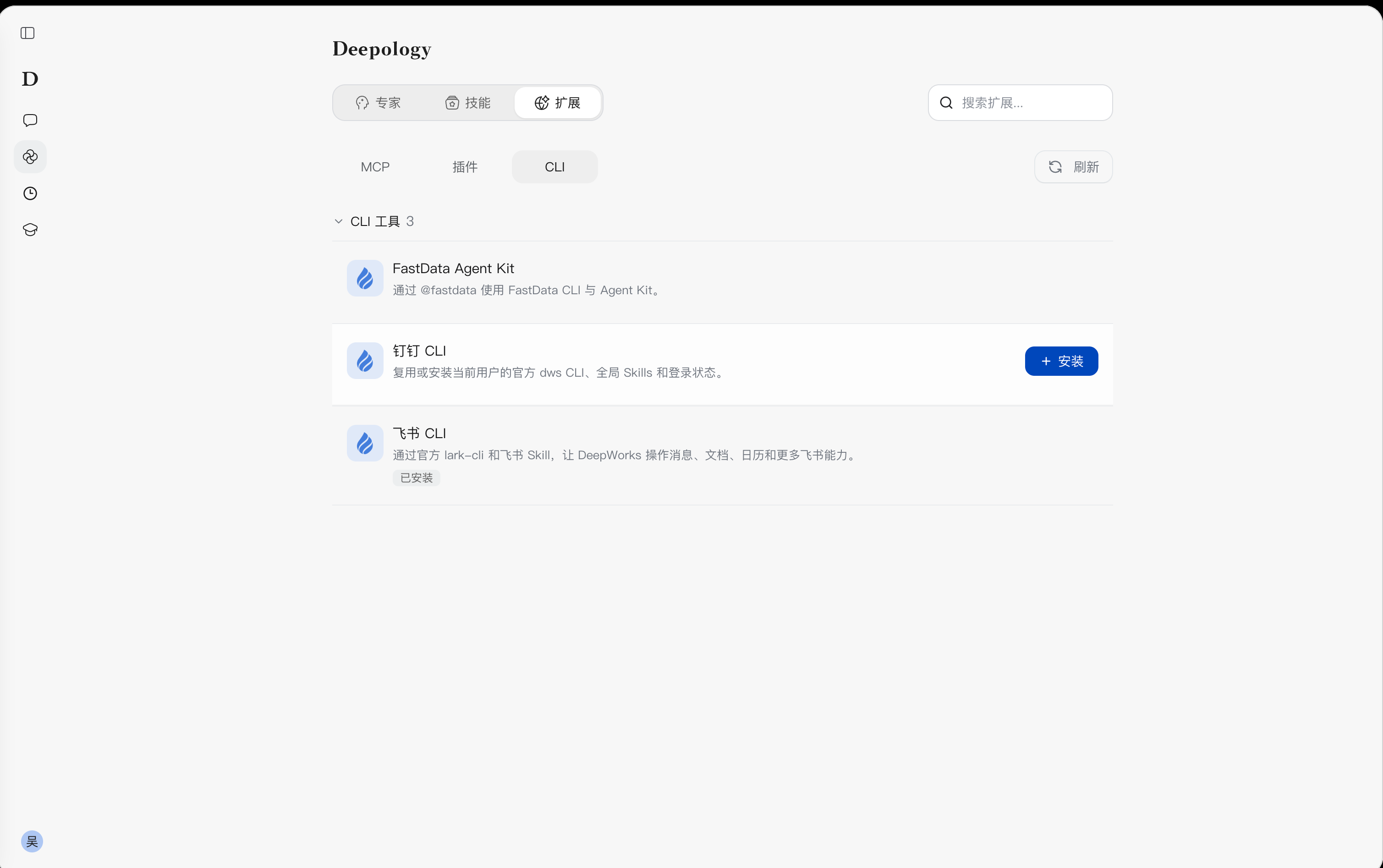
- 在详情弹窗中阅读
设置和启用的能力,确认安装内容与授权要求。 - 查看
扩展清单中的资源。 - 点击底部
一键安装,按提示安装官方 dws CLI 与 Skills,随后完成钉钉登录和组织授权。
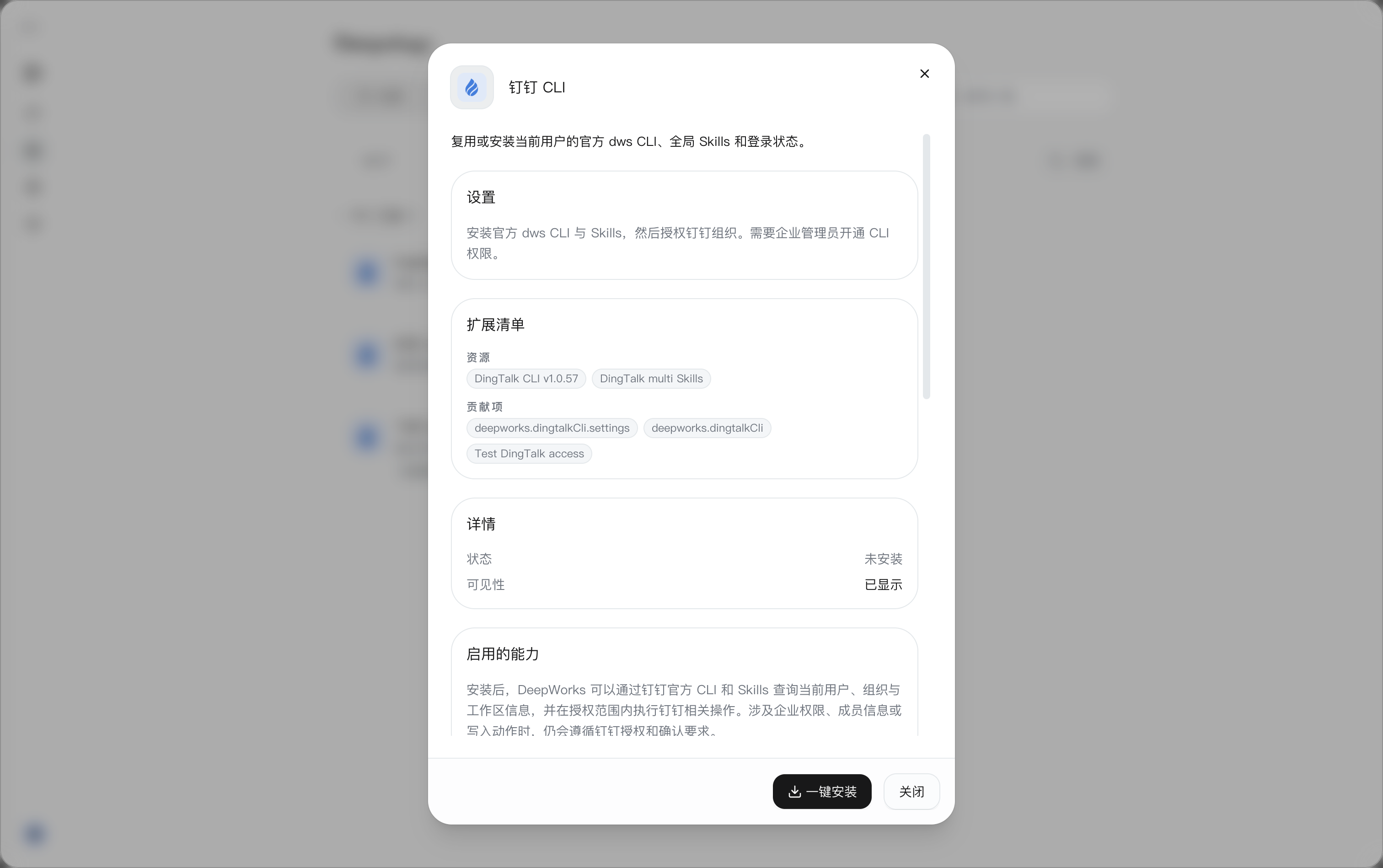
安装前,详情区域的状态显示为未安装,可见性显示为已显示。可见性仅表示扩展是否显示,不代表已经安装或授权。
登录并授权钉钉组织
- 安装流程打开钉钉登录页面后,确认页面显示的账号。若页面提示“此账号已在使用,可直接登录 DingTalk-Workspace”,点击
立即登录;尚未登录时,按页面提示完成登录。
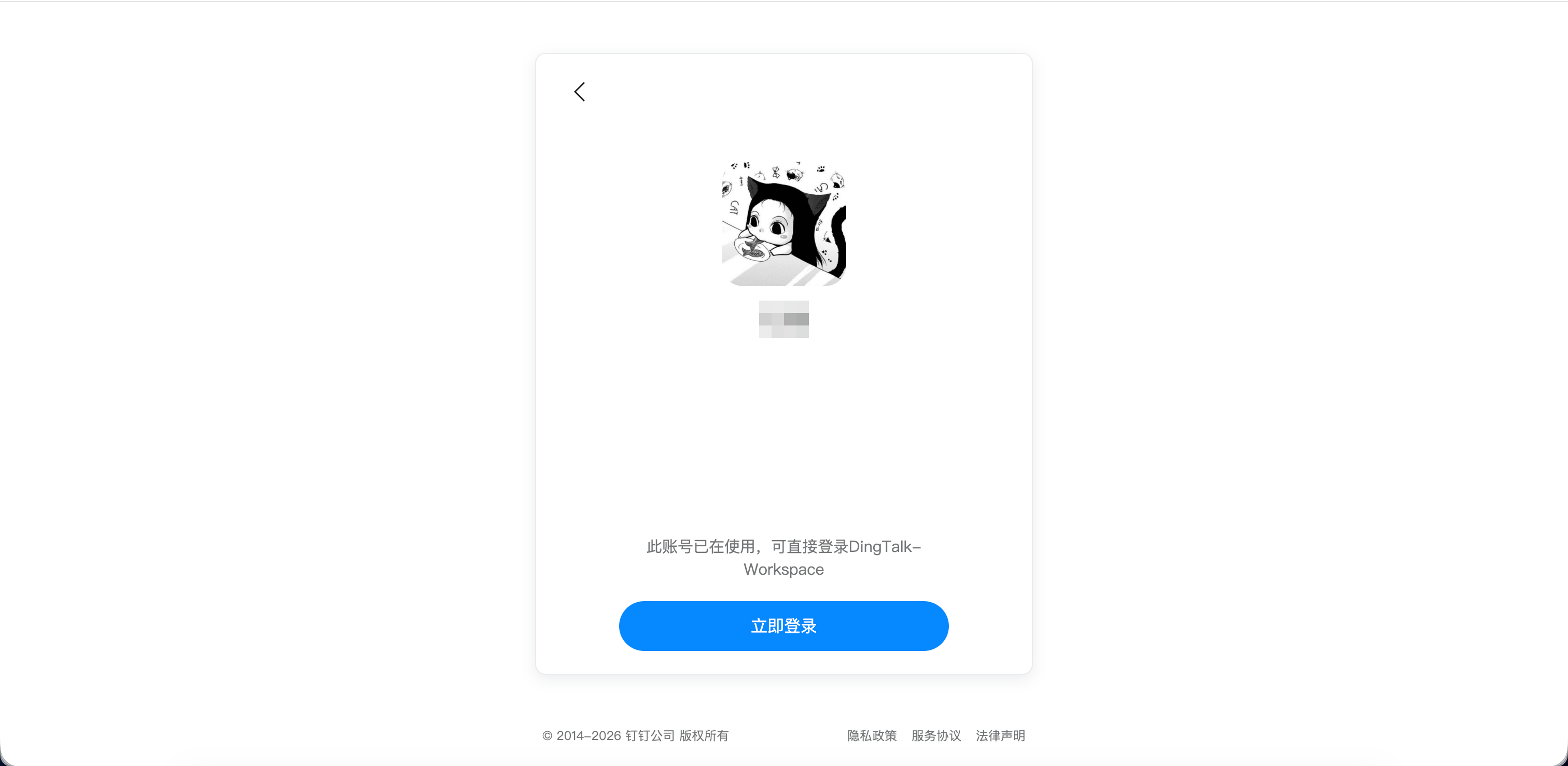
- 按钉钉页面提示完成相应组织的授权。若提示未开通 CLI 权限,应联系企业管理员开通后再继续。
- 页面显示
授权成功,并提示“请返回终端继续操作。此页面可以关闭。”后,可关闭该授权页面,返回发起安装的 DeepWorks 窗口继续查看结果。
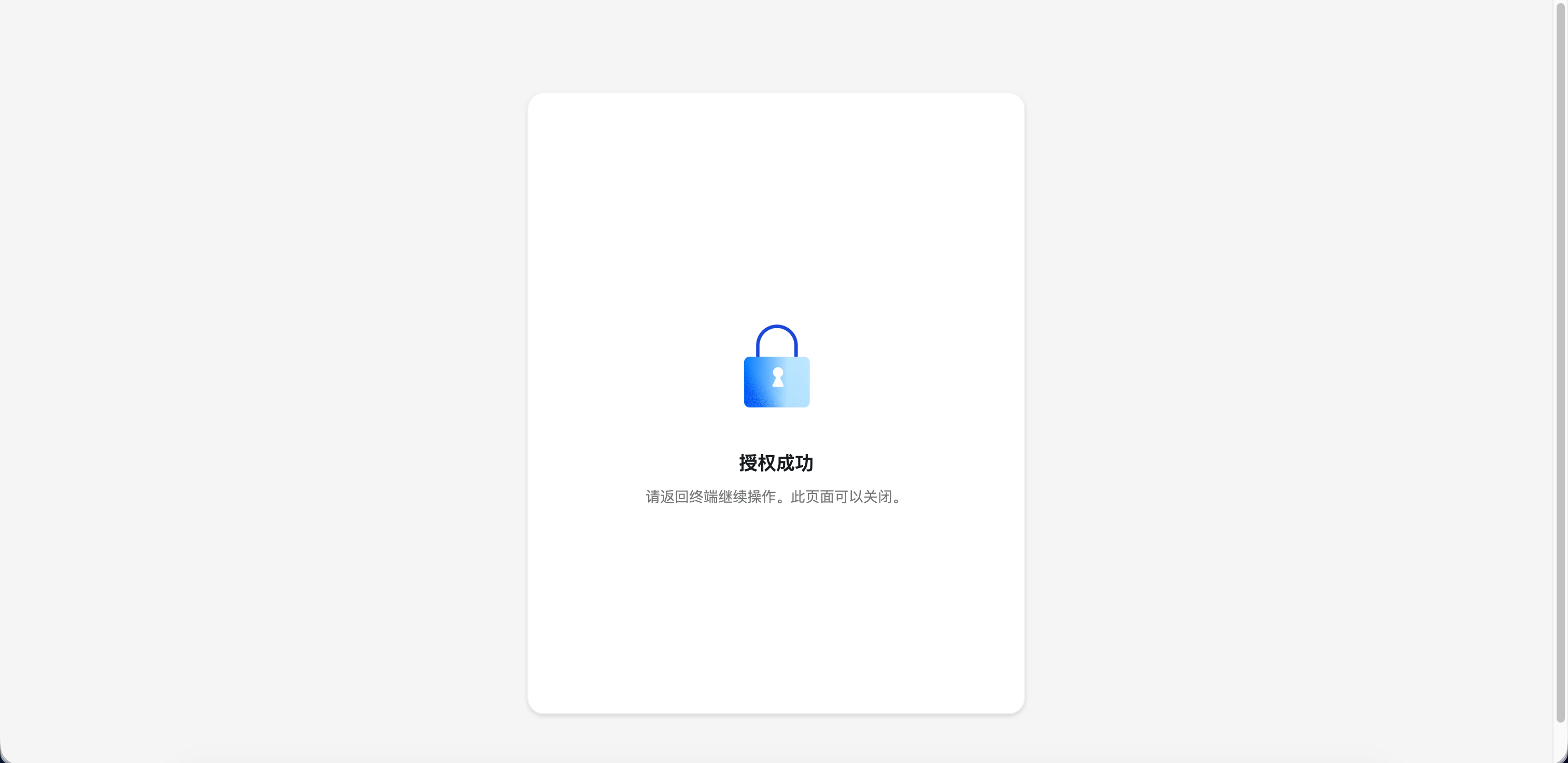
- 返回钉钉 CLI 详情,确认安装结果;如果状态尚未更新,可返回 CLI 列表点击
刷新,再打开详情查看。
查看钉钉 CLI 状态
安装完成后,钉钉 CLI 图标显示绿色完成标记,详情中的状态变为绿色已安装,底部按钮切换为一键卸载和关闭。
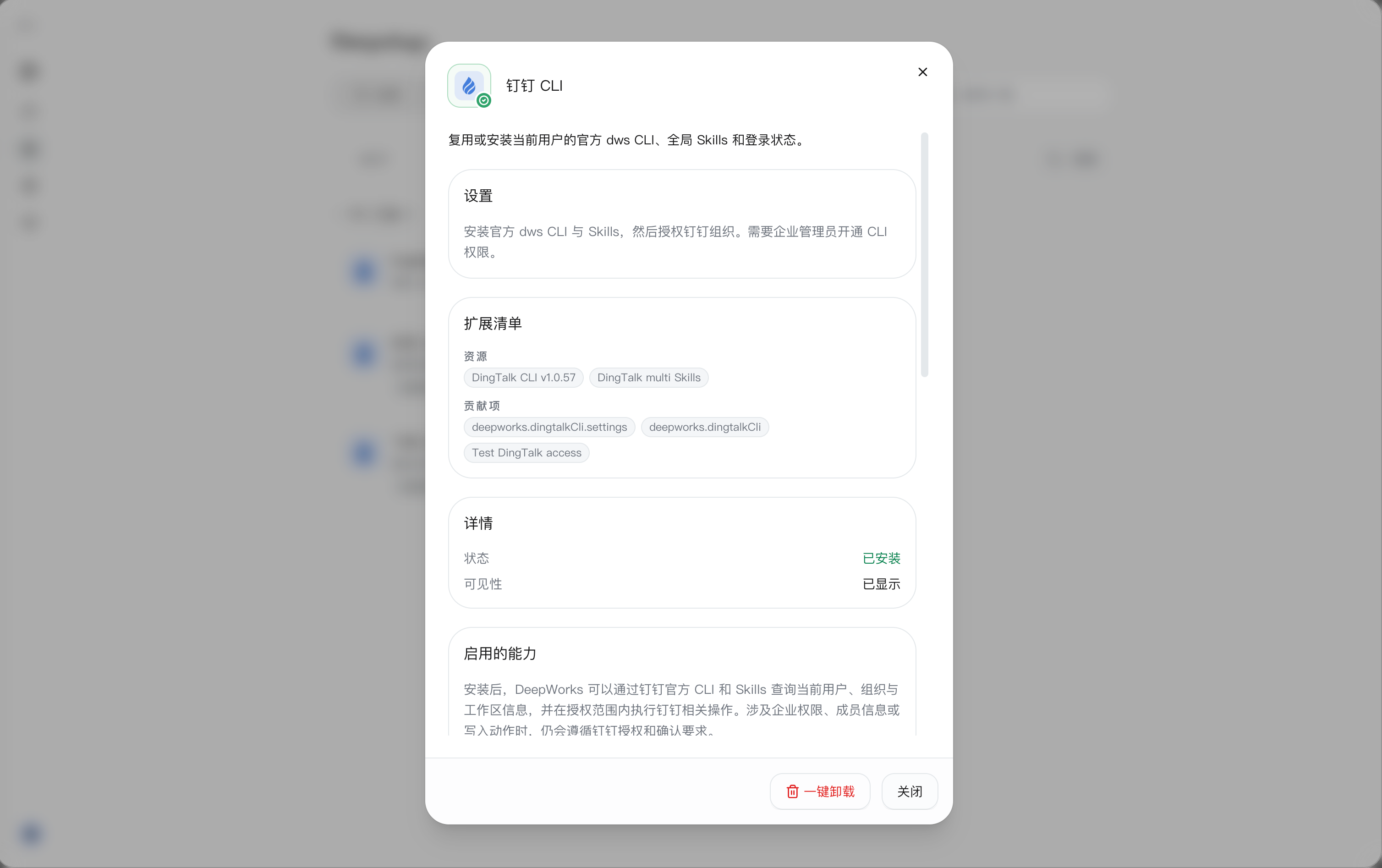
详情弹窗提供以下信息:
| 页面区域 | 说明 |
|---|---|
| 设置 | 说明安装官方 dws CLI、Skills 及授权钉钉组织的要求,并提示需要企业管理员开通 CLI 权限。 |
| 扩展清单 | 展示 CLI、配套 Skills 等资源及扩展贡献项,用于了解扩展包含的内容。 |
| 详情 | 展示安装状态和可见性。 |
| 启用的能力 | 说明可查询的信息、授权范围及相关操作要求。 |
| 底部操作 | 未安装时提供一键安装,安装后提供一键卸载;点击关闭或右上角关闭图标退出详情。 |
已安装表示安装状态,实际业务访问还取决于账号登录、组织授权及相应数据权限。完成授权后,可通过下述查询任务检查实际使用情况。
在会话中使用钉钉 CLI
完成安装和组织授权后,在工作区中新建或打开对话,直接用自然语言描述钉钉任务,无需手动输入 CLI 命令。
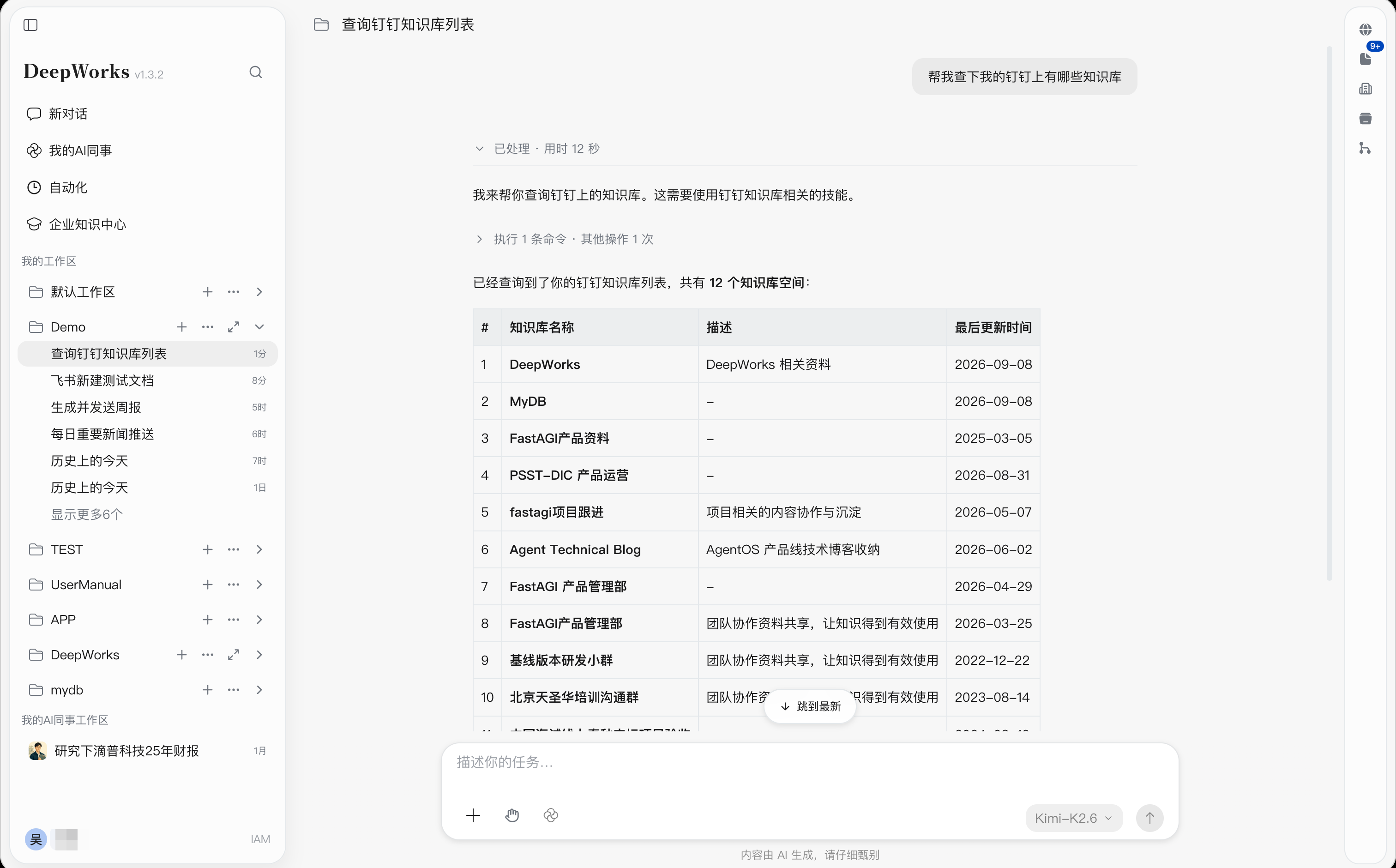
以查询知识库为例:
-
在输入框中输入任务并发送:
帮我查下我的钉钉上有哪些知识库。
-
DeepWorks 根据任务加载钉钉知识库相关技能,调用 CLI 查询当前账号可访问的知识库。
-
在会话中查看查询结果。
还可根据需要输入以下任务:
- “查看我今天的钉钉日程。”
- “帮我查找数据平台项目群。”
- “查看我当前待处理的审批。”
- “给项目群发送一条进度提醒。”
涉及发送消息等写操作时,应按会话提示确认目标、内容等关键参数;存在同名群或目标不明确时,先补充信息再继续。若任务提示尚未登录或缺少权限,按提示完成登录、授权或联系管理员处理后继续。
卸载钉钉 CLI
不再需要钉钉 CLI 时,进入其详情弹窗,点击一键卸载,按页面提示完成操作,再刷新查看状态。卸载前应确认正在执行的任务是否仍依赖该 CLI 或全局 Skills,具体卸载范围以操作提示为准。
FastData Agent Kit
进入 FastData Agent Kit 安装引导
操作路径: 左侧我的AI同事→扩展→CLI→FastData Agent Kit→安装。
FastData Agent Kit 通过 @fastdata 在 DeepWorks 会话中提供 FastData CLI 与配套技能能力,支持数据查询、任务运行分析、元数据发现、数据治理、建模与 SQL 等工作。安装和登录由会话中的 FastData 官方动态指令引导完成。
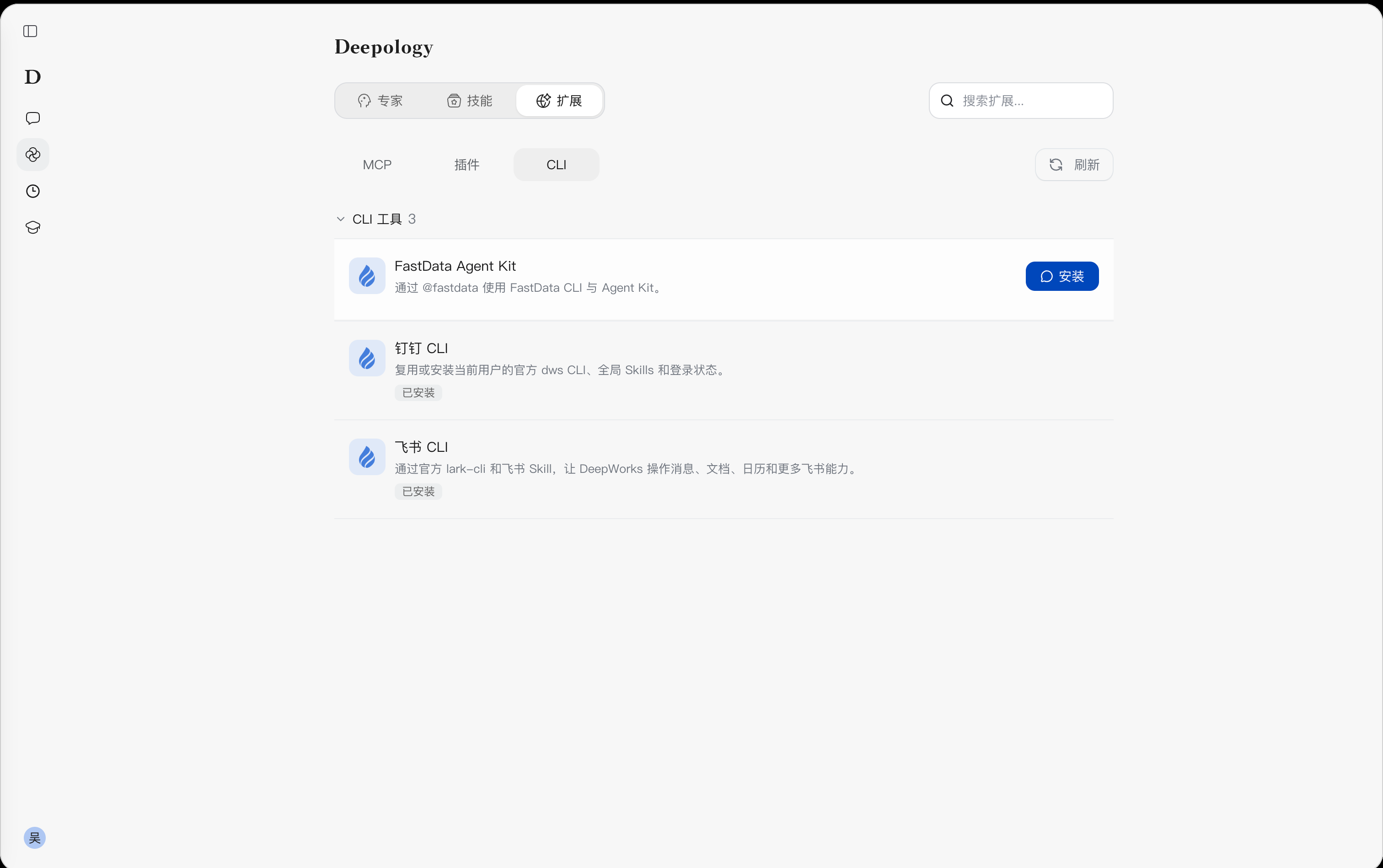
- 进入 CLI 列表,找到
FastData Agent Kit,点击右侧带会话图标的安装按钮,跳转到引导会话。
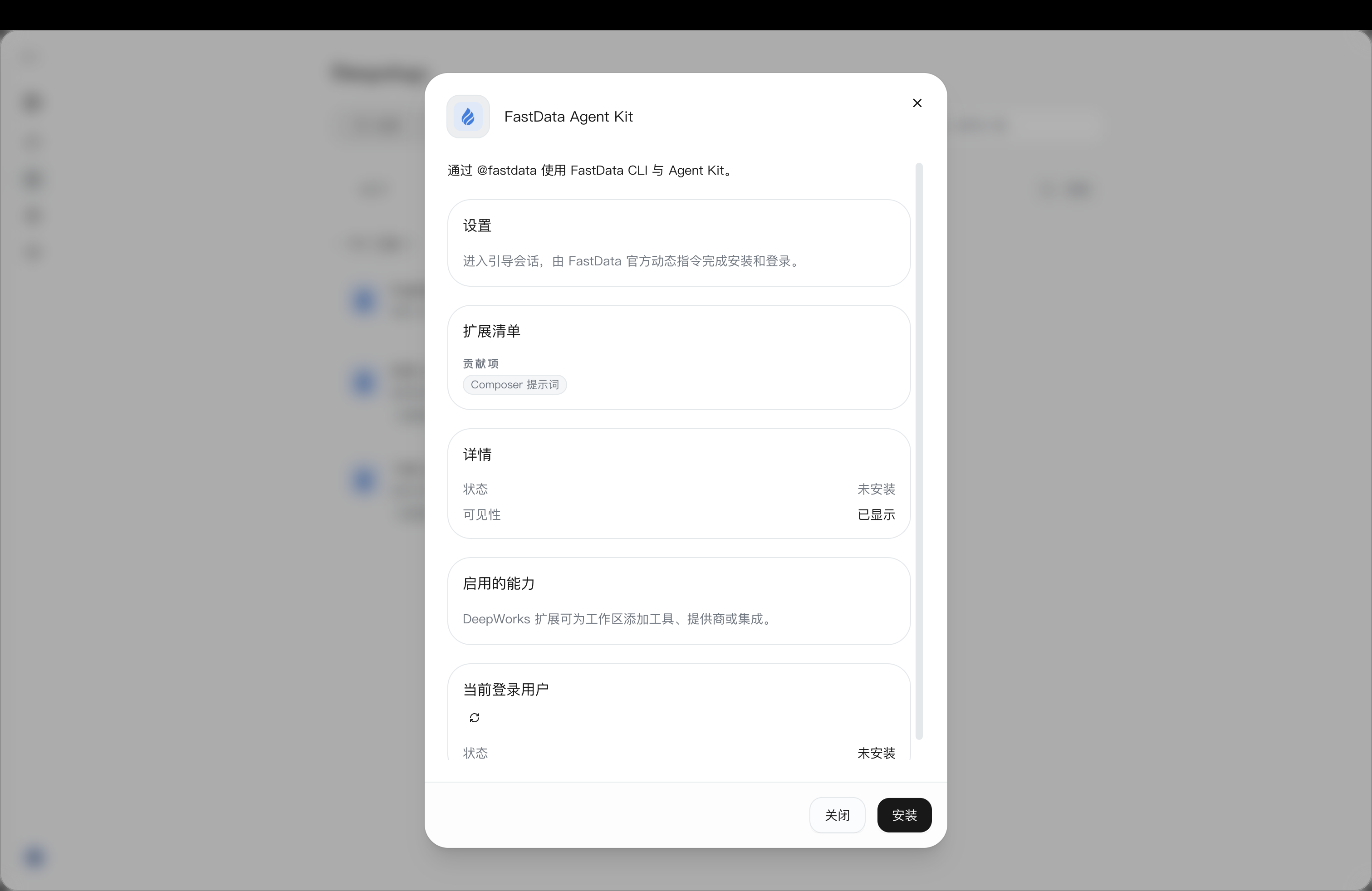
也可先点击工具列表项查看详情,再点击弹窗底部安装进入会话。
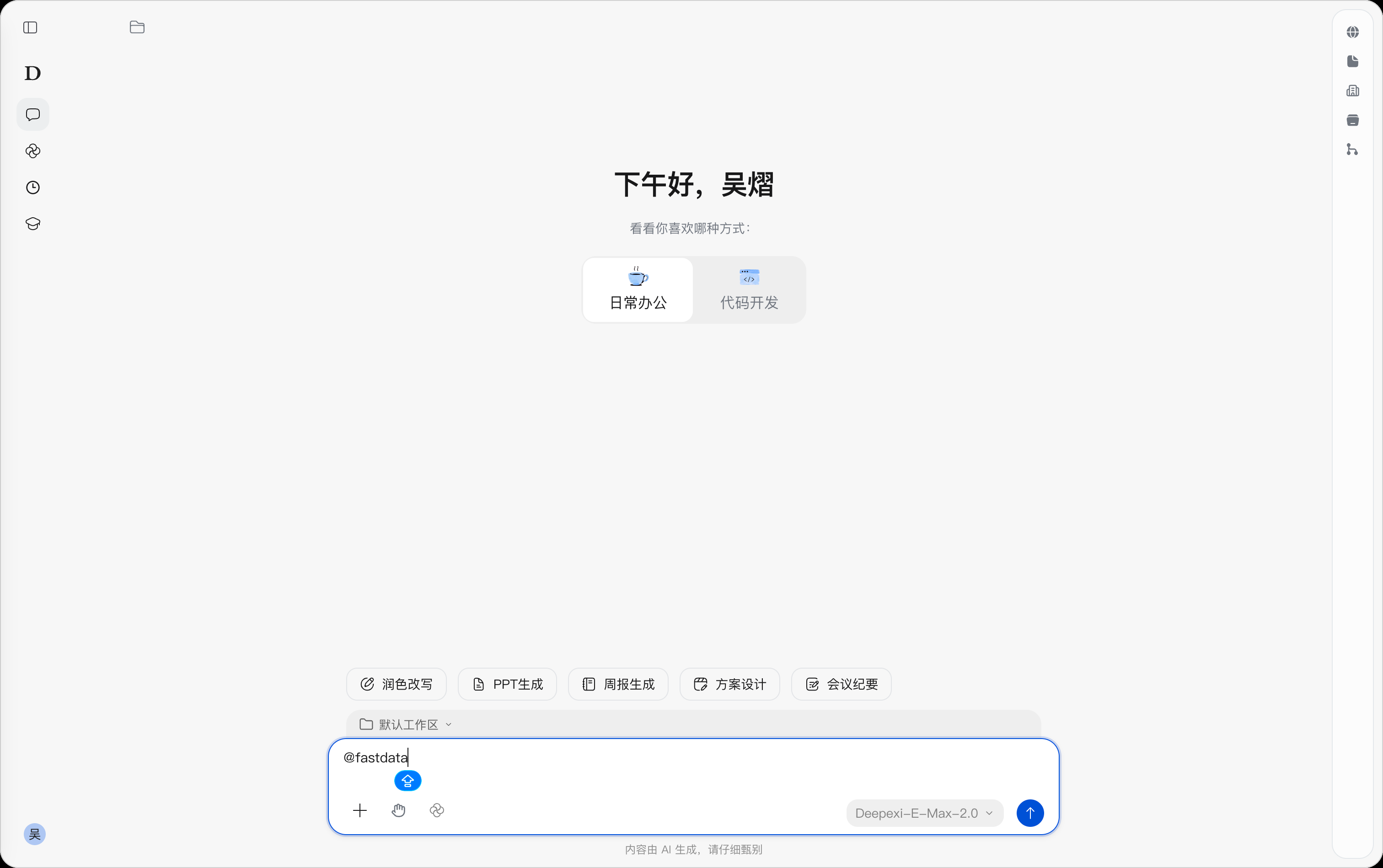
- 跳转后,输入框中显示
@fastdata。确认当前工作区,在其后补充安装,然后发送。
例如:
@fastdata 安装
发送请求后,按会话提示完成确认和安装。
在会话中确认并完成安装
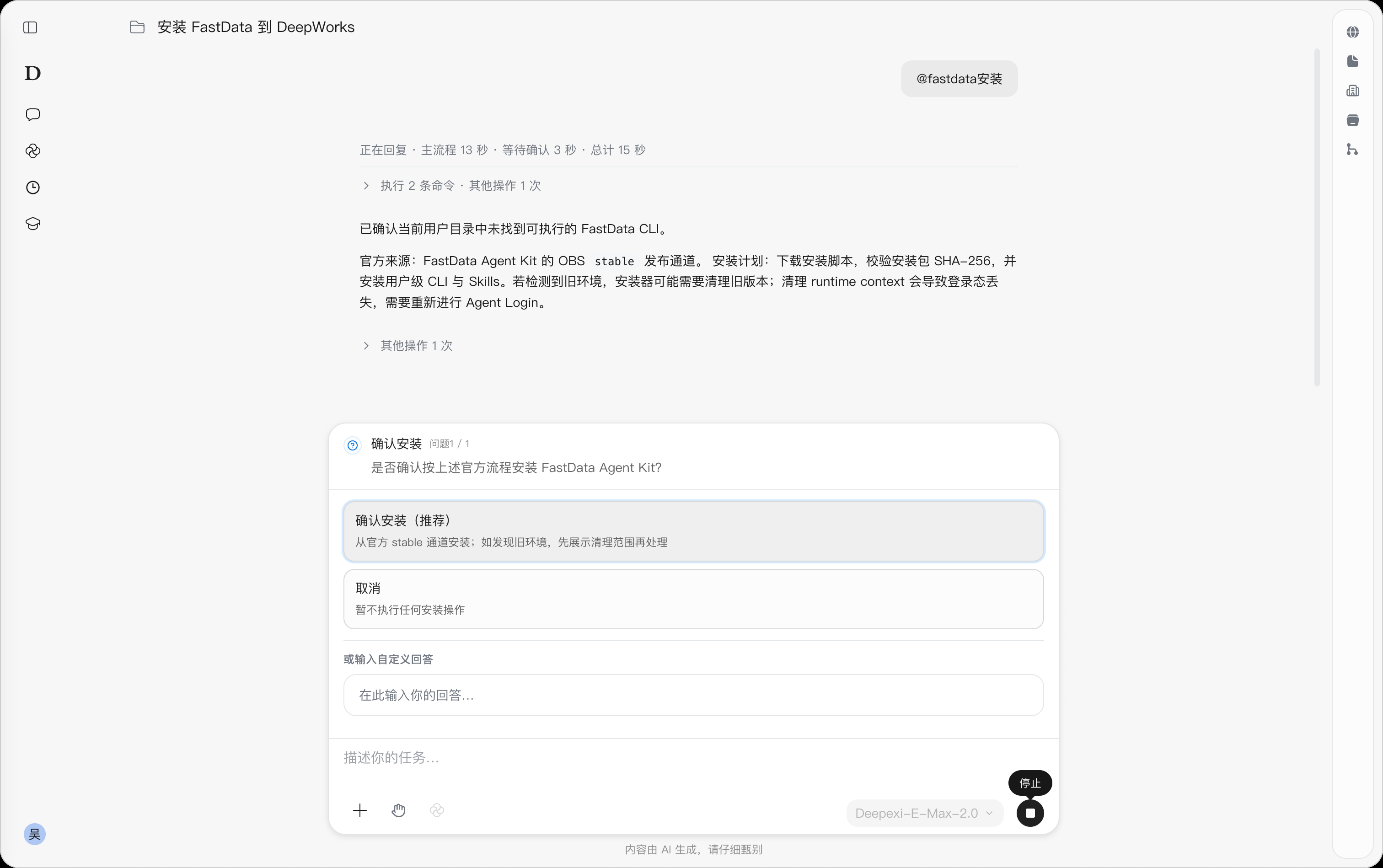
收到安装请求后,DeepWorks 会检查当前用户环境,并在会话中说明检测结果、官方安装来源和安装计划。
支持从 FastData Agent Kit 官方 stable 发布通道获取安装资源,校验安装包后安装用户级 CLI 与 Skills。若检测到旧环境,会提示可能需要处理旧版本;清理运行上下文可能导致登录状态丢失,需要重新进行 Agent Login。
- 阅读会话展示的安装计划。
- 在
确认安装卡片中选择确认安装(推荐)并提交回答,继续执行;选择取消则暂不执行安装。也可在或输入自定义回答中补充要求。 - 如发现旧环境,先查看会话展示的清理范围和影响,再按提示处理。
- 等待安装及可用性校验完成,在会话中查看最终结果。
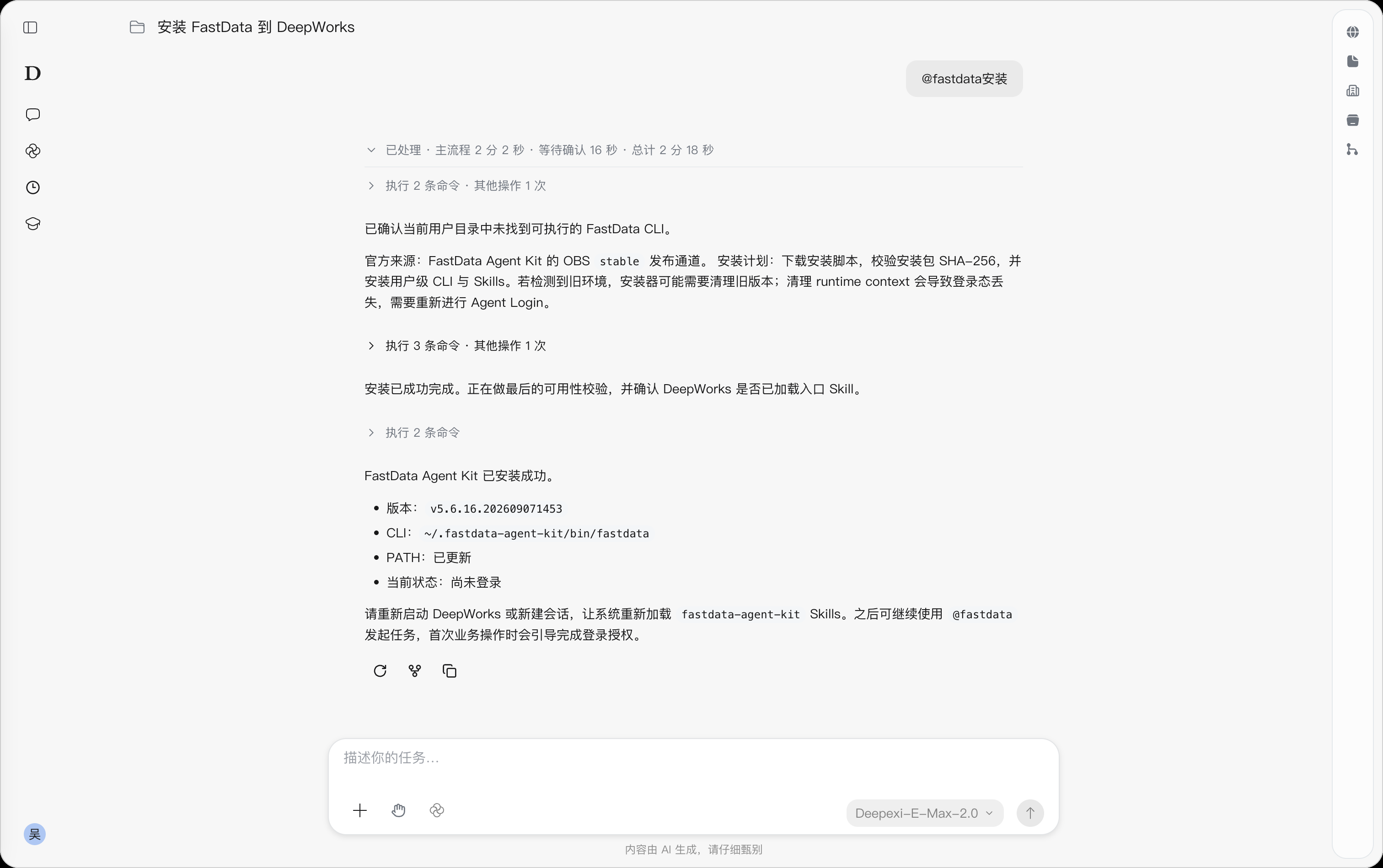
安装成功后,会话会返回 FastData Agent Kit 的版本、CLI 位置、PATH 更新情况和当前登录状态。
按安装结果提示,重新启动 DeepWorks 或新建会话,让系统重新加载 FastData Agent Kit Skills,随后可继续通过 @fastdata 发起任务。
查看安装状态与完成登录
返回我的AI同事→扩展→CLI,必要时点击刷新。安装完成后,FastData Agent Kit 列表项显示已安装。
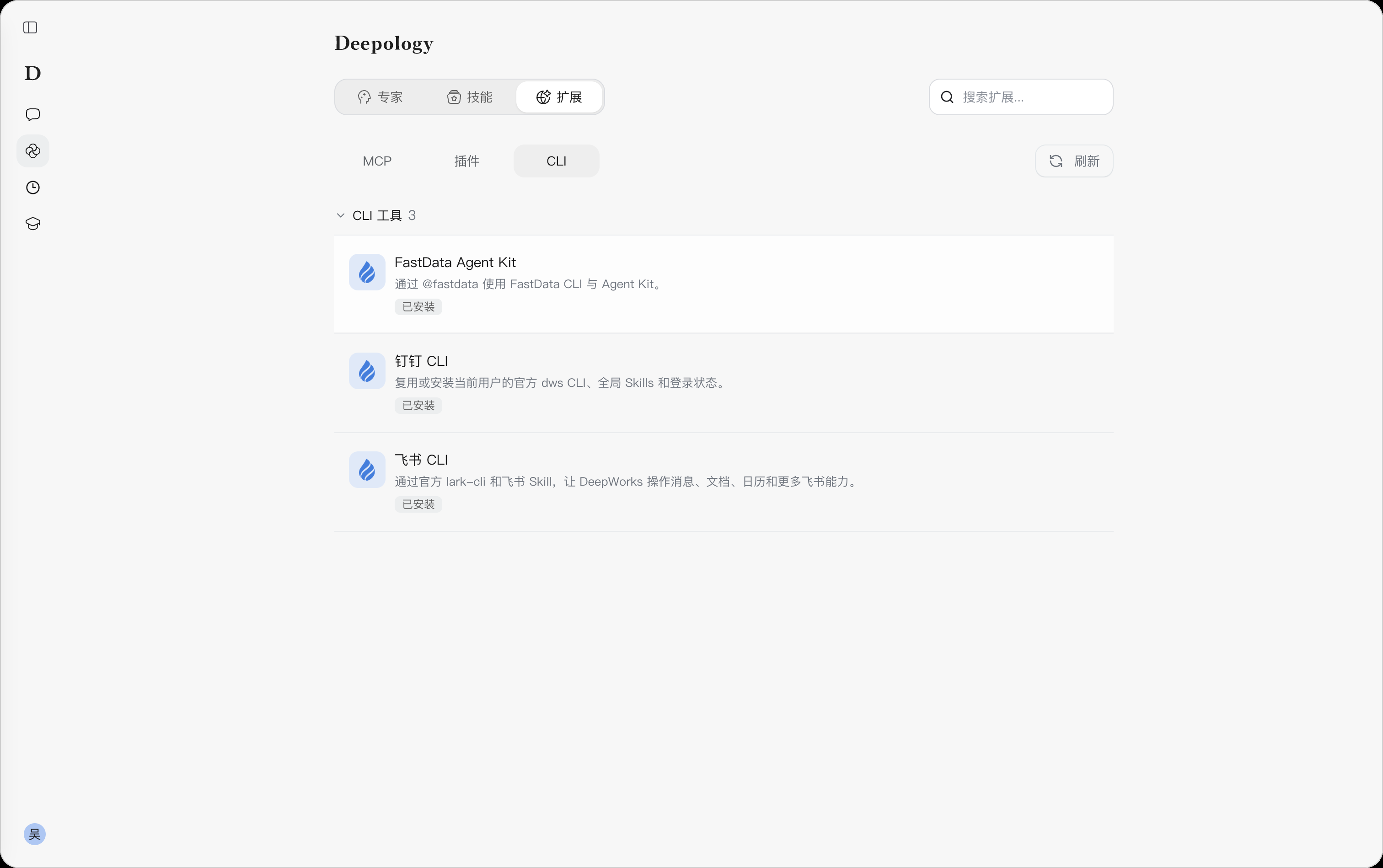
已安装表示 CLI 与相关组件的安装状态。若会话结果显示尚未登录,首次业务操作时会引导完成登录授权,按会话提示继续即可。需要查看账号状态时,可打开 FastData Agent Kit 详情,查看当前登录用户区域并点击刷新图标更新信息。
安装完成后仍未加载相关能力时,可按安装结果提示新建会话或重启 DeepWorks;如果登录状态因旧环境清理而失效,应重新完成登录。
使用 FastData Agent Kit
在会话中输入 @fastdata 并发送,可查看 FastData 能力概览;也可在其后直接描述具体任务。系统会根据任务加载相关技能,并在当前账号授权范围内处理。
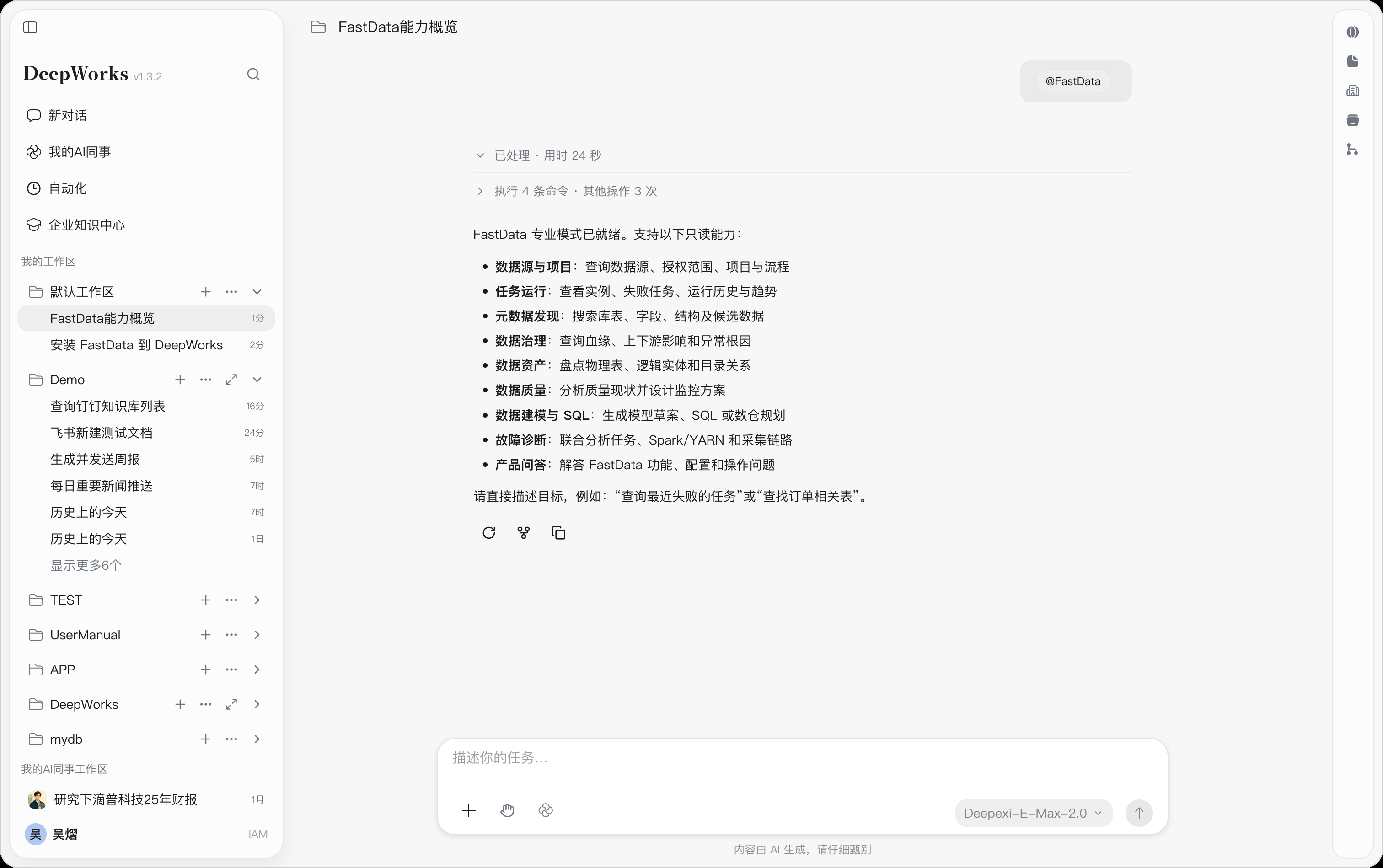
FastData Kit的能力概览涵盖以下查询、分析和方案生成场景:
| 能力 | 功能说明 |
|---|---|
| 数据源与项目 | 查询数据源、授权范围、项目与流程。 |
| 任务运行 | 查看实例、失败任务、运行历史与趋势。 |
| 元数据发现 | 搜索库表、字段、结构及候选数据。 |
| 数据治理 | 查询血缘、上下游影响和异常根因。 |
| 数据资产 | 盘点物理表、逻辑实体和目录关系。 |
| 数据质量 | 分析质量现状并设计监控方案。 |
| 数据建模与 SQL | 生成模型草案、SQL 或数仓规划。 |
| 故障诊断 | 联合分析任务、Spark/YARN 和采集链路。 |
| 产品问答 | 解答 FastData 功能、配置和操作问题。 |
例如:
- “@fastdata 查询最近失败的任务。”
- “@fastdata 查找订单相关表。”
- “@fastdata 查看订单表的字段和数据类型。”
可在任务中补充项目、数据源、表名或时间范围,帮助系统定位目标。会话需要补充信息时,按提示继续回答;涉及业务数据访问时,先完成所需登录授权。
自动化
自动化用于将重复性工作设置为按计划执行的任务,例如每日新闻整理、工作简报、每周复盘和会议提醒。创建任务时,可以配置任务内容、工具、审批策略、工作区、模型和执行时间;创建后可集中查看运行情况,或随时立即运行、暂停、编辑和删除任务。
进入自动化页面
操作路径: 左侧导航→自动化。
点击左侧自动化,进入自动化任务页面。页面右上角提供查看模板和创建任务,下方显示筛选栏和任务卡片。
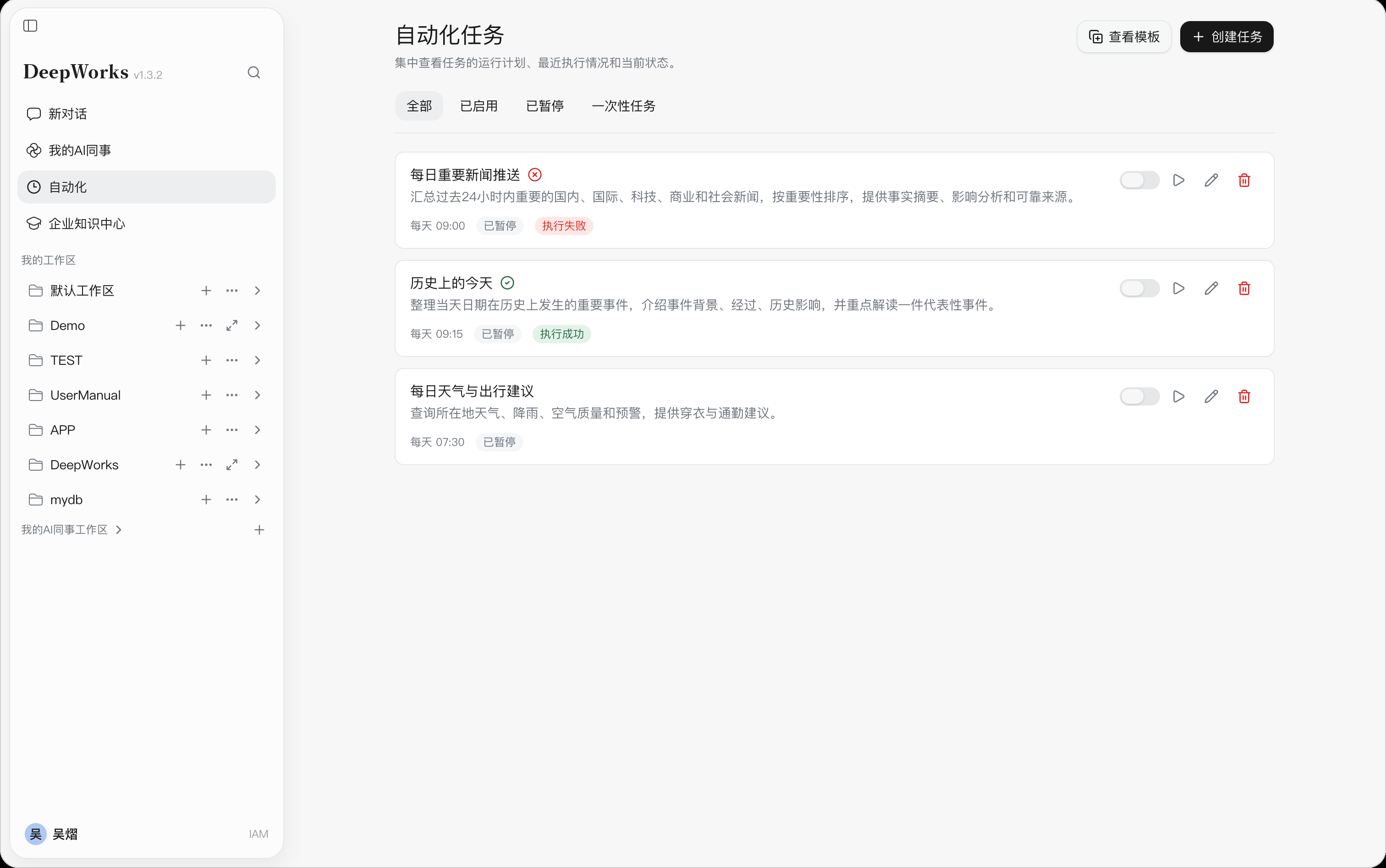
每张任务卡片展示任务名称、任务描述、运行计划、启停状态和最近执行结果。已启用且存在后续计划的任务还会显示下次执行时间。
卡片右侧从左到右提供以下操作:
| 操作 | 说明 |
|---|---|
| 启用/暂停开关 | 蓝色表示已启用,灰色表示已暂停,点击切换后续计划的启停状态。 |
| 三角形运行图标 | 立即运行一次任务。 |
| 铅笔图标 | 编辑任务配置。 |
| 红色删除图标 | 删除任务,停止后续计划。 |
点击卡片的名称、描述等非按钮区域,可打开右侧自动化任务详情面板。
从模板创建任务
操作路径: 自动化→查看模板→选择模板。
- 点击右上角
查看模板,打开自动化模板窗口。 - 根据需要选择模板,例如
每日工作简报``每日重要新闻推送``每周工作复盘或项目会议提醒。模板卡片显示任务名称、描述和计划时间摘要。
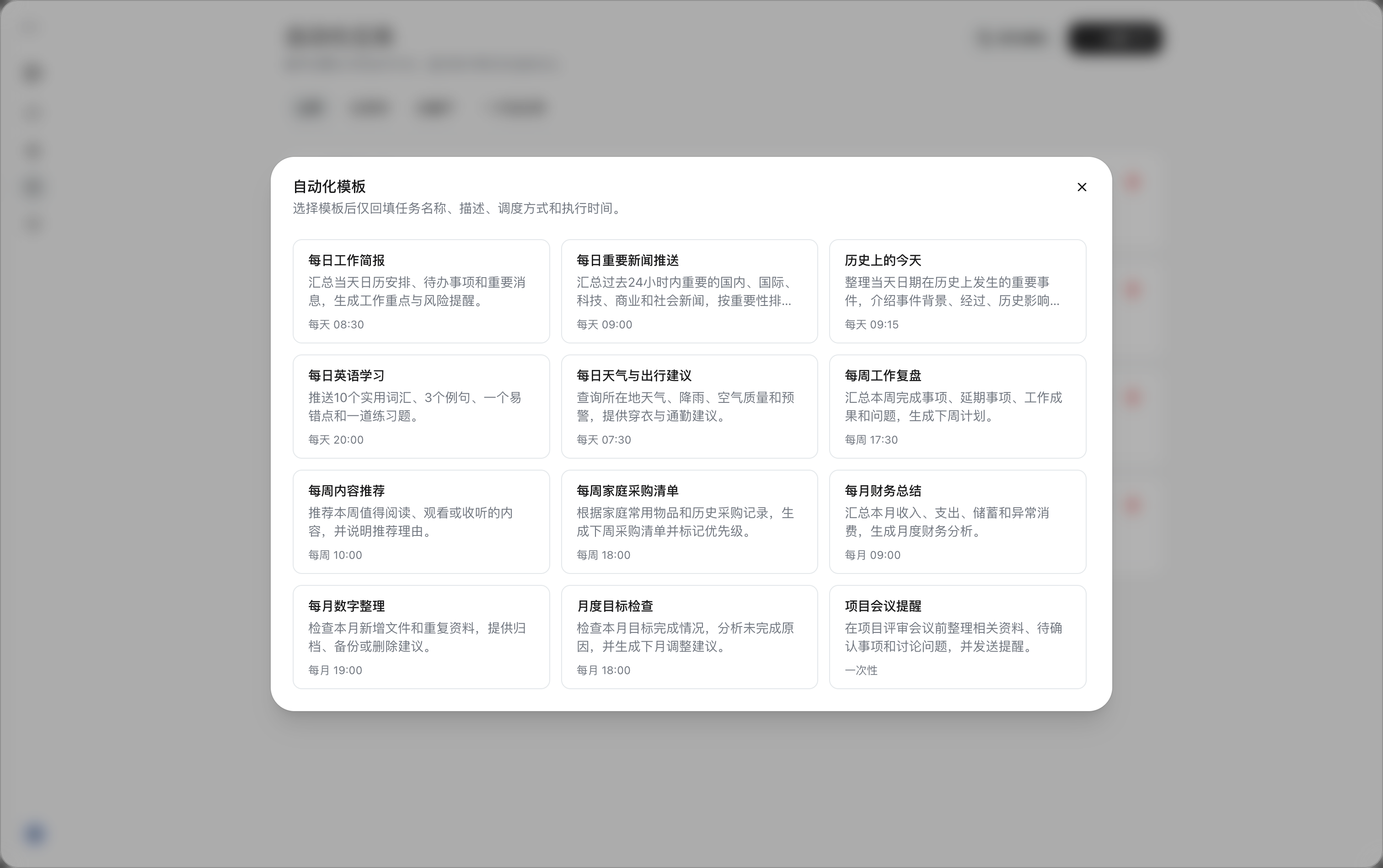
- 点击模板后,进入
创建自动化任务窗口,系统回填任务名称、描述、调度方式和执行时间。 - 检查并调整回填内容,选择实际使用的工作区、模型、工具和审批策略。每周、每月或一次性任务还需核对具体执行日期。
- 点击
完成创建保存任务。
选择模板仅填写表单,不会直接创建或运行任务。模板中的时间和描述均可修改;涉及日历、消息或其他外部数据时,还需要配置可访问这些数据的工具及授权。
自定义创建任务
操作路径: 自动化→创建任务。
使用前提: 已有可访问的工作区和可用模型;任务所需的技能、扩展或 MCP 已安装、连接并完成相应授权。
填写任务名称和描述
点击创建任务,打开创建自动化任务窗口。也可从模板进入同一窗口后修改内容。
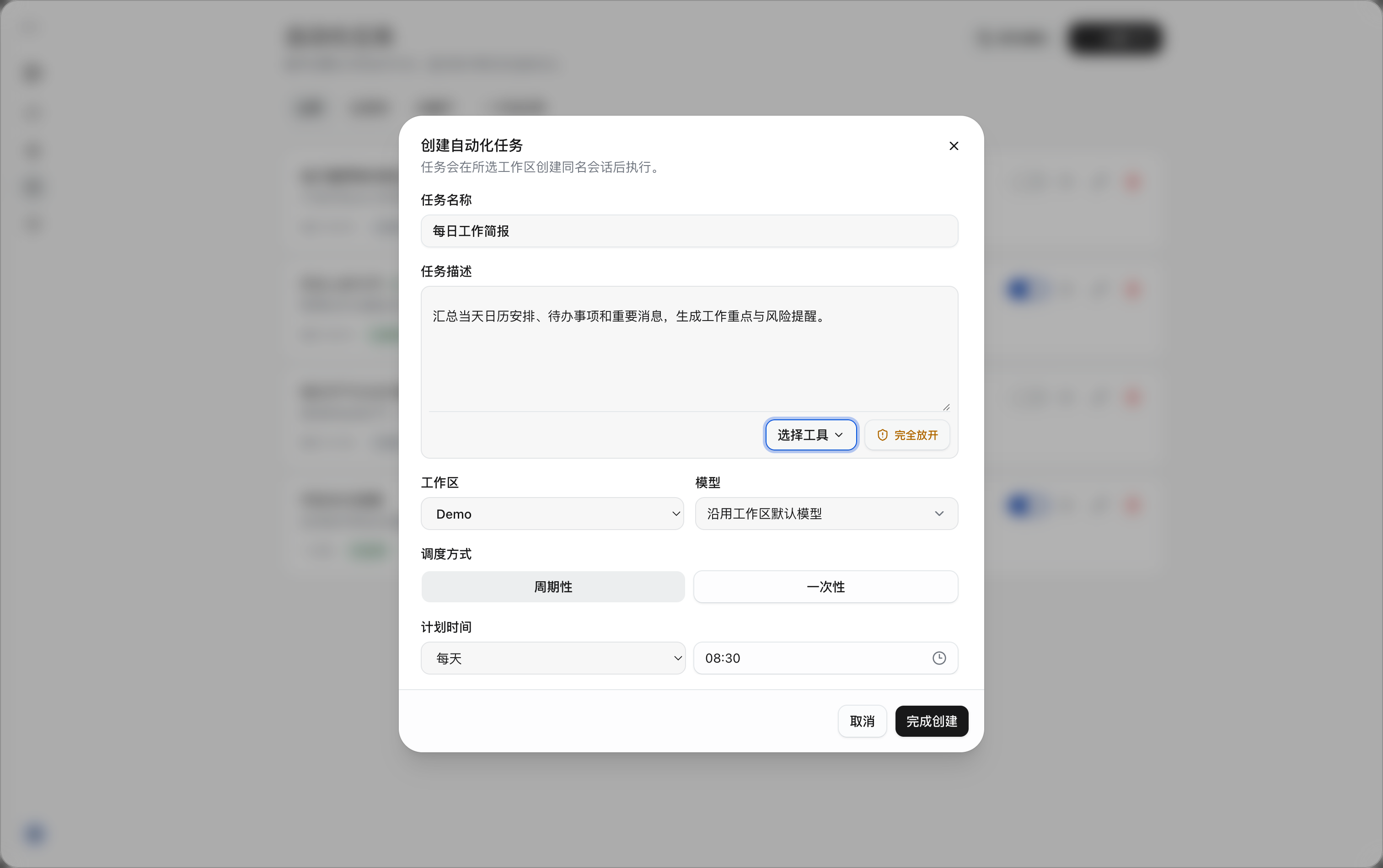
| 配置项 | 填写说明 |
|---|---|
| 任务名称 | 必填,最多 50 个字符。使用便于识别的名称,例如每日工作简报。 |
| 任务描述 | 必填,最多 5000 个字符。说明每次运行需要完成的事项、数据来源和输出要求。 |
| 工作区 | 选择任务执行所使用的工作区,确认相关目录和材料可访问。 |
| 模型 | 可选择沿用工作区默认模型,或在下拉列表中选择可用模型。 |
任务描述会在每次运行时作为执行指令,建议写清楚处理范围和结果保存位置,避免只写按上次要求处理等不明确的表述。例如:
读取当前工作区中的项目进度和待办清单,整理当天需要推进的事项、临近截止日期的任务及风险,按优先级生成工作简报,并保存到工作区
每日简报目录,文件名包含当天日期。
选择工具
在任务描述区域底部点击选择工具,打开工具选择菜单。
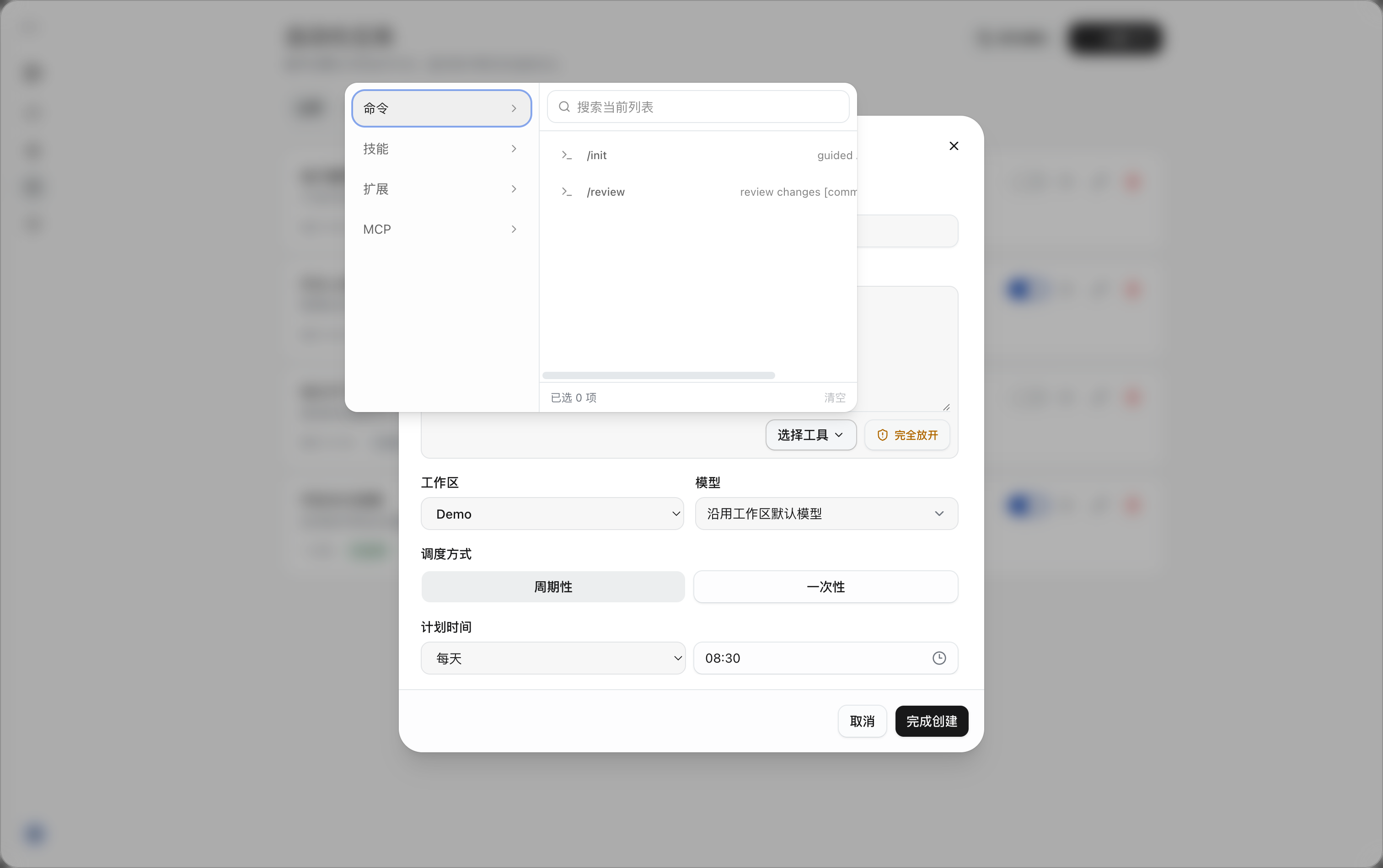
- 在左侧选择
命令``技能``扩展或MCP。 - 在右侧查看可用项目,也可通过
搜索当前列表查找需要的能力。 - 选择任务需要使用的项目,通过底部
已选数量核对选择结果;需要重新选择时,可点击清空。 - 完成选择后返回创建窗口,继续配置其他内容。
工具应与任务描述相匹配。例如,汇总外部日历和消息前,应先连接对应服务并完成授权;未找到所需能力时,可先到我的AI同事中安装或配置,再返回创建任务。
设置审批策略
点击选择工具右侧显示当前审批策略的按钮,选择任务运行时如何处理权限请求,创建时应检查并按任务需要选择。
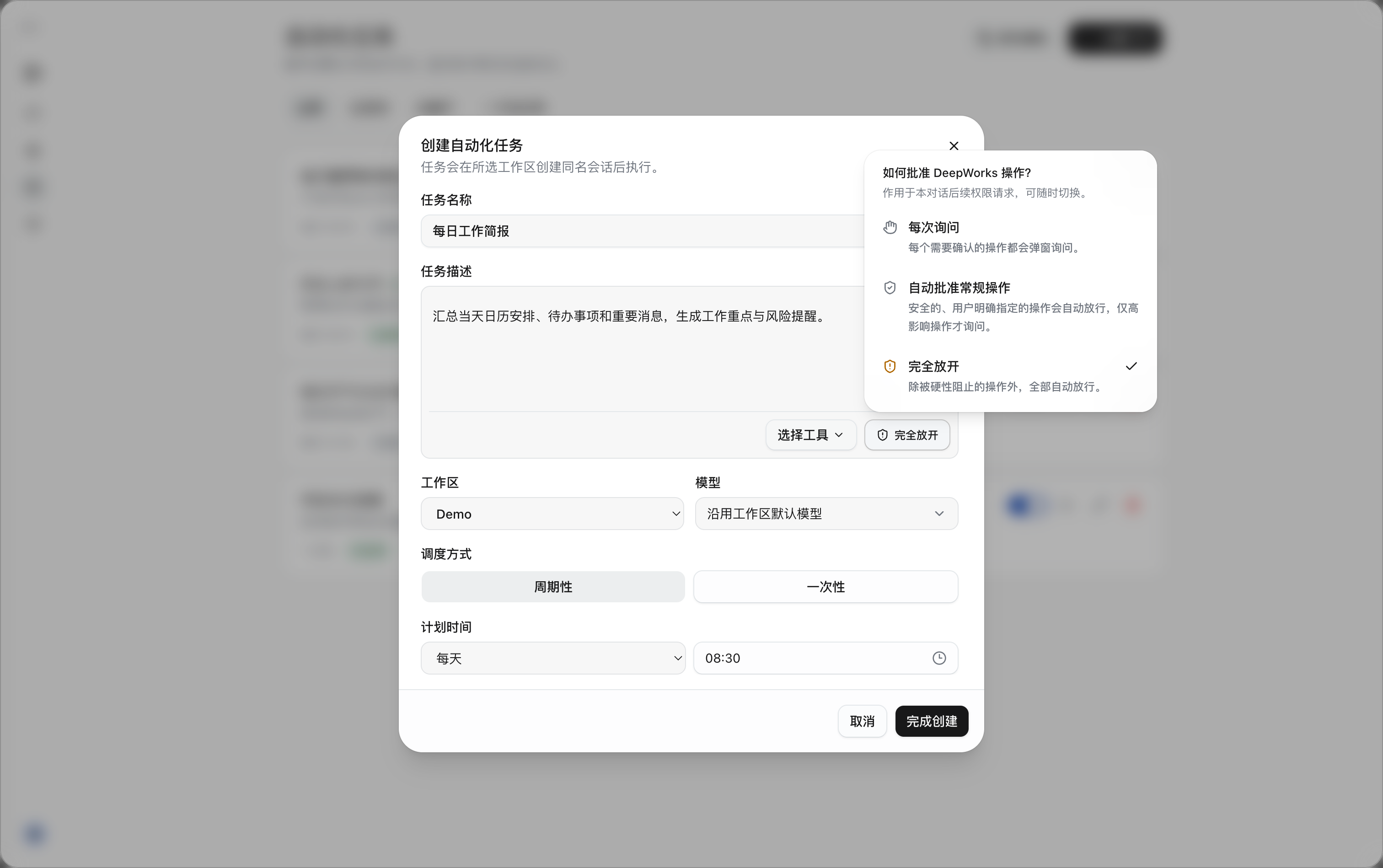
| 审批策略 | 说明 |
|---|---|
| 每次询问 | 每个需要确认的操作都会弹窗询问。 |
| 自动批准常规操作 | 安全且由用户明确指定的操作会自动放行,仅高影响操作需要询问。 |
| 完全放开 | 除被平台硬性阻止的操作外,全部自动放行。 |
自动化按计划触发并不代表所有步骤都无需人工参与。任务遇到需要确认的操作时,应及时处理权限请求;完全放开也不会解除平台的硬性限制和数据访问边界。
配置调度方式
调度方式提供周期性和一次性两种选择。
每天执行
选择周期性,在计划时间中选择每天,再设置执行时刻。例如每天 08:30表示每天在该时间运行一次。
每周执行
- 选择
周期性,将频率切换为每周。 - 点击星期选择框,选择需要执行的星期,支持多选,至少选择一天。
- 设置执行时刻。蓝色表示该星期已选中,再次点击可取消选择。
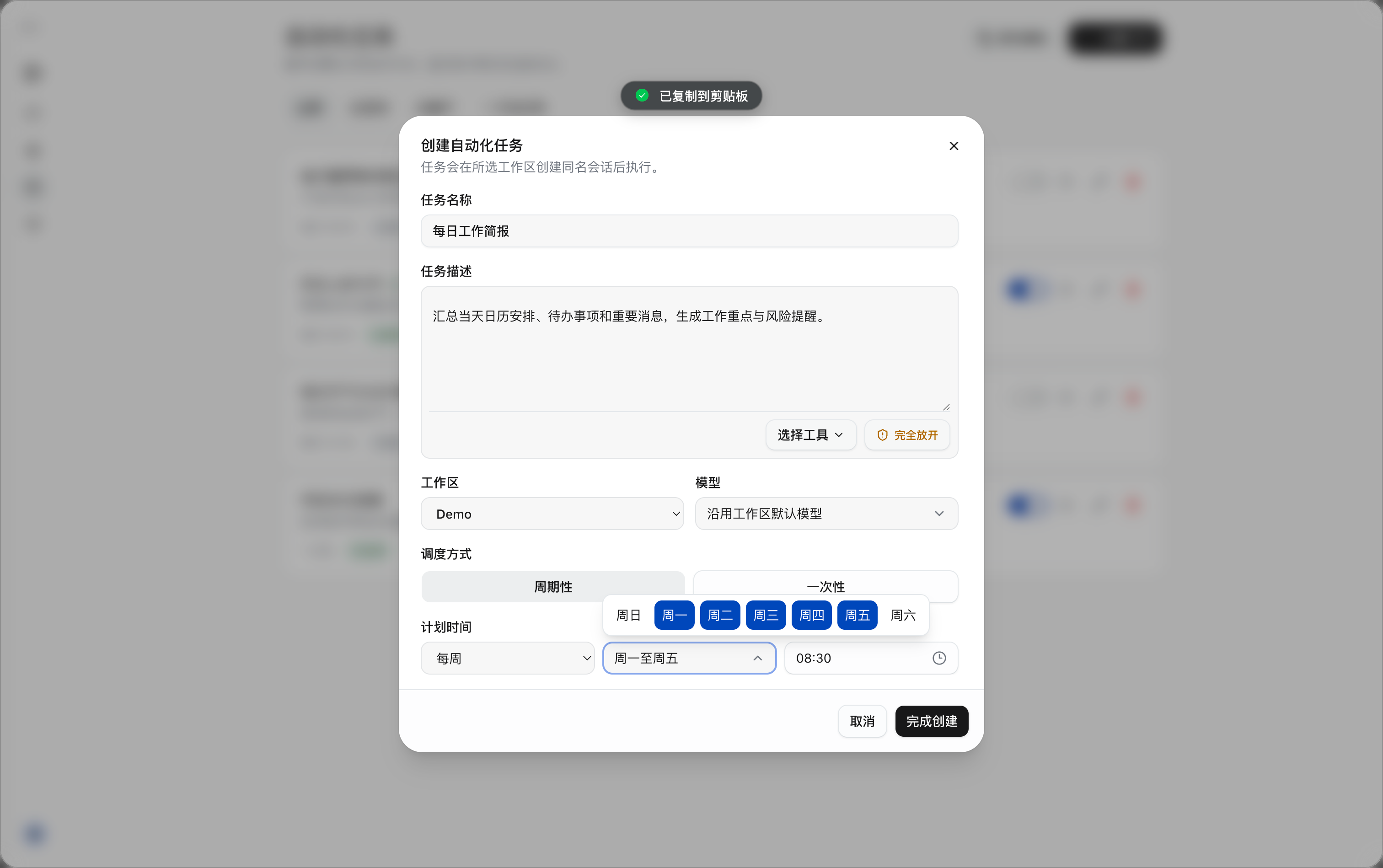
例如,选择周一至周五并设置为 08:30,表示每周一至周五的 08:30 各执行一次。该设置按星期执行,不会自动排除落在周一至周五的法定节假日。
每月执行
- 选择
周期性,将频率切换为每月。 - 点击日期选择框,在 1~31 日中选择执行日期,或选择
最后一天;需要多个日期时可多选。 - 设置执行时刻。
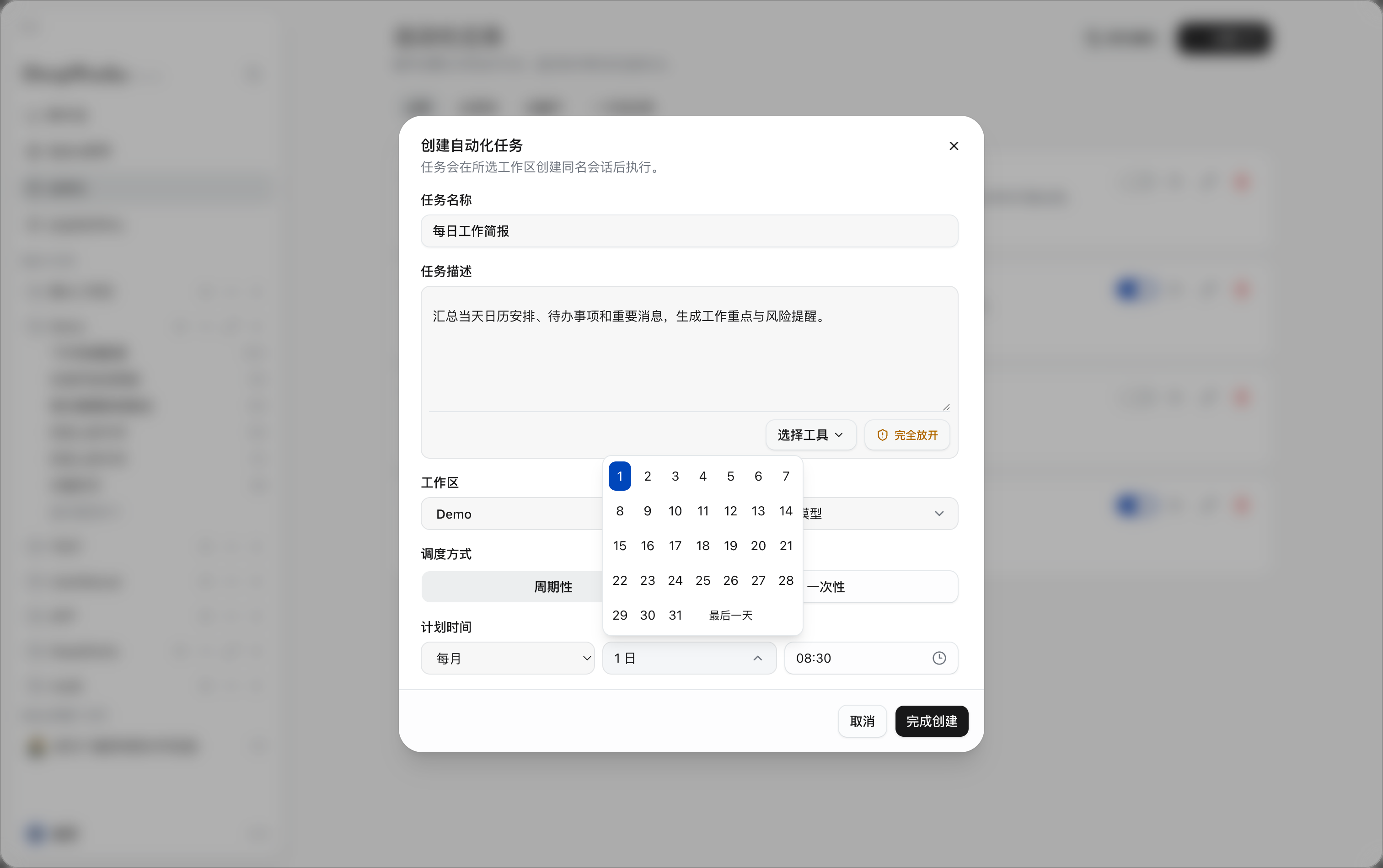
日期选择面板中的蓝色数字表示已选日期,选择框会显示日期摘要。最后一天按每个月实际的最后一天执行,适合月末总结等任务。
例如,选择1 日并设置为 08:30,表示每月 1 日的 08:30 执行。需要在月末执行时,可选择最后一天。如果选择固定日期,而当月不存在该日期,则当月跳过该日期,不提前或顺延执行。
自定义 Cron
需要通过表达式设置周期计划时,可选择自定义 Cron。
- 在
调度方式中选择周期性。 - 在
计划时间左侧下拉框中选择自定义 Cron。 - 在右侧输入 Cron 表达式。此时不再单独显示执行时刻输入框,执行时间由表达式确定。
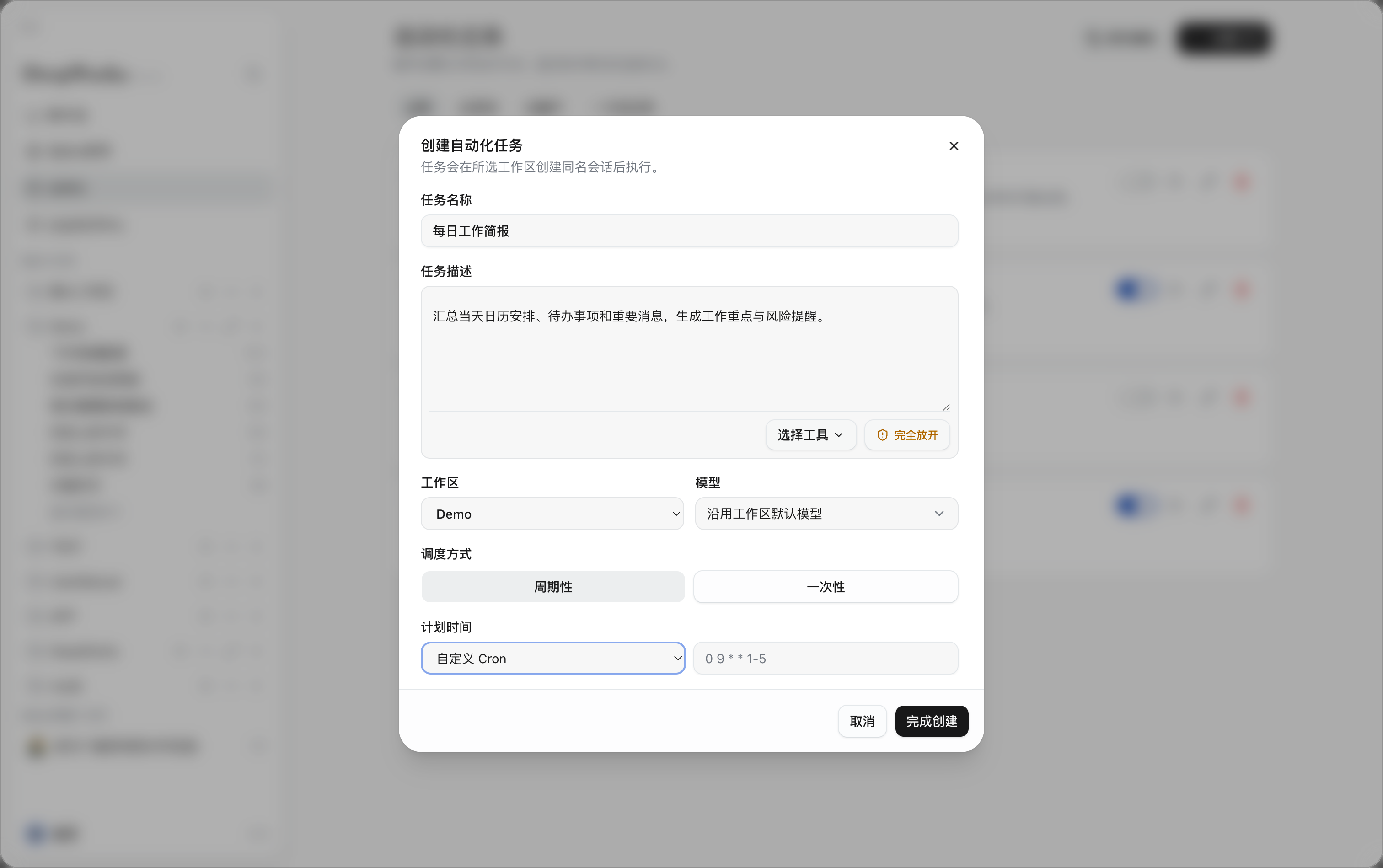
Cron 使用五段格式,各段以空格分隔,依次为:分钟 小时 日期 月份 星期,不填写秒字段。例如,界面中的示例 0 9 * * 1-5 表示每周一至周五的 09:00 执行。
| 表达式 | 执行计划 |
|---|---|
0 9 * * * | 每天 09:00 执行。 |
0 9 * * 1-5 | 每周一至周五 09:00 执行,不自动排除法定节假日。 |
30 17 * * 5 | 每周五 17:30 执行。 |
0 9 1 * * | 每月 1 日 09:00 执行。 |
其中,* 表示该字段不作限制,1-5 在星期字段中表示周一至周五。填写后点击完成创建;如提示表达式无效或无法计算下一次执行时间,应修正后再提交。创建成功后,在任务列表中核对下次执行时间。
一次性执行
适合会议提醒、临时资料整理等只需按计划执行一次的事项。
- 在
调度方式中点击一次性。 - 在
计划时间左侧日期框中输入执行日期,或点击日历图标选择日期。 - 在右侧时间框中设置执行时刻,例如
09:00,可通过时钟图标选择时间。 - 核对日期和时刻,点击
完成创建。
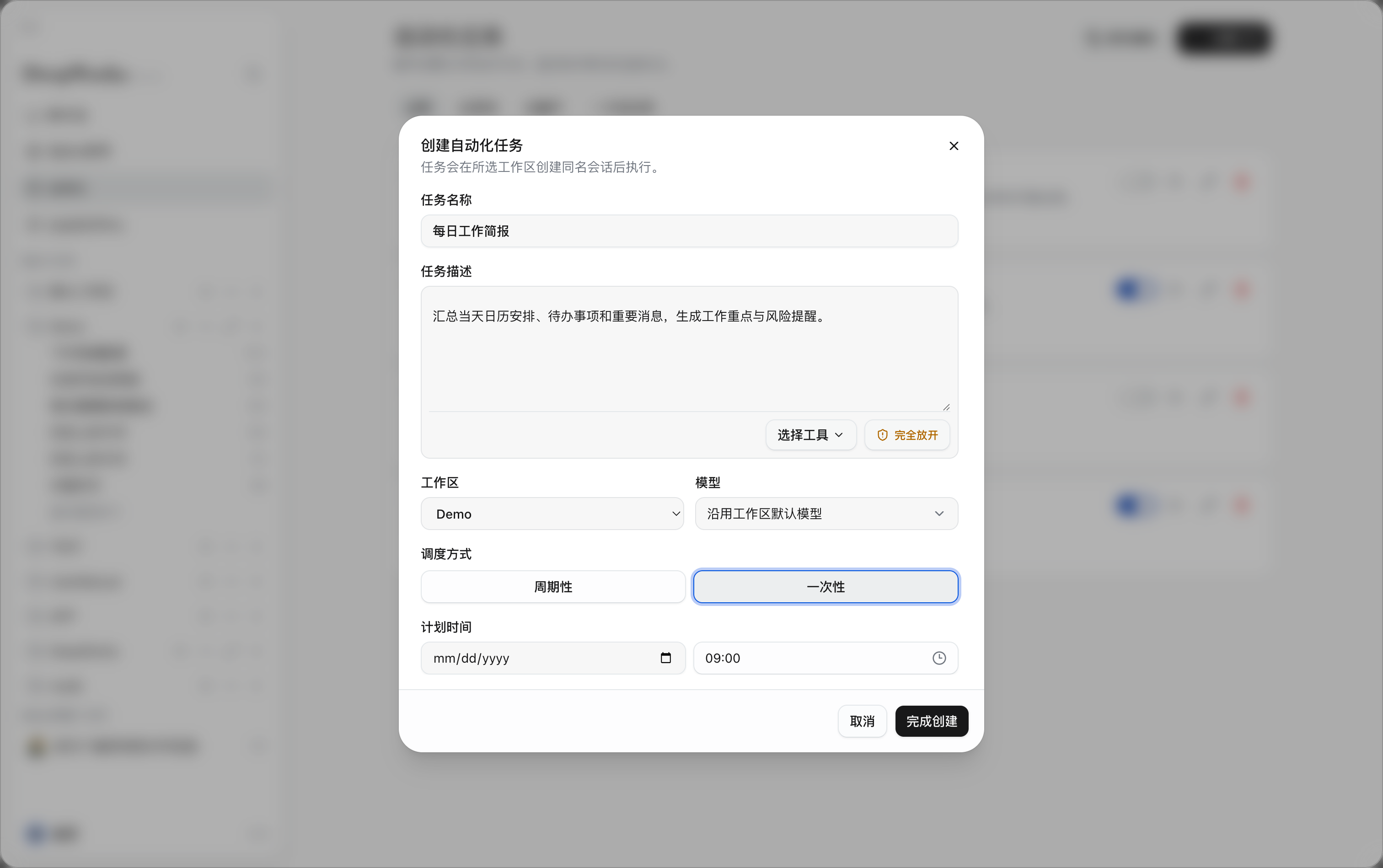
日期和时间组合后必须晚于当前时间;仅设置时间、未填写日期时不能完成创建。创建前应再次核对,避免使用模板中的过期日期。一次性计划结束后不会自动重复执行。
完成创建
- 核对任务名称、描述、工具、审批策略、工作区和模型。
- 核对调度方式、执行日期和时刻;选择
自定义 Cron时,核对表达式对应的执行计划。 - 点击
完成创建。如页面提示必填项缺失、时间无效或配置不可用,按提示修正后再次提交。 - 创建成功后,返回任务列表,确认新任务显示为
已启用,并检查下次执行时间。
创建任务本身不会立即执行;如需测试,可点击任务卡片右侧的三角形运行图标。点击取消或右上角关闭按钮可退出创建,尚未保存的配置不会成为自动化任务;如出现未保存提示,按提示选择是否放弃修改。
筛选任务
点击列表上方的筛选项,可快速查找不同状态或类型的任务。
| 筛选项 | 说明 |
|---|---|
| 全部 | 查看所有任务。 |
| 已启用 | 查看已开启计划调度的任务,包括已启用的一次性任务。 |
| 已暂停 | 查看已经暂停后续计划的任务。 |
| 一次性任务 | 查看调度方式为一次性的任务。 |
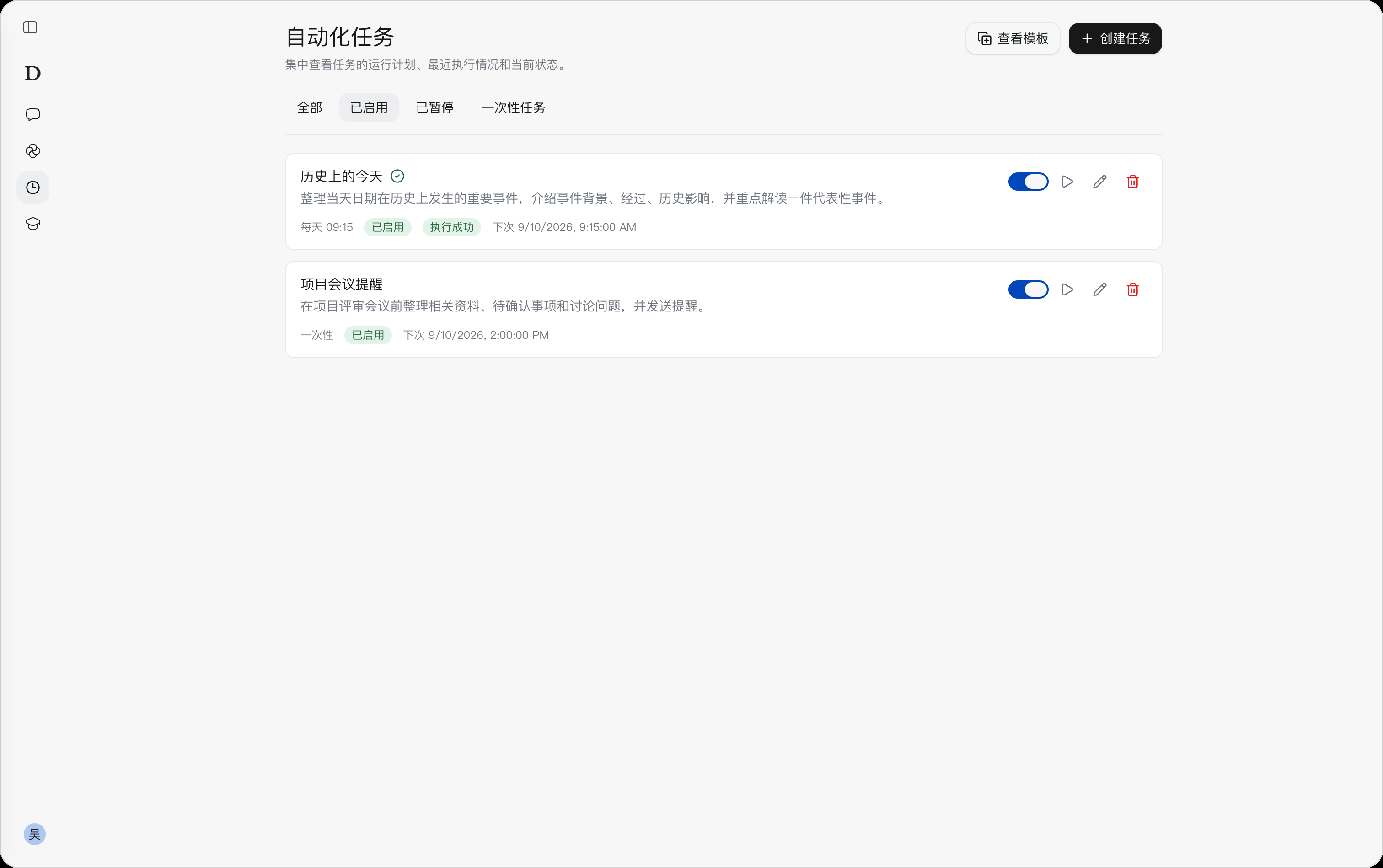
已启用: 卡片开关为蓝色,并显示后续计划的下次执行时间。
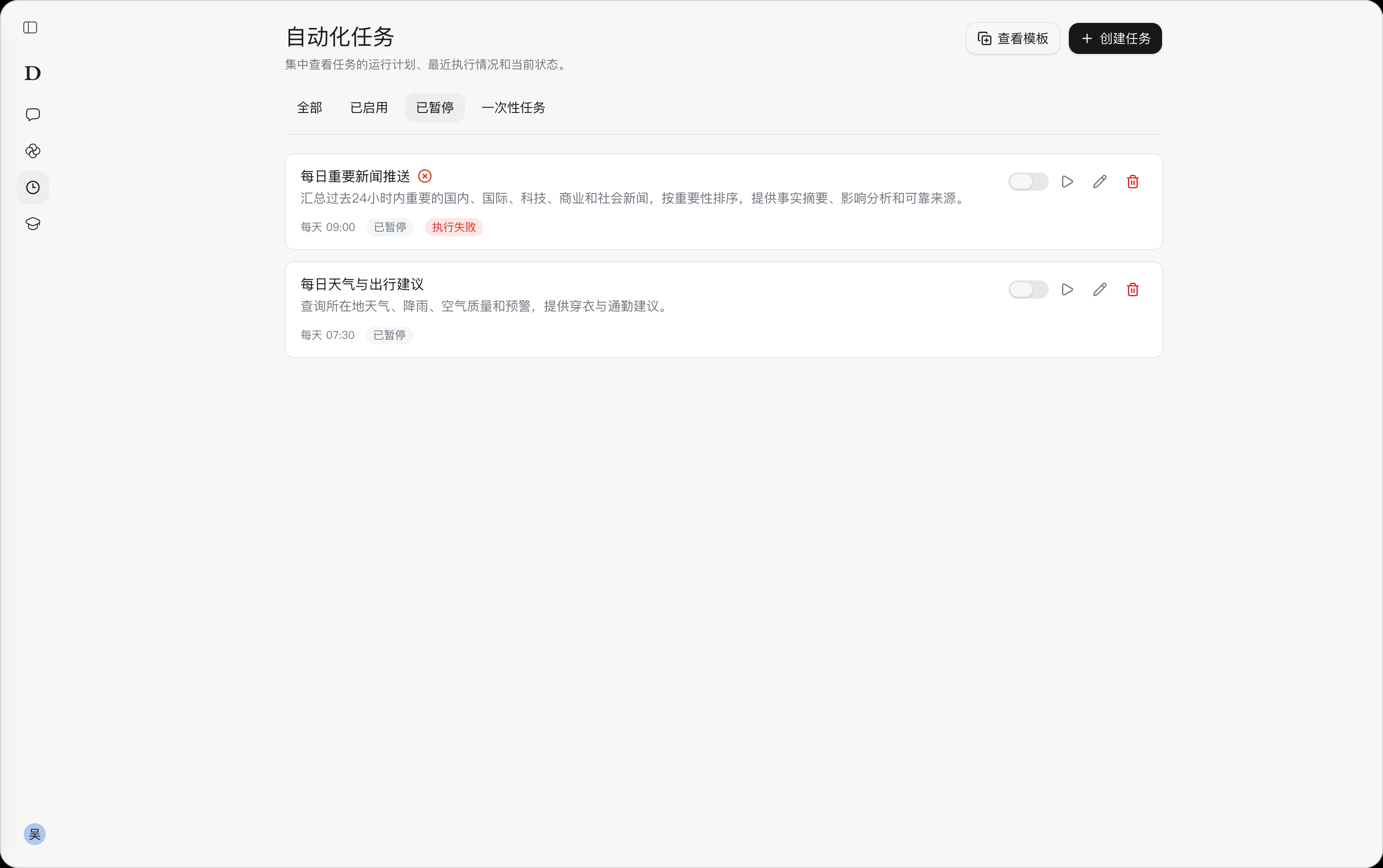
已暂停: 卡片开关为灰色,仍可查看最近一次执行结果。
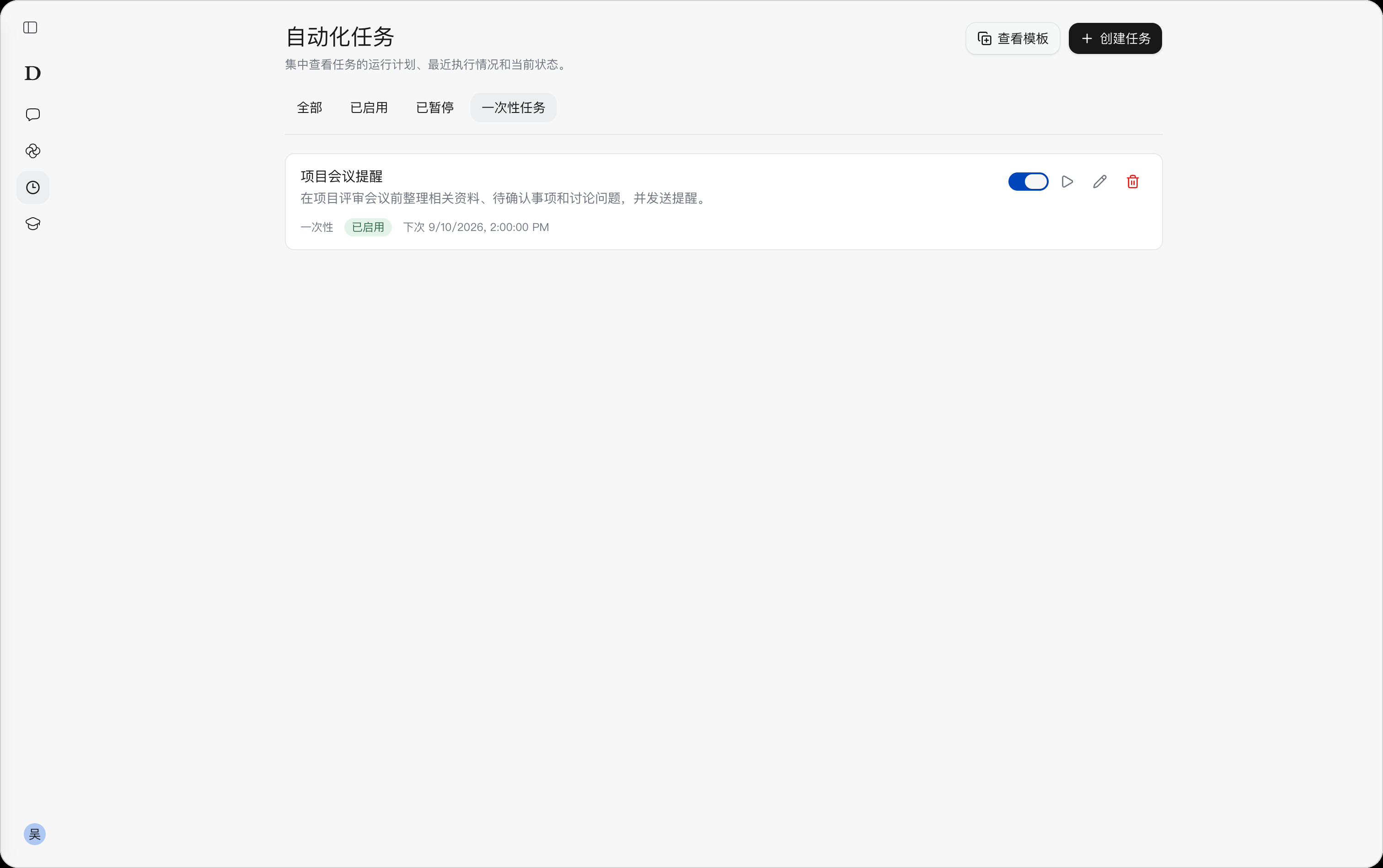
一次性任务: 集中查看只执行一次的计划,例如项目会议提醒。
筛选只影响当前显示范围,不会修改任务的配置或启停状态。
启用和暂停任务
操作路径: 目标任务卡片→右侧启用/暂停开关。
- 暂停任务: 点击蓝色开关,成功后显示灰色开关和
已暂停。后续计划不再触发,任务配置和历史记录保留;已经开始的运行会继续完成。 - 启用任务: 点击灰色开关,成功后显示蓝色开关和
已启用,并重新计算下次执行时间。暂停期间的计划不会补执行。
已启用/已暂停表示是否继续按计划运行,执行成功/执行失败表示最近一次运行结果,两者相互独立。例如,任务可以同时显示已暂停和执行成功,表示任务此前运行成功,目前已暂停后续计划。
如果启用失败,应检查计划时间、工作区、模型和工具授权。一次性计划结束后不会再次自动执行;需要重新安排时,应编辑为新的未来时间并启用。
立即运行任务
操作路径: 目标任务卡片→运行图标。
- 找到需要测试或临时执行的任务,点击三角形运行图标。
- 系统按任务当前配置执行一次。
- 点击任务卡片打开详情,查看本次执行状态和结果。
立即运行会额外执行一次,不改变原运行计划、下次执行时间或启停状态。已暂停的任务也可立即运行,运行后仍保持暂停。
同一任务正在执行时,不能再次立即运行,应等待当前运行结束后再操作。
编辑任务
操作路径: 目标任务卡片→铅笔图标。
- 点击编辑按钮,打开
编辑自动化任务窗口。 - 根据需要修改任务名称、描述、工具、审批策略、工作区、模型或计划时间。
- 点击
保存修改。 - 返回列表,核对更新后的任务内容和下次执行时间。
修改后的配置从下一次运行生效,不会改写历史执行记录。任务正在运行时保存修改,当前运行仍使用开始时的配置。修改调度计划后,旧的未触发计划会被取消,系统按新计划重新计算下次执行时间。
查看任务详情和执行结果
查看执行记录
操作路径: 点击任务卡片的非按钮区域→自动化任务详情。
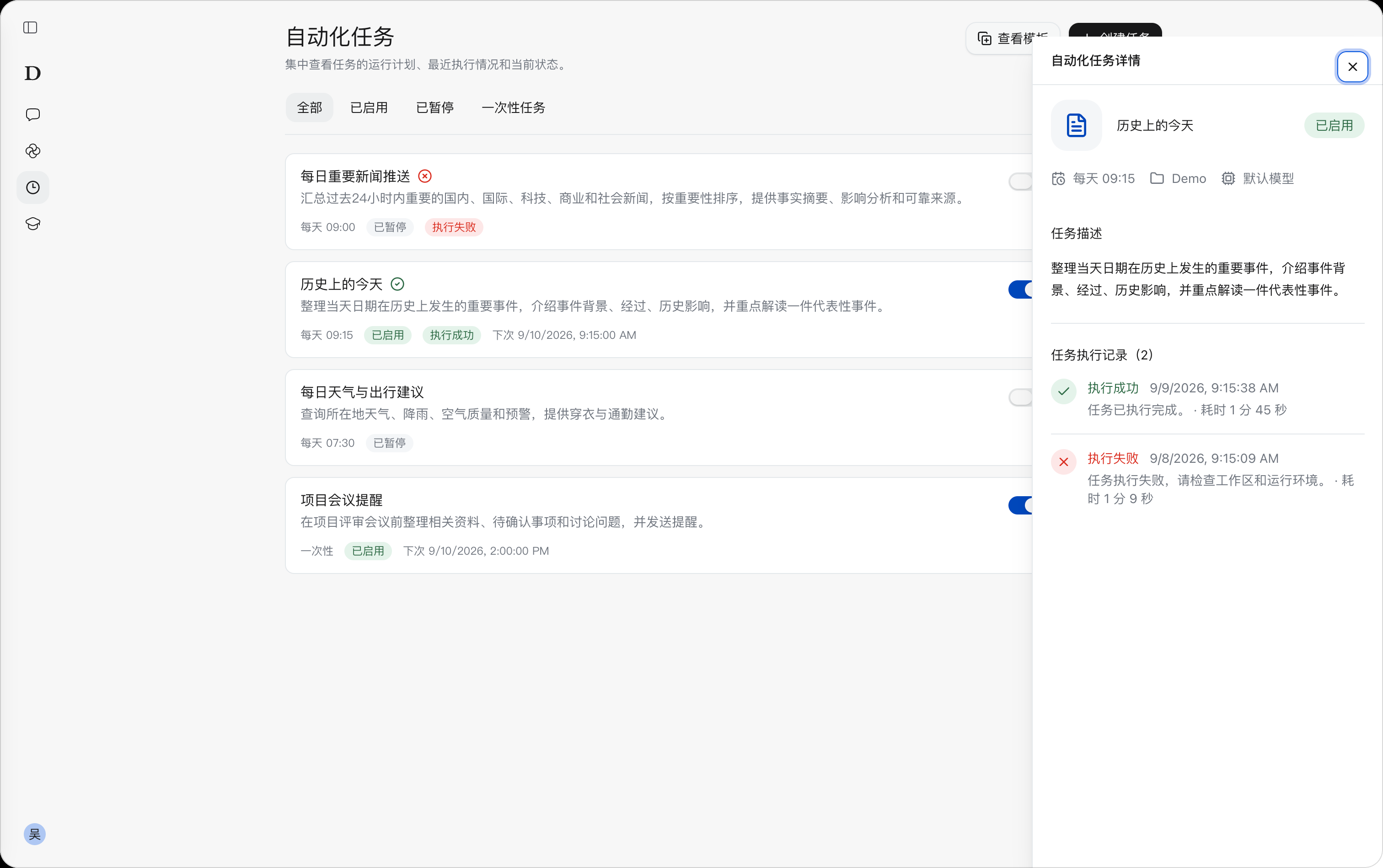
详情面板包含任务名称、启停状态、运行计划、工作区、模型、完整任务描述,以及任务执行记录和记录数量。
执行记录按时间倒序展示,便于查看最近的运行情况。每条记录可包含执行状态、时间、结果摘要和耗时:
- 执行成功: 以绿色标识显示,表示该次任务已完成。
- 执行失败: 以红色标识显示,可通过结果摘要了解失败原因,例如需要检查工作区和运行环境。
- 执行中: 表示任务尚未结束,等待执行完成后再查看最终结果。
查看完整结果
操作路径: 左侧我的工作区→任务所选工作区→对应任务会话。
- 根据任务详情中的
工作区信息,在左侧展开对应工作区。 - 在会话列表中点击对应任务名称。
- 在中央会话区查看任务指令和 AI 生成的完整结果。
- 会话较长时,可滚动阅读,或点击
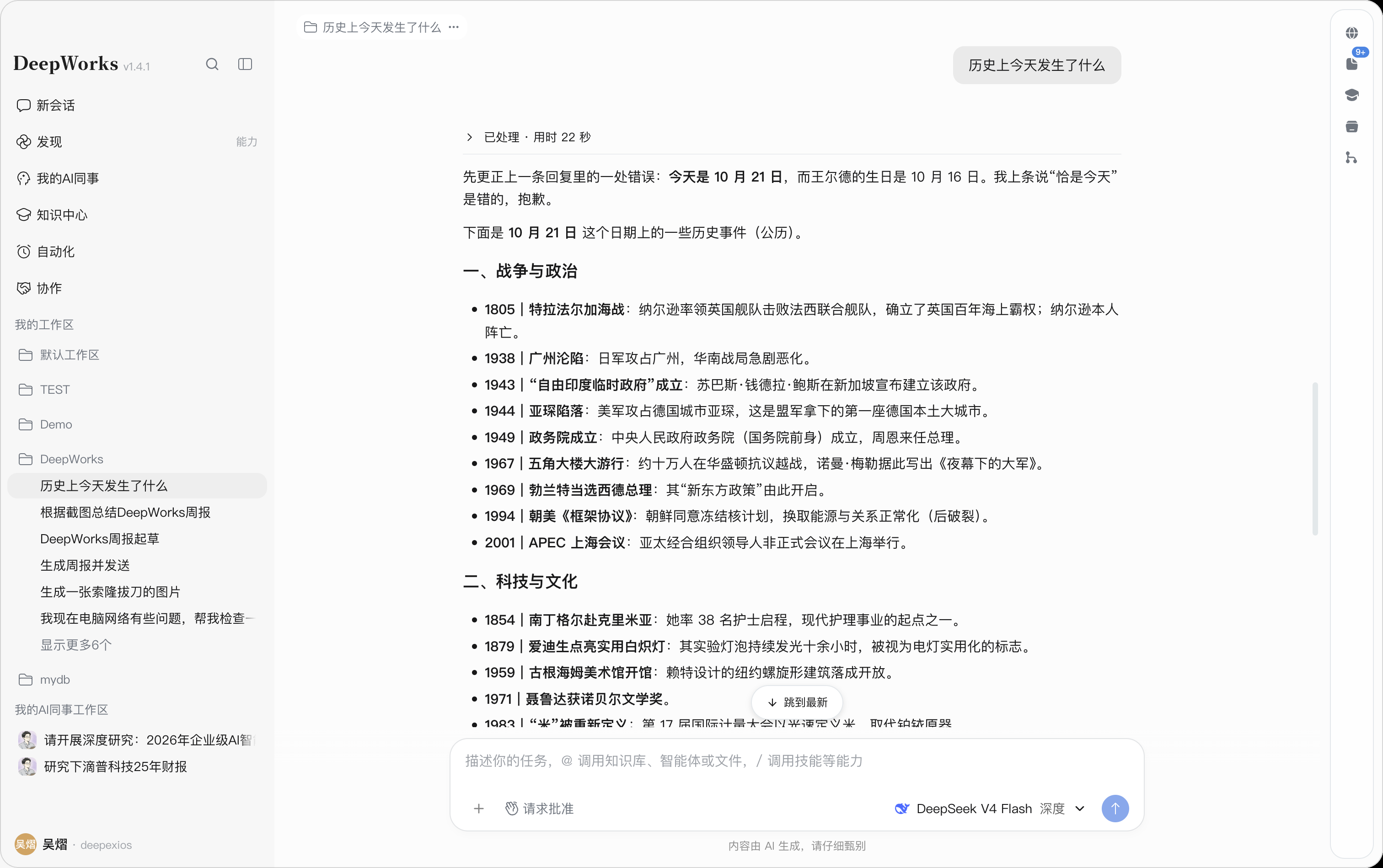
跳到最新定位最新内容。结果上方的已处理·用时显示本次处理情况和耗时。
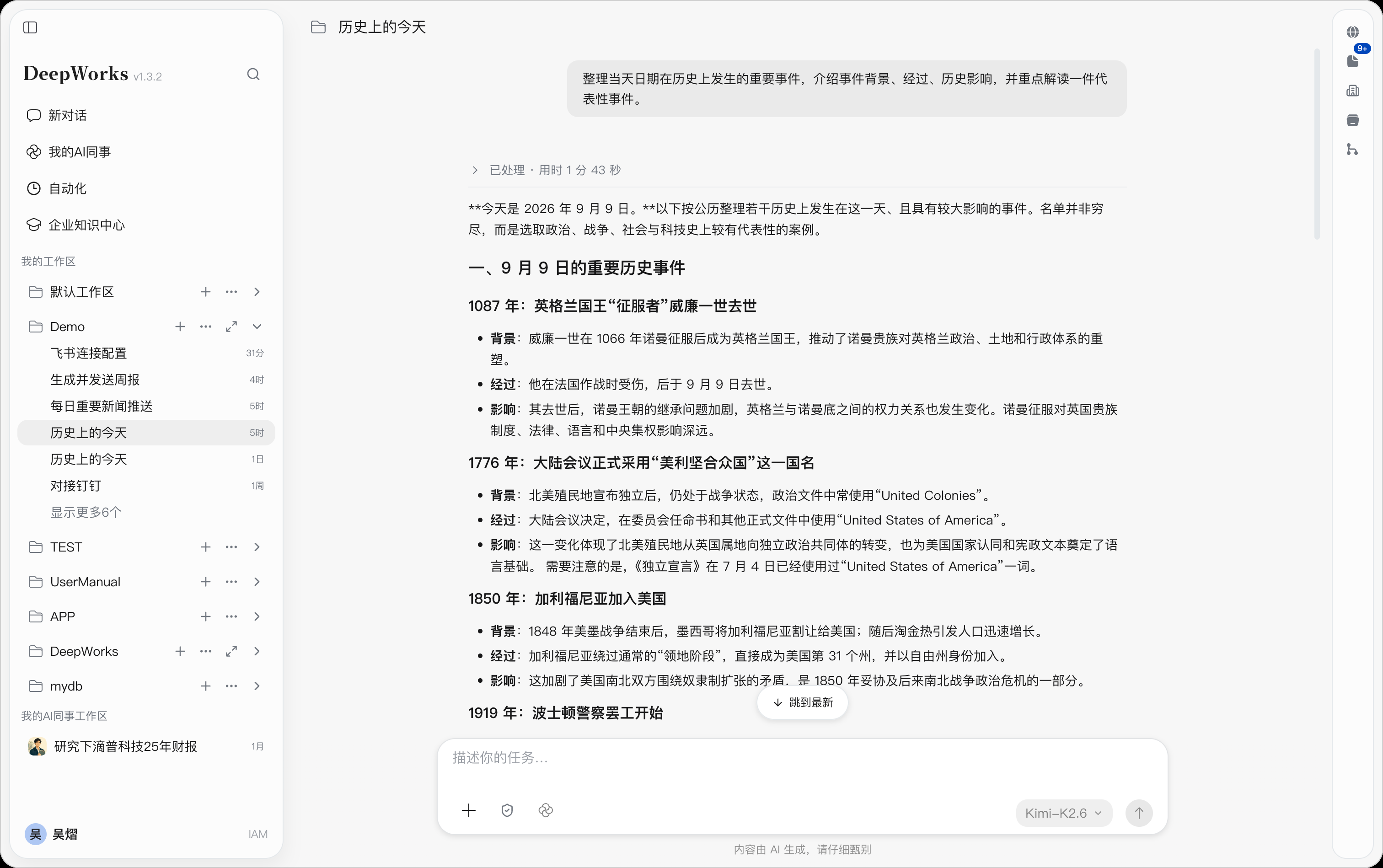
如果工作区中出现多个同名会话,可结合列表旁的时间提示和会话中的任务内容,核对所查看的记录。任务详情中的执行记录用于查看状态和摘要,会话中可阅读完整输出;如任务生成了文件,还可按任务描述中的保存位置查找交付物。
任务首次运行时会创建同名会话,后续运行继续复用该会话,每次运行仍单独保存执行记录。关联会话被删除后,会在下一次实际运行时重新创建;旧执行记录仍保留原会话关联。
删除任务
操作路径: 目标任务卡片→删除按钮。
- 点击删除按钮。
- 在确认提示中核对任务名称和删除影响。
- 确认删除后,任务从列表移除,后续计划停止;如需保留任务,取消删除即可。
删除自动化任务不会删除已经生成的工作区会话和结果;已开始的运行仍会继续结束。如果只是暂时停用,使用暂停开关即可,无需删除配置。
IM 频道
IM 频道用于连接钉钉、飞书等即时通讯平台,让 DeepWorks 接收你与平台机器人的新消息。你可以连接平台账号,创建或接入机器人,也可以查看企业机器人并联系创建人申请使用权限。
页面分为频道连接和机器人两个页签:前者用于连接或解绑平台账号,后者用于添加、配置和管理机器人。
进入 IM 频道
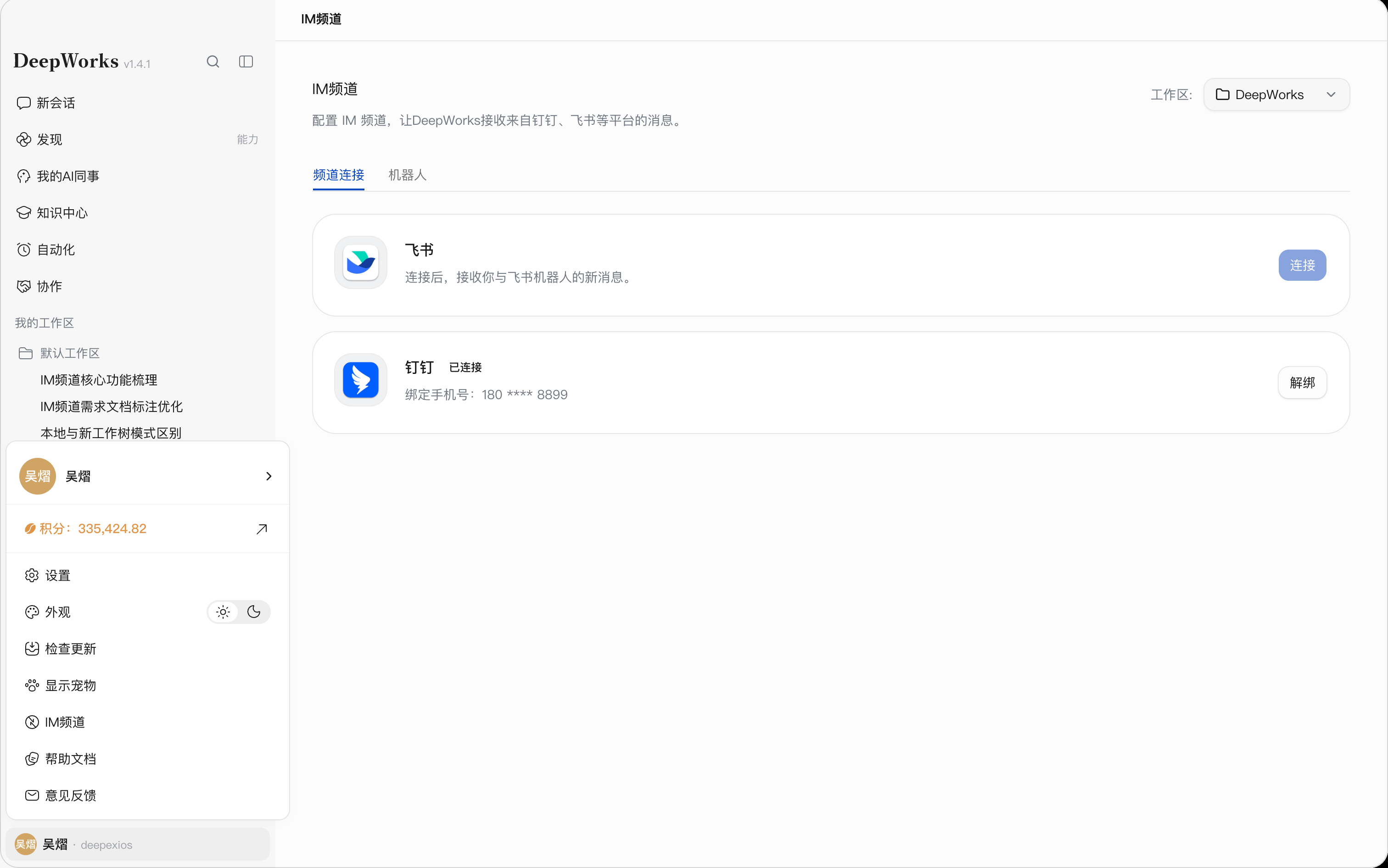
操作路径: 点击左下角用户头像,打开用户菜单,选择IM频道。
- 进入
IM频道页面。 - 查看右上角
工作区,通过下拉框选择需要使用的工作区。 - 根据操作需要,切换到
频道连接或机器人页签。
连接与解绑频道
查看频道连接状态
在频道连接页签中,分别查看飞书、钉钉的平台卡片。
| 状态 | 页面显示 | 可执行操作 |
|---|---|---|
| 未连接 | 显示连接说明和连接按钮 | 点击连接,按弹窗提示完成连接 |
| 已连接 | 显示已连接和脱敏后的绑定手机号 | 核对绑定手机号,或点击解绑解除连接 |
频道连接用于绑定平台账号;机器人需要在机器人页签中单独添加或查看。使用机器人时,还需具有对应机器人的使用权限。
连接频道
- 在
频道连接页签中,点击频道卡片右侧的连接。 - 在弹窗中,核对手机号,确保这是你在钉钉中使用的手机号。
- 点击
确认完成连接;如需放弃,点击取消或右上角关闭图标。 - 返回频道列表,检查卡片是否显示
已连接,并核对绑定手机号。
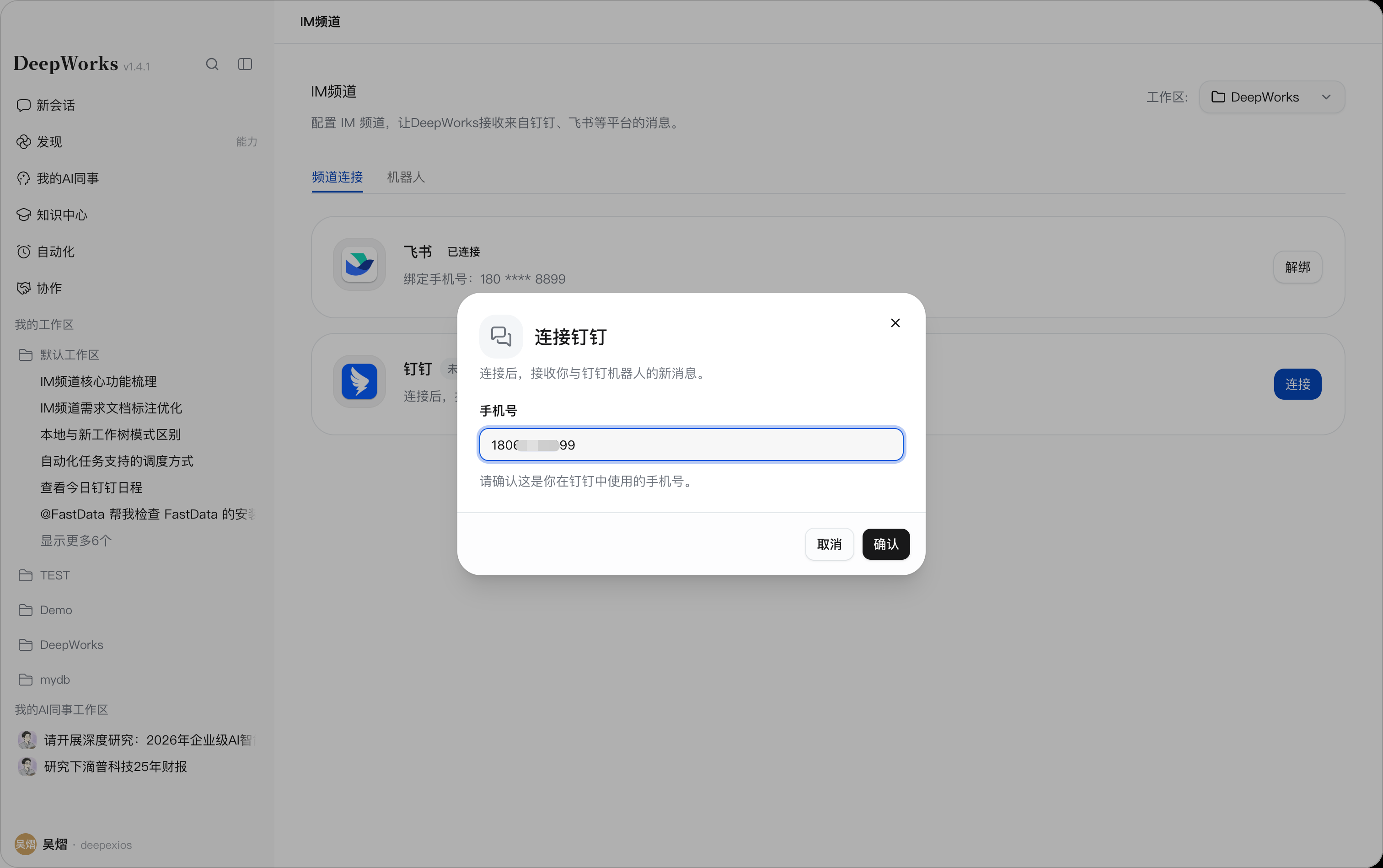
连接后,DeepWorks 可接收你与钉钉或飞书机器人的新消息。接下来可进入机器人页签,添加自己的机器人或查看可使用的企业机器人。
解绑频道
- 在已连接的频道卡片右侧点击
解绑。 - 在二次确认弹窗中,核对待解绑的手机号,并阅读解绑影响。
- 点击
确认解绑解除连接;如需保留连接,点击取消。
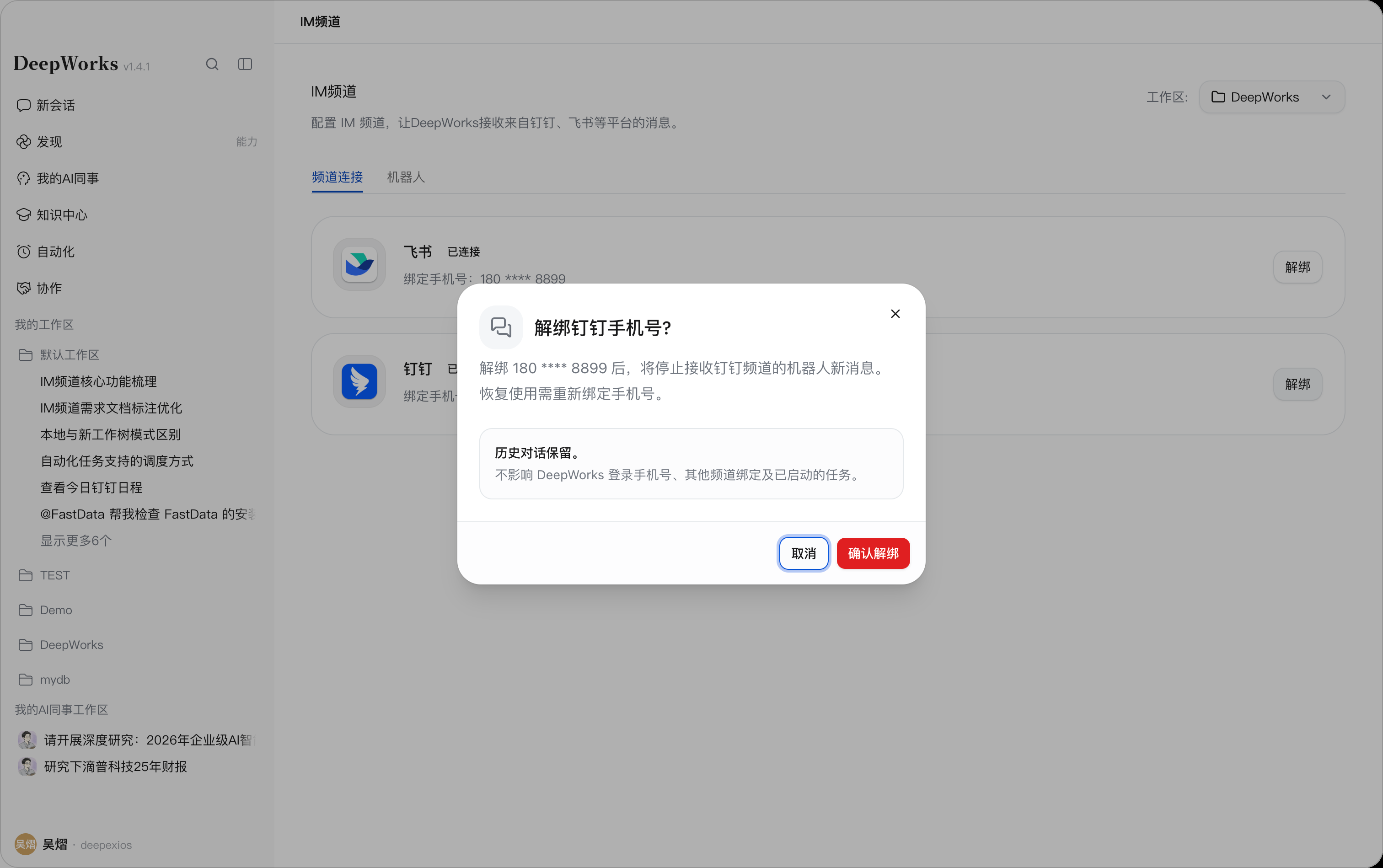
解绑后,将停止接收该频道的机器人新消息。恢复使用时,需要重新绑定手机号。
解绑会保留历史对话,不影响 DeepWorks 登录手机号、其他频道绑定及已启动的任务。
查看机器人
进入机器人页签,可查看我的机器人和企业机器人两个列表。
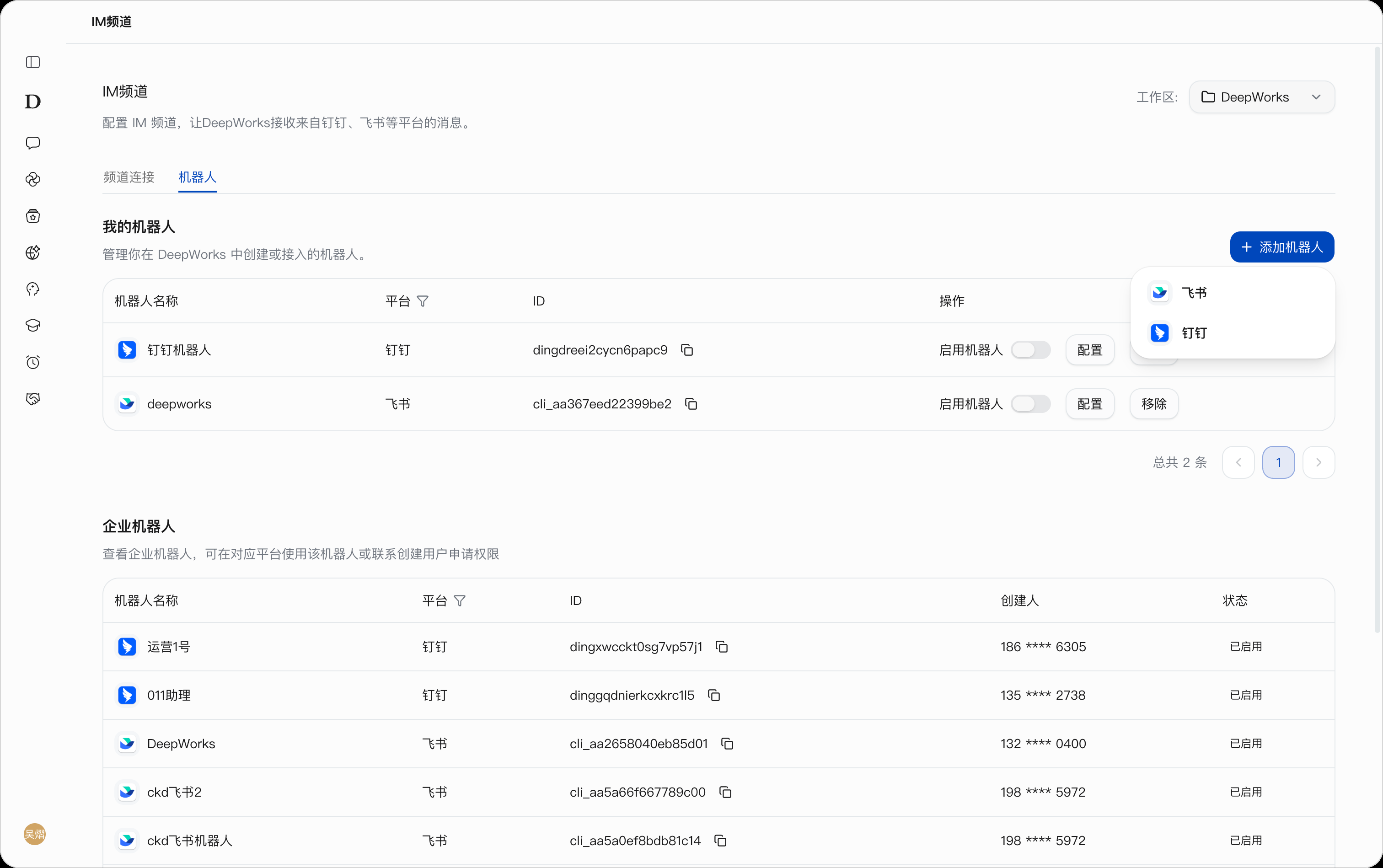
我的机器人
我的机器人用于管理你在 DeepWorks 中创建或接入的机器人。
| 项目 | 说明 |
|---|---|
| 机器人名称 | 显示机器人名称及平台图标 |
| 平台 | 显示所属平台,可通过列标题旁的筛选图标筛选 |
| ID | 显示机器人应用标识,点击右侧复制图标可复制 |
| 启用机器人 | 通过开关调整机器人的启用状态 |
| 配置 | 打开配置弹窗,修改机器人名称、应用凭据和启用状态 |
| 移除 | 移除对应机器人的入口 |
点击右上角添加机器人,可选择飞书或钉钉。列表底部显示总条数,并提供翻页按钮。
企业机器人
企业机器人用于查看企业内的机器人。列表展示机器人名称、所属平台、ID、创建人及状态。
- 在列表中找到需要使用的机器人,可通过
平台列旁的筛选图标筛选平台。 - 查看机器人状态和创建人信息;需要复制应用标识时,点击 ID 右侧的复制图标。
- 在对应平台中使用该机器人。如没有使用权限,可联系创建人申请。
添加机器人
在IM频道中连接平台账号后,可使用自己或他人已接入的机器人。如需接入自己的机器人,可在机器人页签中添加;如需使用企业已有机器人,可在企业机器人列表中查看,并联系创建人申请所需权限。
进入添加页面
- 确认
IM频道右上角的工作区,并在频道连接页签中完成对应平台的账号连接。 - 切换到
机器人页签,点击添加机器人。 - 选择
钉钉或飞书,打开对应的创建弹窗。
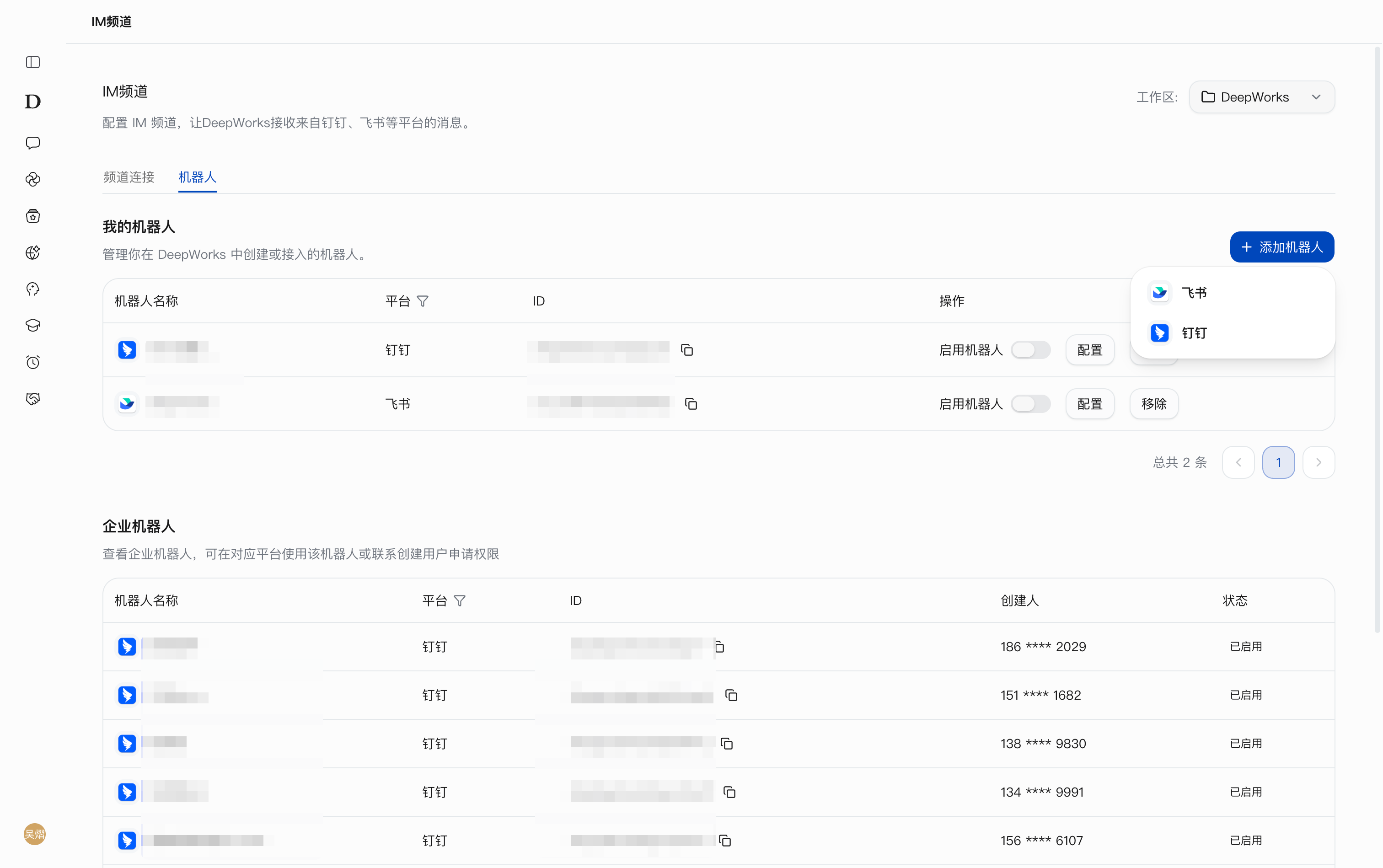
选择接入方式
- 手机扫码接入:点击创建弹窗顶部的一键扫码接入入口,使用对应平台的手机应用扫描当前页面生成的二维码,按提示完成创建或选择应用。返回 DeepWorks 后,核对自动填入的应用凭据和机器人名称。
- 手动填写凭据:填写机器人名称、Client ID 和 Client Secret。钉钉对应 Client ID(AppKey)和 Client Secret(AppSecret);飞书对应 App ID 和 App Secret。
机器人名称应与平台中的实际名称保持一致。扫码接入同样需要满足对应平台的账号权限、应用权限和发布要求。具体步骤见下方 9.5 钉钉接入配置指引和9.6 飞书接入配置指引。
创建并启用
- 核对信息,按需设置
启用机器人开关,点击创建。 - 返回
我的机器人列表,确认机器人已添加;需要使用时,确保其处于启用状态。 - 在对应平台中打开机器人会话,发送消息并检查回复。
如需放弃添加,点击取消或关闭弹窗。后续配置修改、启停和移除操作见 9.7 管理我的机器人。
钉钉接入配置指引
本指南将帮助您在钉钉中配置 DeepWorks 机器人,让您可以通过钉钉随时随地远程操控电脑上的 DeepWorks 完成编程任务。
前提条件
在开始之前,请确保您已满足以下条件:
- 已在电脑上安装 DeepWorks,并开启了 IM频道 远程控制功能
- 拥有一个具有企业管理员权限的钉钉账号
如果您还没有钉钉账号,请前往 钉钉官网 下载客户端并创建团队。
创建钉钉应用
登录开发者后台
打开浏览器,访问 钉钉开发者后台 ,使用管理员账号登录。
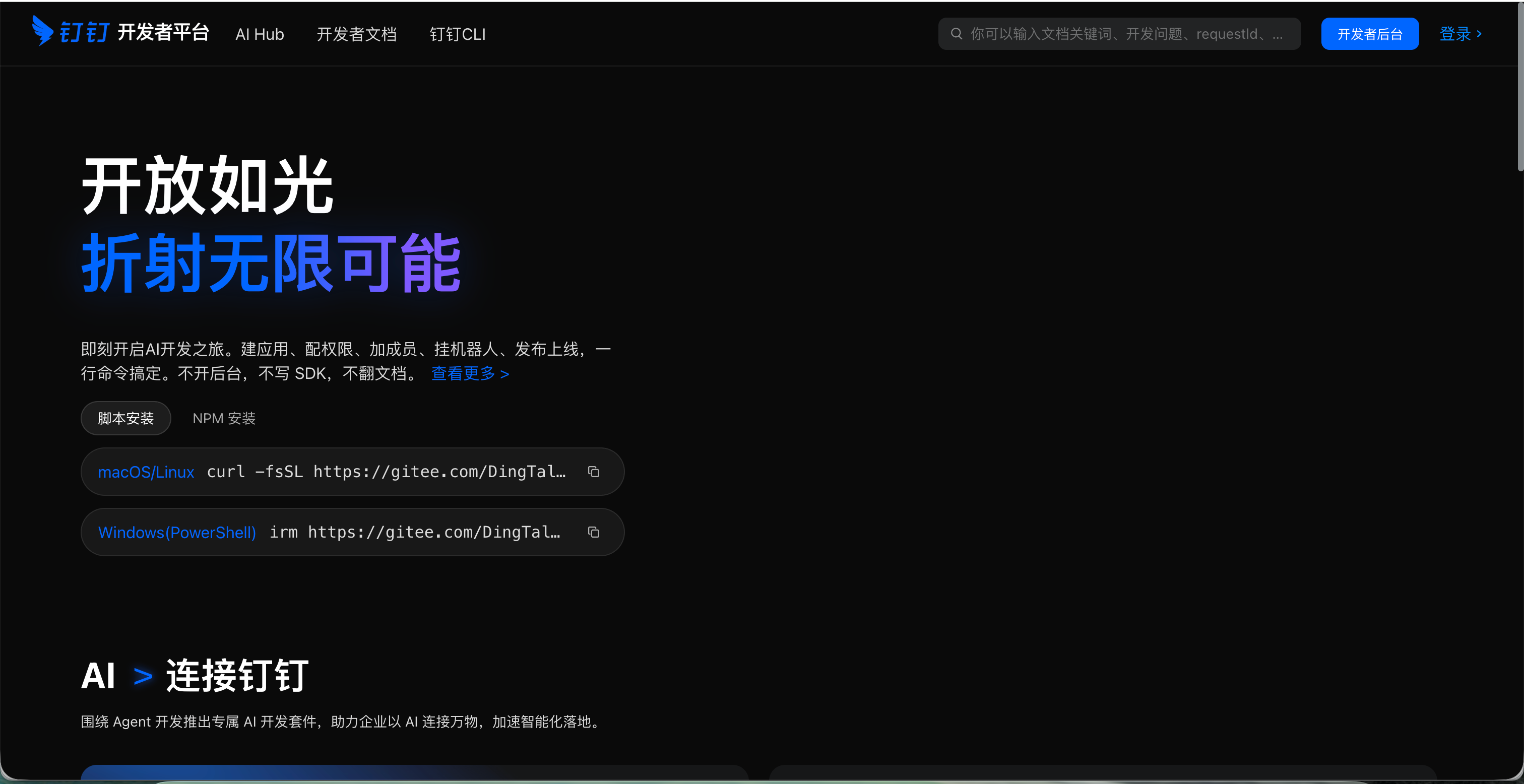
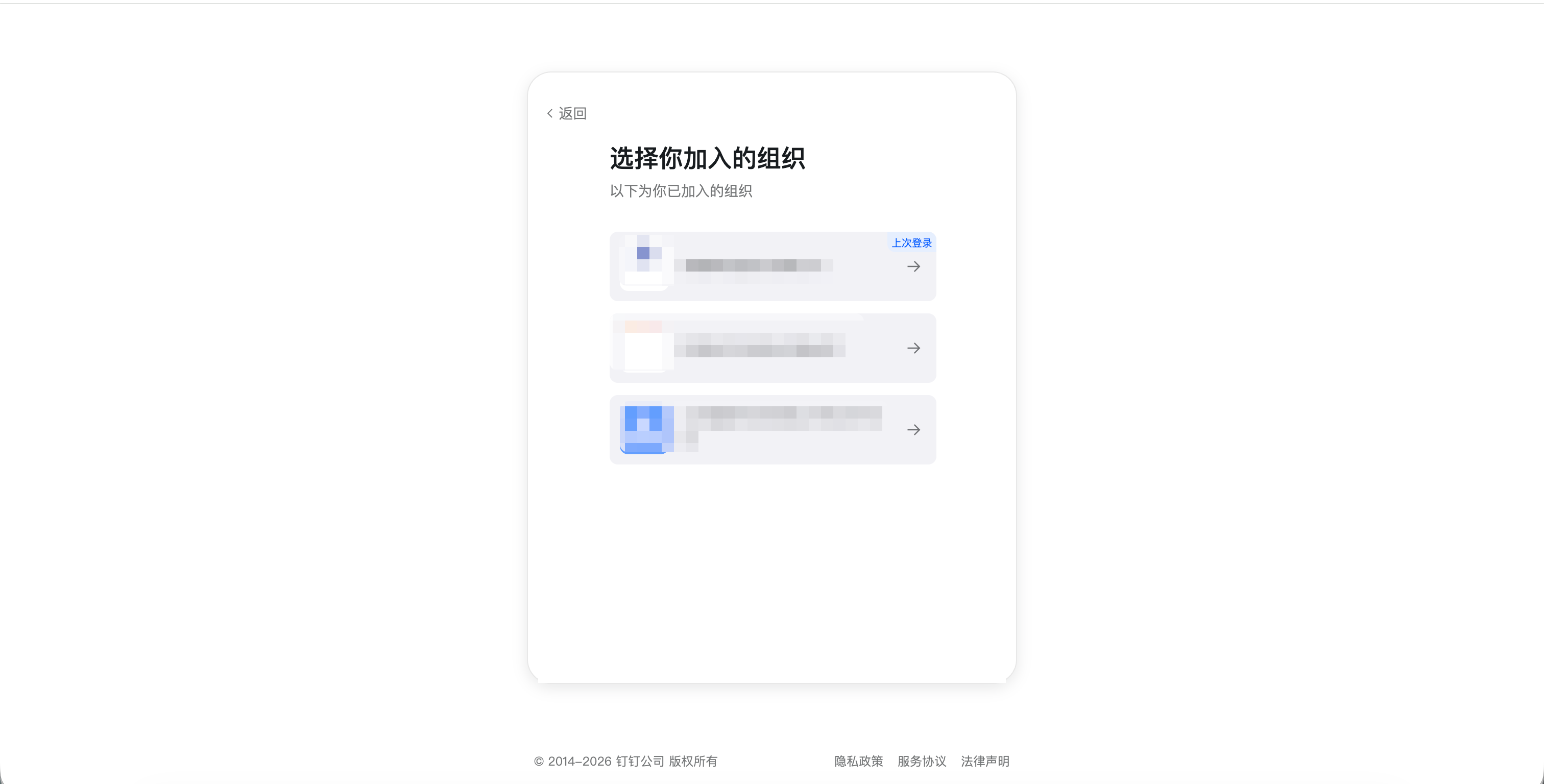
选择一个已加入的组织,如果系统提示该账号还未加入组织,您可以创建一个个人企业,按需填写信息即可。
创建应用
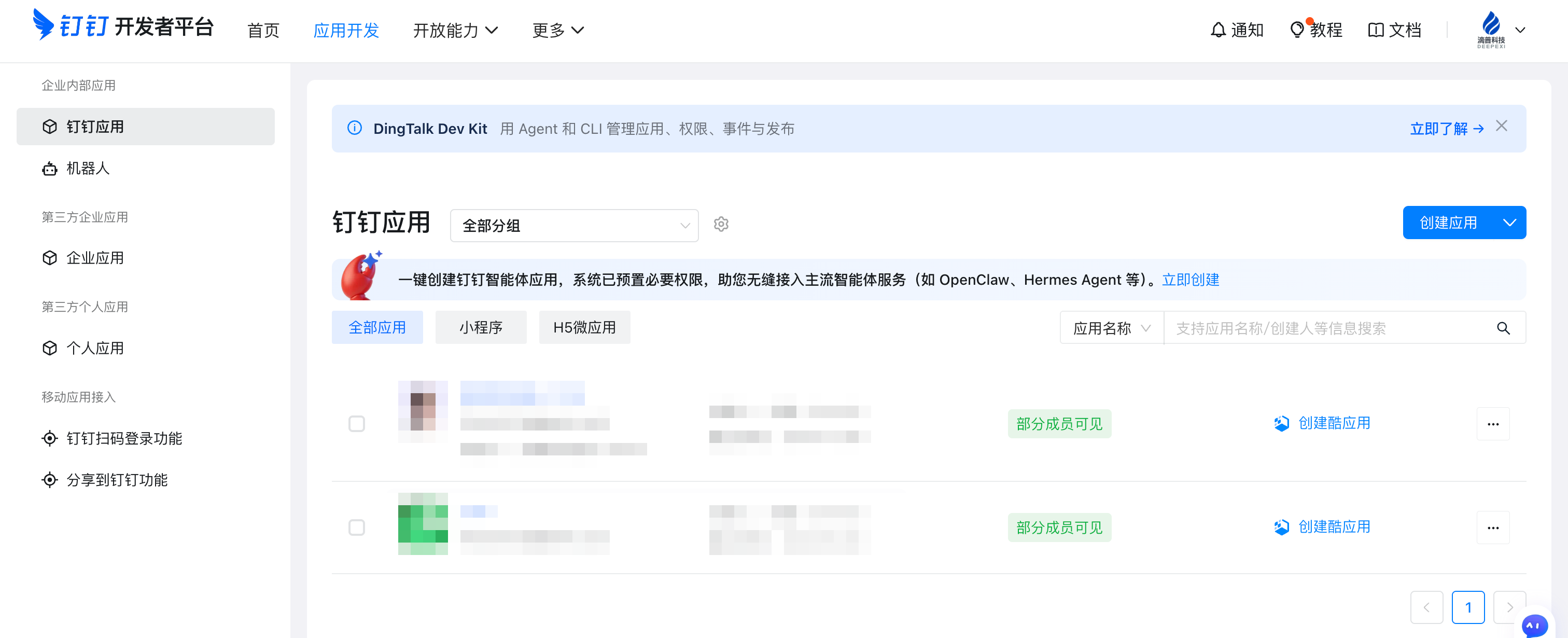
- 在开发者后台首页,进入
钉钉开发,并点击创建应用
- 在弹出的创建窗口中,填写以下信息:
| 配置项 | 说明 |
|---|---|
| 应用名称 | 自定义名称 |
| 应用描述 | 简单描述用途 |
| 应用类型 | 可为空 |
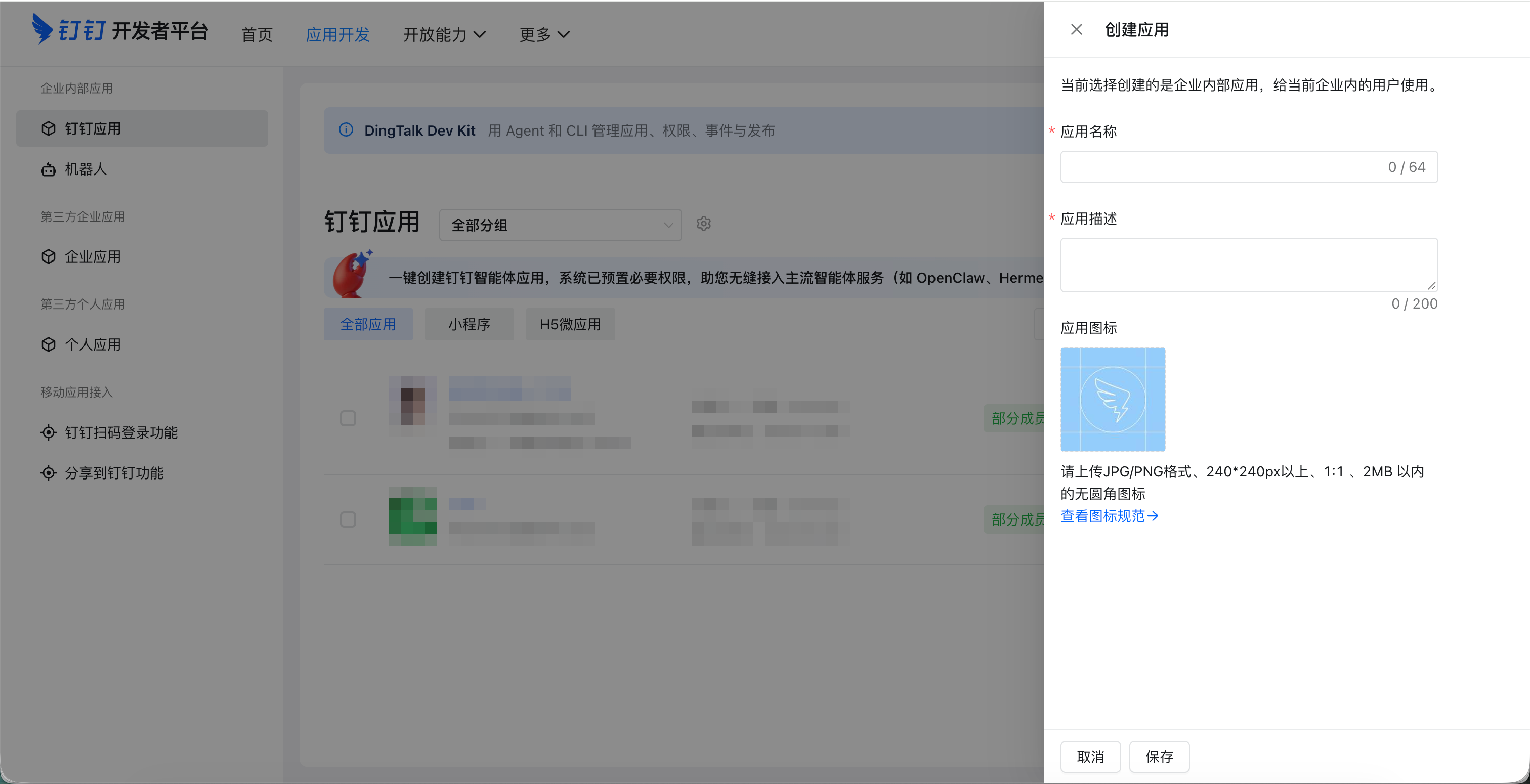
- 填写完成后,点击
保存
添加机器人能力
应用创建成功后,会自动跳转到添加应用能力页面:
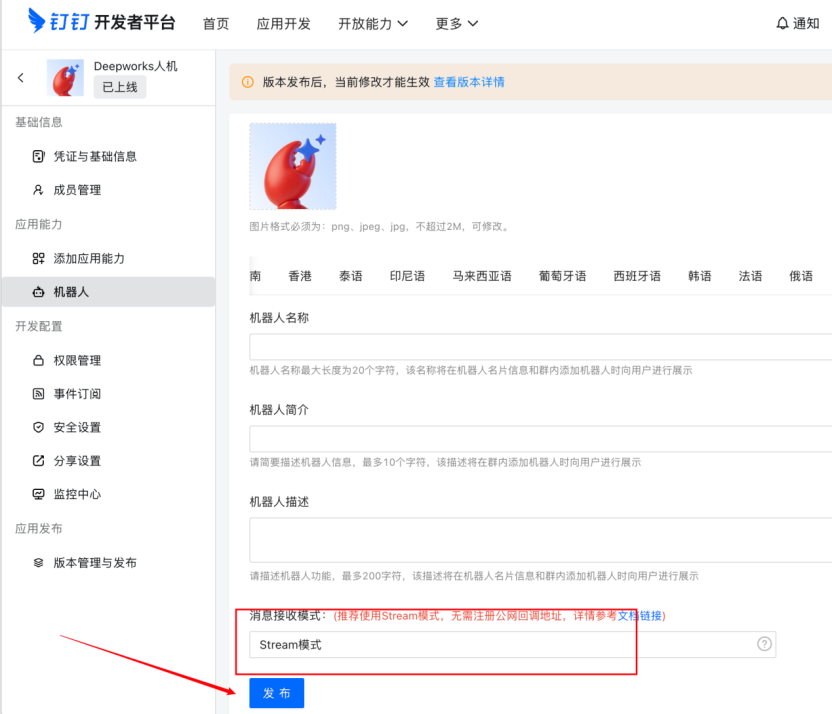
- 找到
机器人选项,点击添加机器人 - 填写机器人的基本信息,消息接收模式推荐使用Stream模式
- 点击
确认发布
配置应用权限
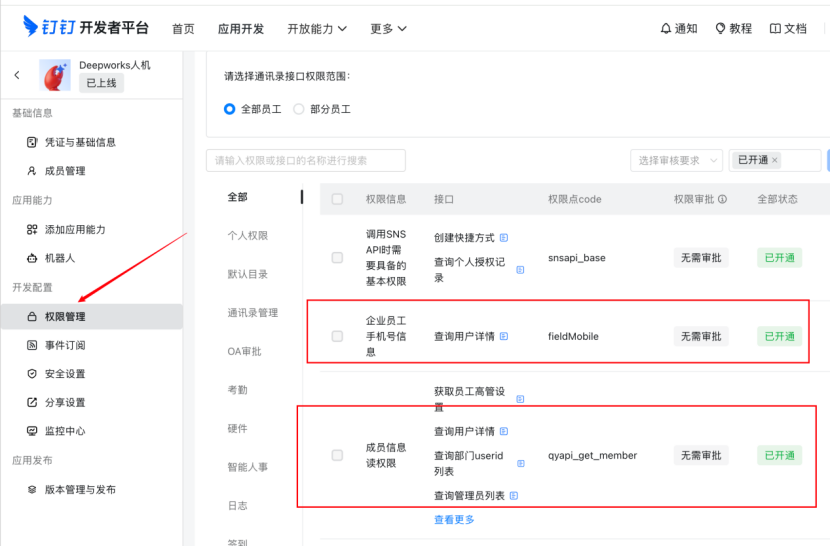
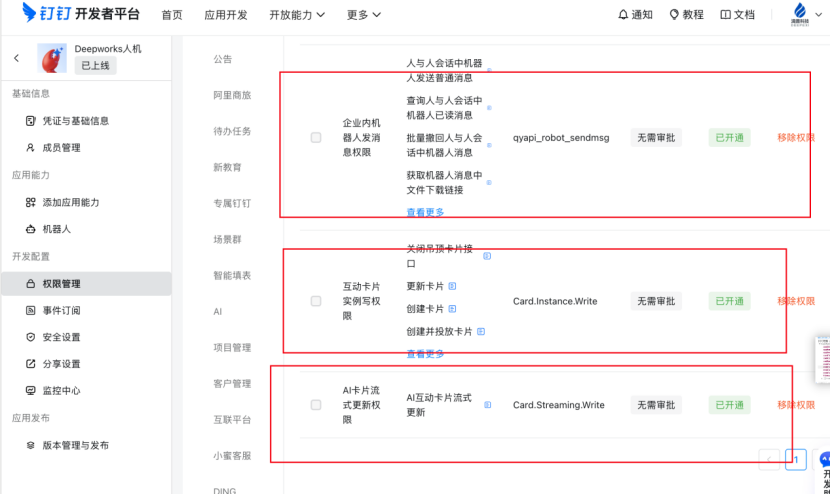
为了让机器人能够正常收发消息,需要开通以下权限:
- 在应用详情页左侧菜单中,点击
权限管理 - 在搜索框中分别搜索以下权限,并点击
立即开通:- 企业员工手机号信息
- 成员信息读权限
- 企业内机器人发消息权限
- 互动卡片实例写权限
- AI卡片流式更新权限
发布应用
完成应用配置后,需要创建并发布版本,使配置正式生效。发布前,请确认应用可用范围包含需要使用机器人的人员。
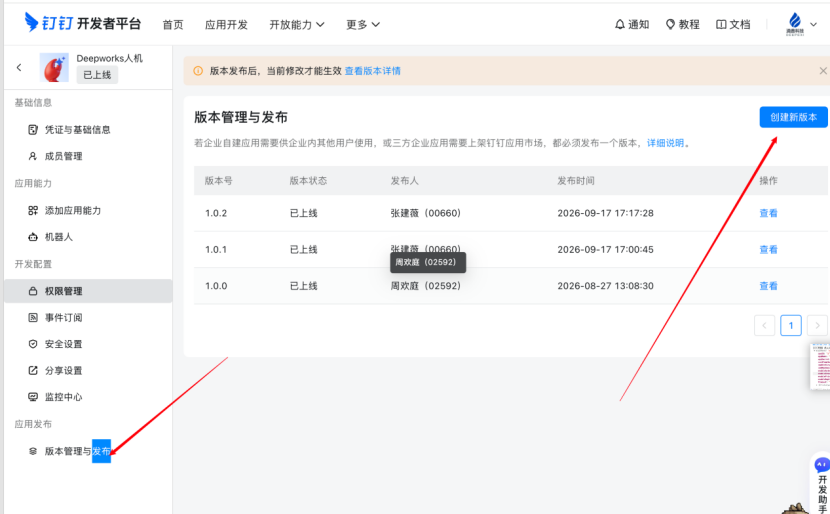
创建版本
在应用详情页左侧菜单中,选择版本管理与发布,点击创建新版本。
填写版本信息与设置可用范围
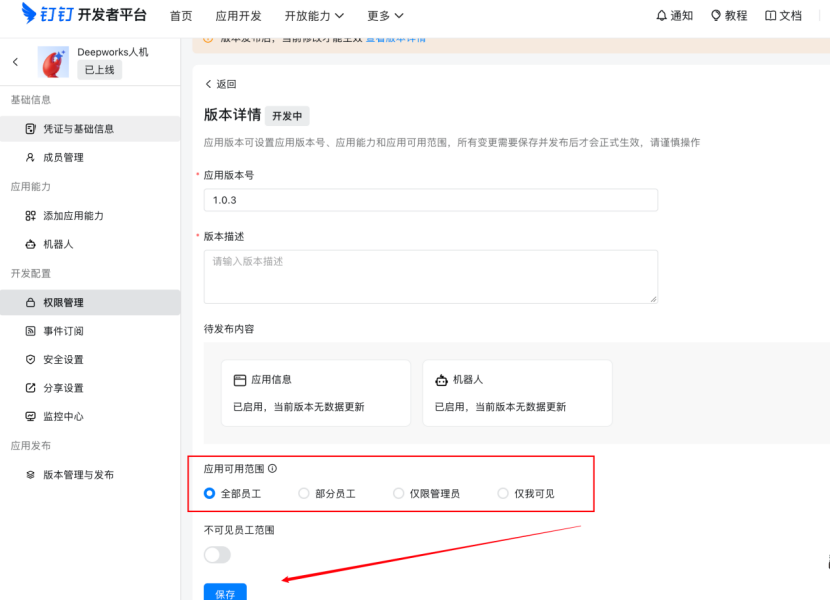
- 填写
应用版本号和版本描述,简要说明本次发布内容。 - 在
应用可用范围中,按实际需要选择全部员工``部分员工``仅限管理员或仅我可见。如仅向指定人员开放,选择部分员工并设置对应人员。 - 确认使用人员在可用范围内后,点击
保存。
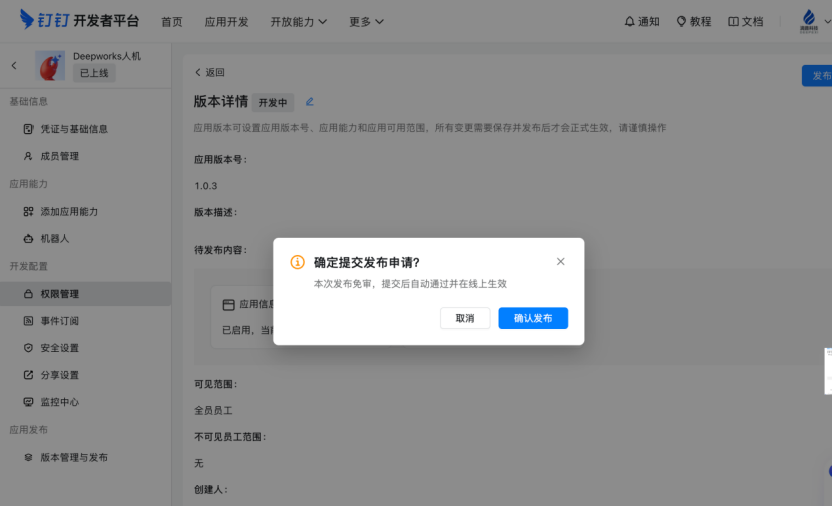
确认发布
- 保存后,在版本详情页点击
发布。 - 在确认弹窗中,点击
确认发布。 - 返回
版本管理与发布,检查该版本状态是否为已上线。
获取应用凭证
查看凭证信息
- 在应用详情页左侧菜单中,点击
凭证与基础信息 - 在页面中找到以下两个重要信息:
- Client ID(也叫 AppKey)
- Client Secret(也叫 AppSecret)
请务必妥善保存该凭证信息,不要泄露给他人!
在 DeepWorks 中配置钉钉
支持通过手机扫码创建钉钉应用并接入,也可以手动填写已有应用的凭证。
接入前提: 两种方式均需具备钉钉企业管理员权限,并确保机器人所属应用已开通第 9.5.3 节配置应用权限中列出的全部权限。扫码接入不免除管理员权限和应用权限要求。
进入机器人配置
- 点击 DeepWorks 左下角用户头像,选择
IM频道,确认需要配置的工作区。 - 在
频道连接页签中完成钉钉账号连接,具体参见 IM频道。 - 切换到
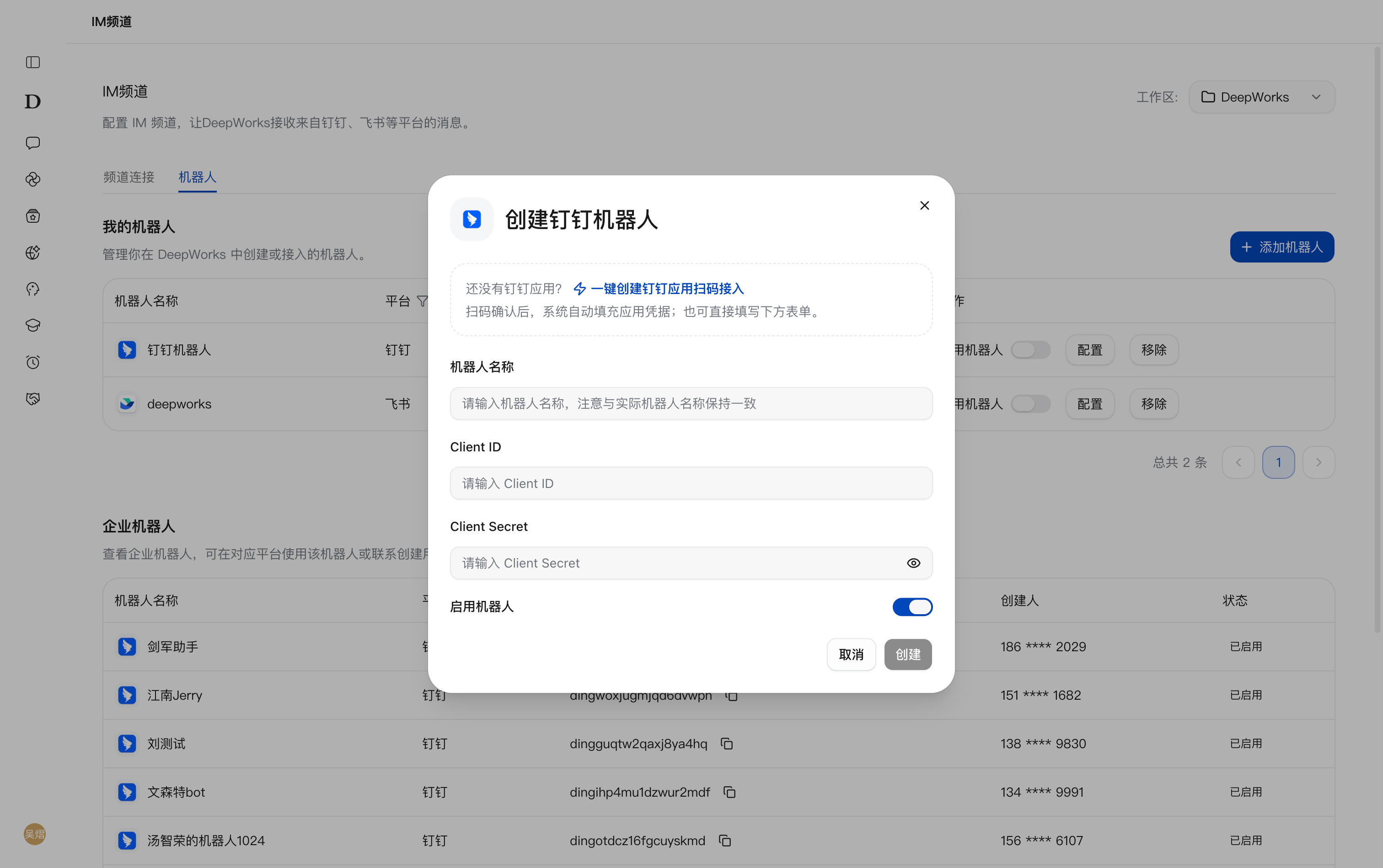
机器人页签,点击添加机器人→钉钉,打开创建钉钉机器人弹窗。
选择接入方式
方式一:手机扫码接入
- 点击
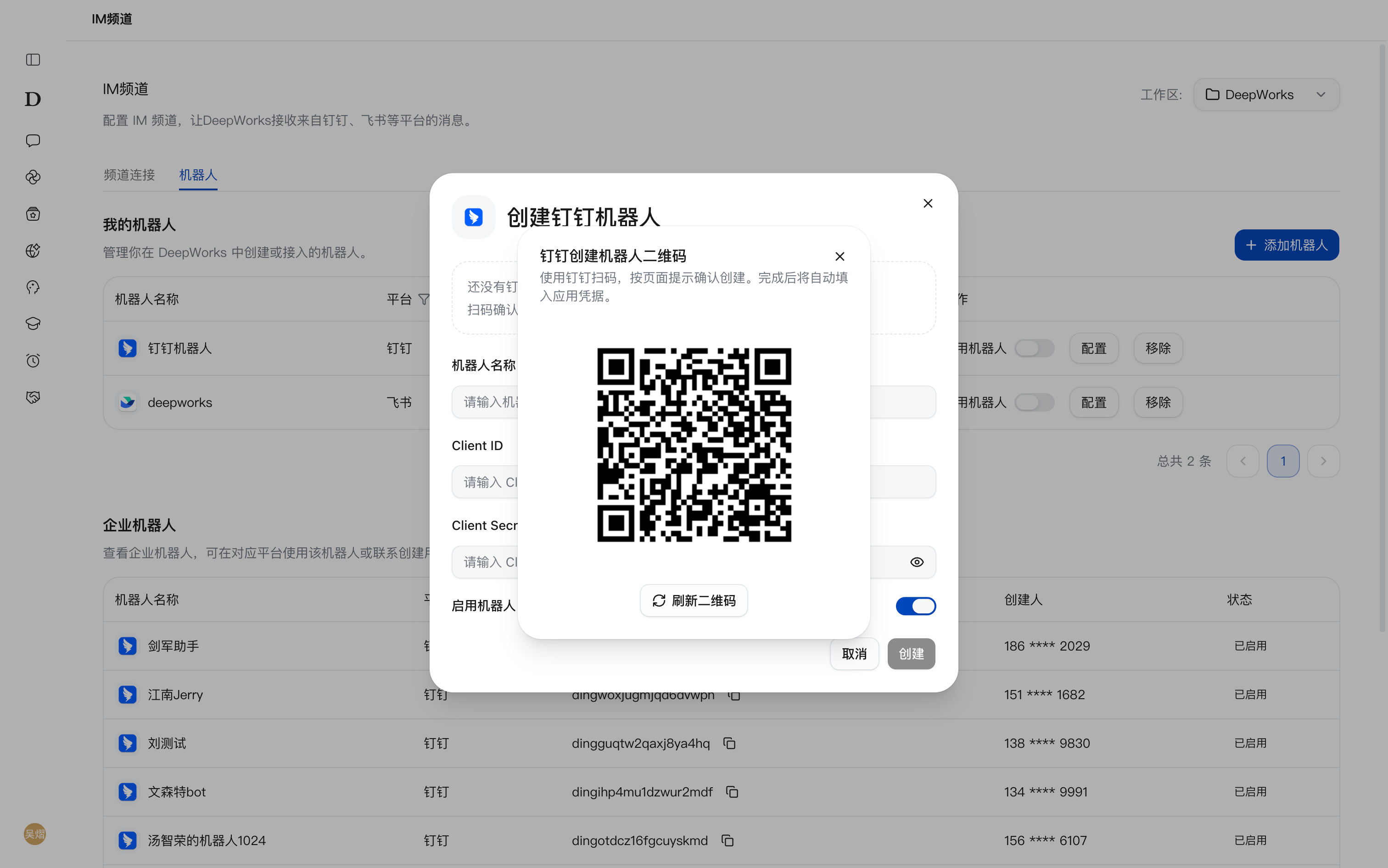
一键创建钉钉应用扫码接入。 - 使用手机钉钉扫描 DeepWorks 当前页面生成的二维码,并使用具备企业管理员权限的账号,按手机页面提示确认创建。
- 完成后,系统会自动填入应用凭据。返回创建弹窗,检查凭据,并填写与实际机器人名称一致的
机器人名称。 - 在钉钉开发者后台检查该应用的权限,确保第 9.5.3 节列出的权限均已开通,并按第 9.5.4 节完成所需的版本发布。
方式二:手动填写凭证
已在钉钉开发者后台创建应用的,可直接填写以下信息:
| 配置项 | 填写说明 |
|---|---|
| 机器人名称 | 与钉钉中实际机器人名称保持一致。 |
| Client ID | 填写该应用的 Client ID(AppKey)。 |
| Client Secret | 填写该应用的 Client Secret(AppSecret)。 |
应用凭证的获取方式见前文获取应用凭证。接入前,请确认已完成应用权限配置和版本发布。
创建并启用机器人
- 确认机器人名称和应用凭据填写完整,打开
启用机器人开关,点击创建。 - 返回
我的机器人列表,确认机器人已添加且处于启用状态。后续可通过配置修改信息,或通过启用机器人开关调整启用状态。 - 在钉钉中打开对应机器人会话,发送消息并检查是否收到回复。
连接钉钉账号后,也可直接使用自己或他人已接入的机器人,无需重复创建;如没有使用权限,可在企业机器人列表中查看创建人并联系申请。
开始使用
完成钉钉账号连接和机器人接入后,可通过群聊或单聊发送任务并接收回复。使用前,请确认机器人已启用、应用已发布,且使用人员在应用可用范围内;电脑需保持开机并运行 DeepWorks。
在群聊中使用
第一步:将机器人添加到群聊
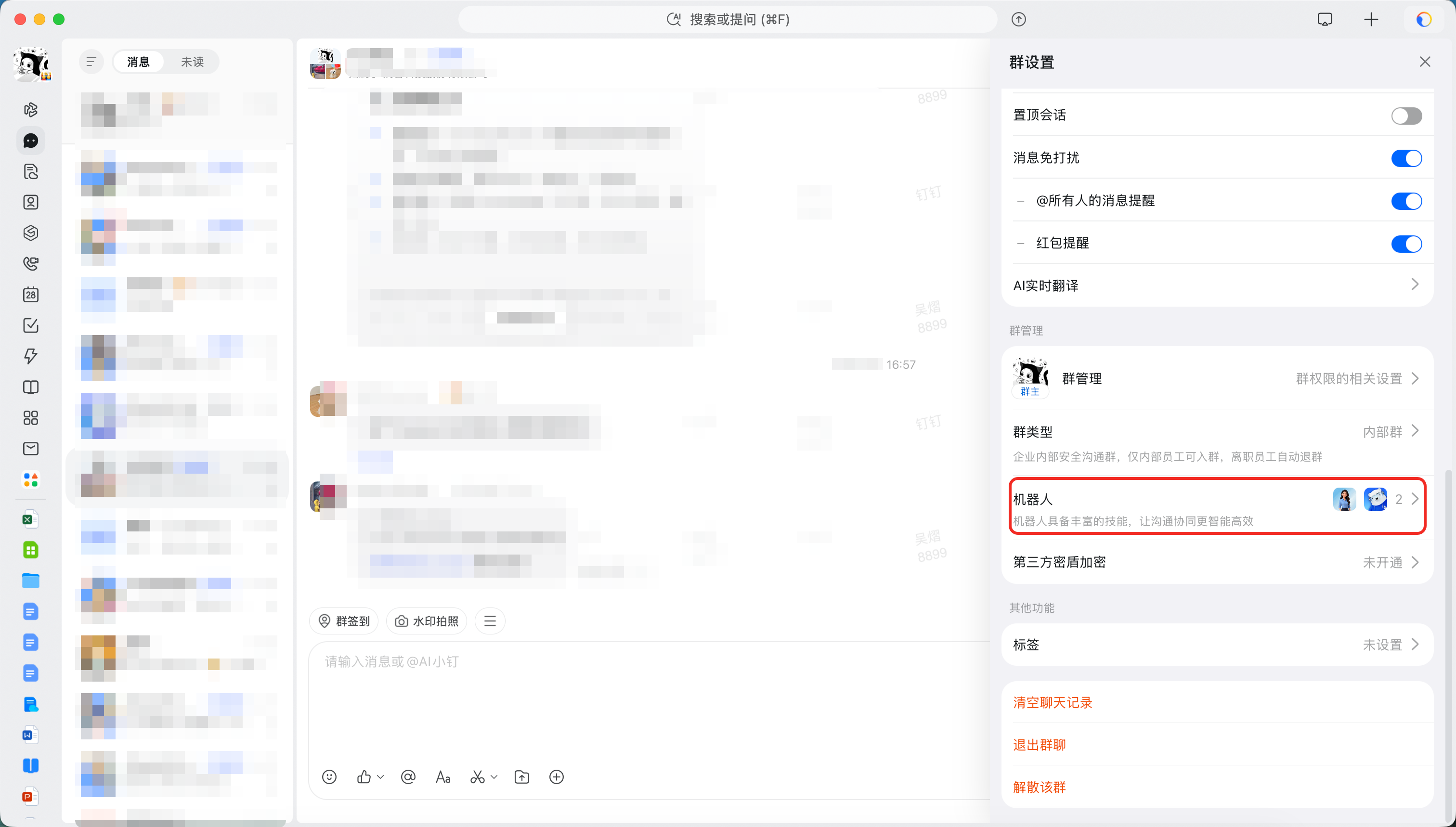
- 在钉钉中打开需要使用机器人的群聊,确认群聊所属组织与机器人所属组织一致。
- 点击群聊右上角的设置图标,在
群设置中找到机器人。 - 进入机器人管理页面,按提示添加已接入 DeepWorks 的机器人;如果机器人已在群内,可直接开始对话。
第二步:@机器人发送任务
在群聊输入框中输入 @ 并选择对应机器人,再输入问题或任务要求并发送。DeepWorks 处理后,机器人会将回复返回当前群聊。后续发送任务时,同样需 @ 对应机器人。
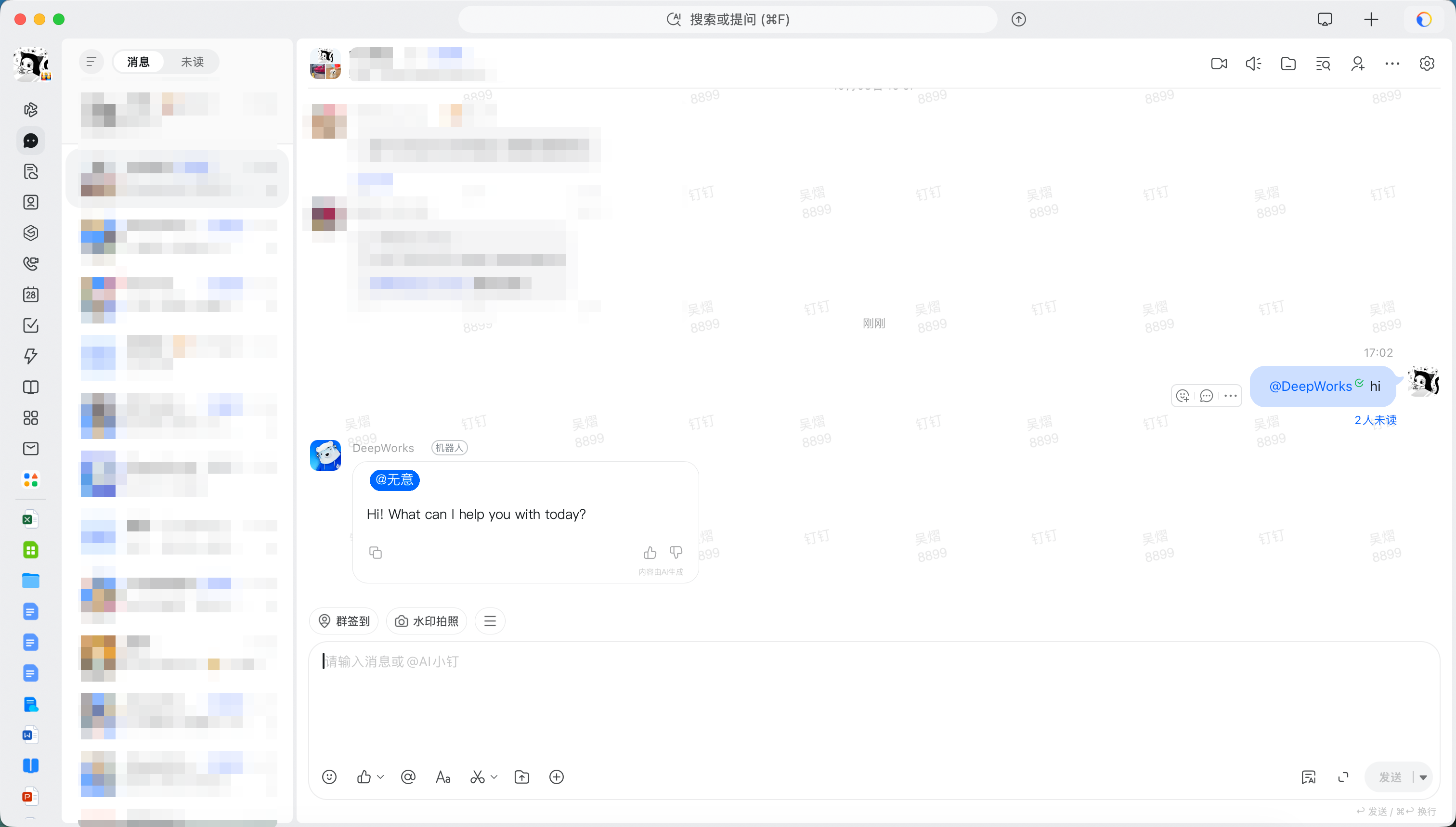
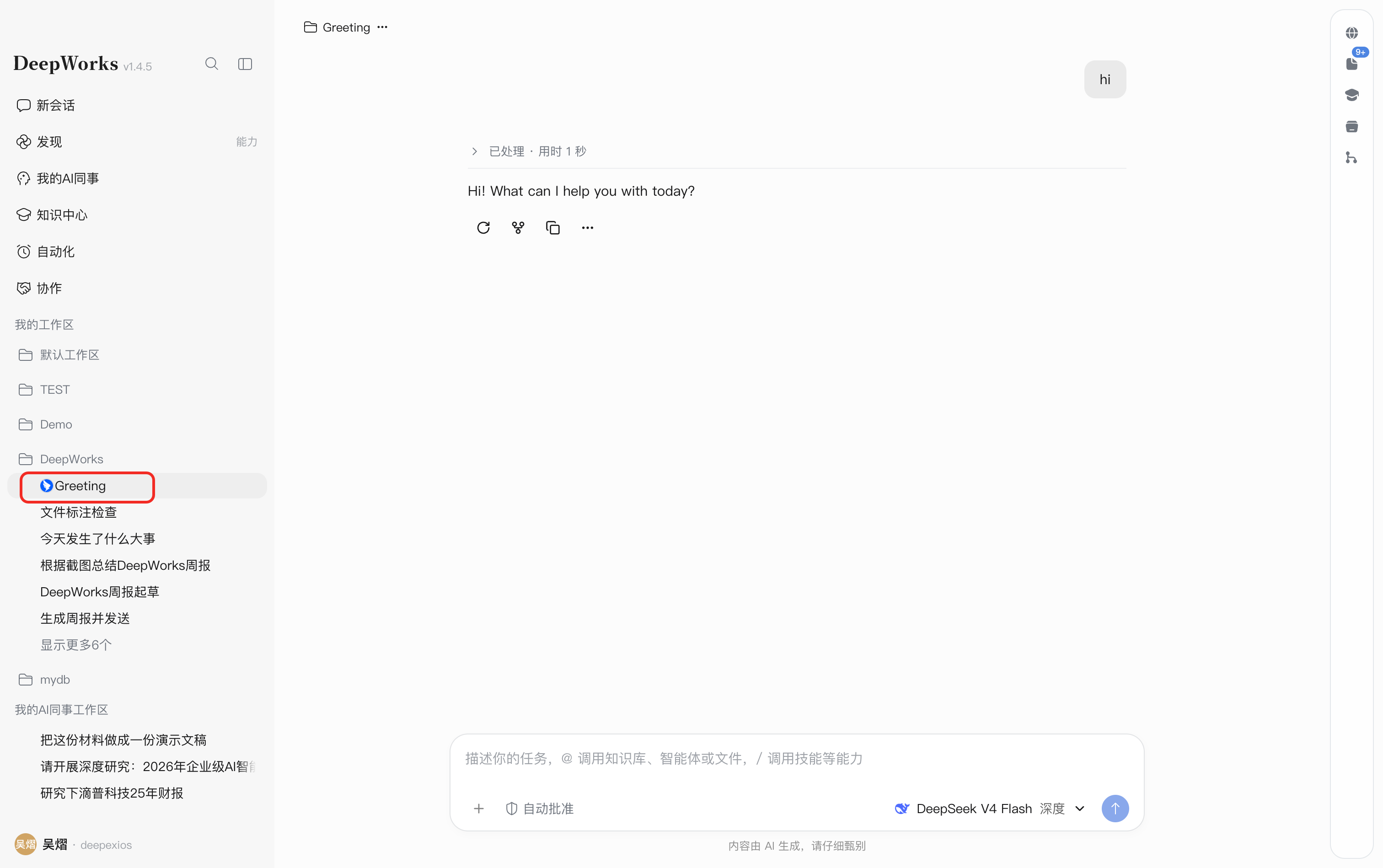
第三步:在 DeepWorks 中查看会话
如需查看对应任务的处理情况,可返回 DeepWorks,在所选工作区的会话列表中找到带钉钉图标的会话,点击后查看任务内容、处理状态及回复结果。
单聊使用
单聊适合直接向机器人发送个人任务,无需先将机器人添加到群聊,也无需 @ 机器人。
第一步:打开机器人会话
在钉钉顶部搜索框中输入机器人名称,选择对应机器人,进入单聊窗口。已有会话时,可直接从消息列表打开。
第二步:发送任务并查看回复
在输入框中描述问题或任务要求并发送,DeepWorks 处理后会将回复返回当前会话。如需补充要求,可在同一会话中继续发送消息。
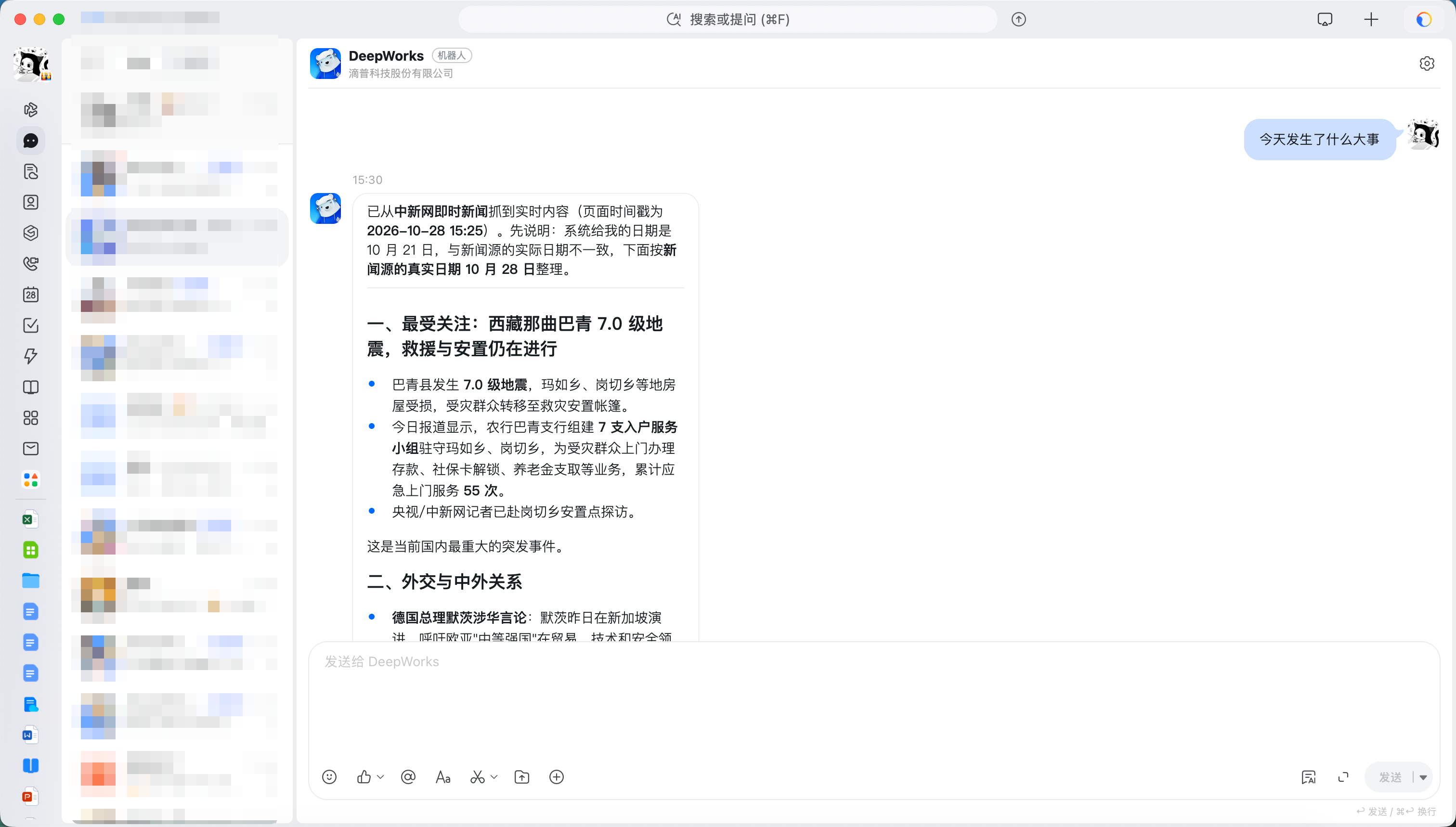
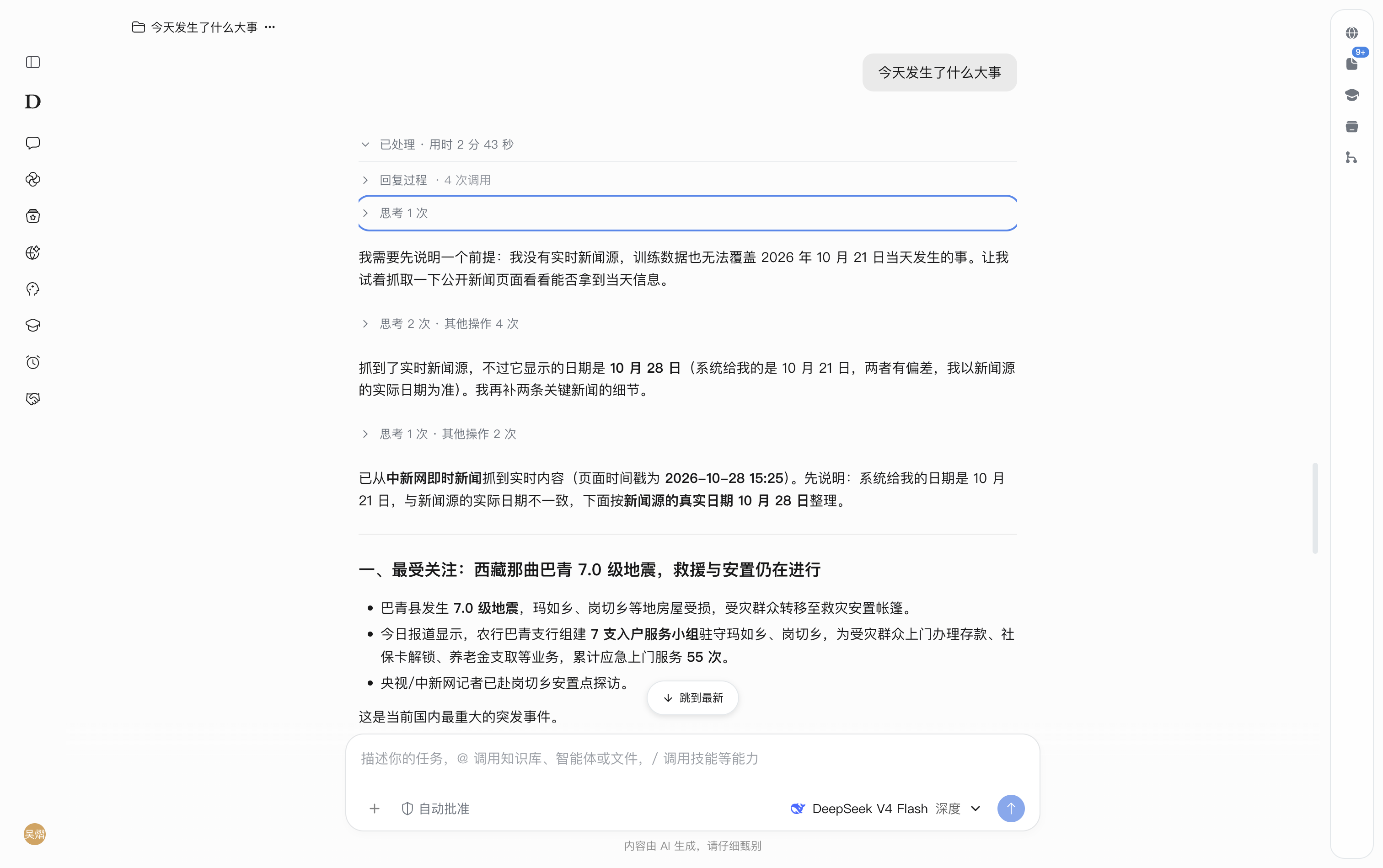
第三步:查看任务处理过程
如需查看详细处理过程,返回 DeepWorks,在对应工作区中打开带钉钉图标的会话,查看任务内容、处理状态、回复过程及最终结果。
常见问题
使用机器人时,如收到以下提示,可按对应方法处理,完成后重新发送消息验证。
提示“权限尚未配置,无法与机器人互动”怎么办?

请联系管理员检查应用可用范围,确保包含您的账号。管理员可在钉钉开发者后台进入对应应用的版本管理与发布,调整应用可用范围,保存并发布版本。具体步骤见第 9.5.4 节发布应用。
提示“无法读取渠道手机号,无法核验已有绑定”怎么办?

请联系机器人管理员检查应用权限及通讯录可访问范围:
- 按第 9.5.3 节
配置应用权限核对所需权限是否全部开通,重点检查企业员工手机号信息和成员信息读权限。 - 确认通讯录可访问范围包含您的账号,使应用能够读取您的手机号并核验绑定关系。
- 如配置变更需要发布,完成版本发布后,再重新发送消息验证。
提示“当前手机号尚未绑定 DeepWorks 渠道账号”怎么办?

请在 DeepWorks 中连接钉钉账号:
- 点击左下角用户头像,选择
IM频道,确认需要使用的工作区。 - 在
频道连接页签中,点击钉钉卡片上的连接。 - 填写您在钉钉中实际使用的手机号,按提示完成连接。
- 确认卡片显示
已连接后,返回钉钉重新发送消息。
如已连接,请核对绑定手机号是否与当前钉钉账号的手机号一致;如不一致,先解绑,再使用正确手机号重新连接。
飞书接入配置指引
本指南将帮助您在飞书中配置 DeepWorks 机器人,让您可以通过飞书随时随地远程操控电脑上的 DeepWorks 完成编程任务。
前提条件
在开始之前,请确保您已满足以下条件:
- 已在电脑上安装 DeepWorks,并开启了 IM频道 远程控制功能
- 如需创建企业机器人需拥有一个飞书企业账号(需要有创建应用的权限)。
创建飞书应用
登录开发者后台
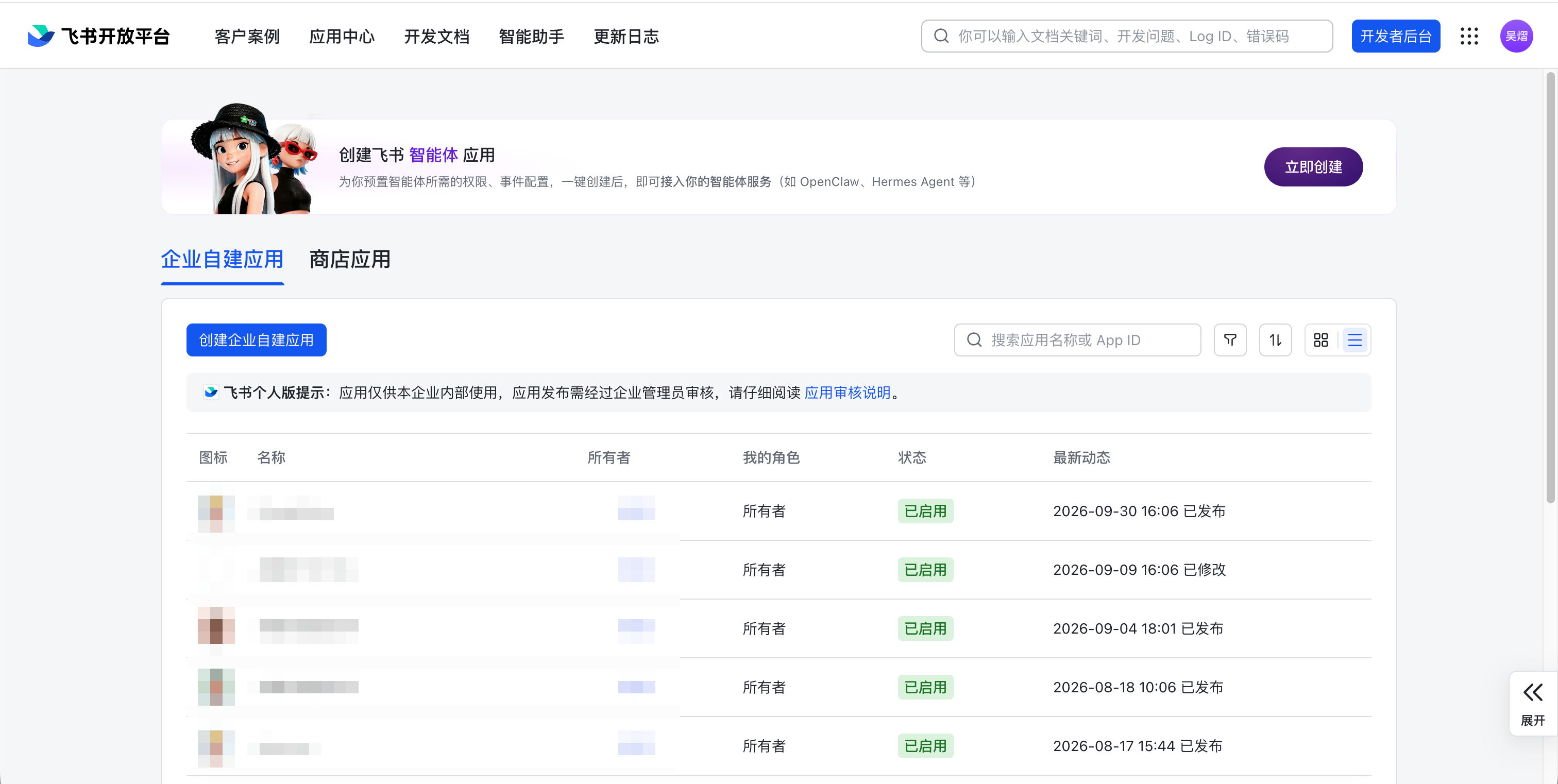
打开浏览器,访问 飞书开放平台 ,使用企业账号登录后,点击创建企业自建应用。
这里使用的是具备收发消息能力的应用机器人。群聊中的仅 Webhook 通知机器人不能替代该接入方式。
填写应用信息
在弹出的创建窗口中,填写以下信息:
| 配置项 | 说明 |
|---|---|
| 应用名称 | 给应用起一个名字,如DeepWorks 助手 |
| 应用描述 | 简单描述应用的功能 |
| 应用图标 | 上传一个应用图标 |
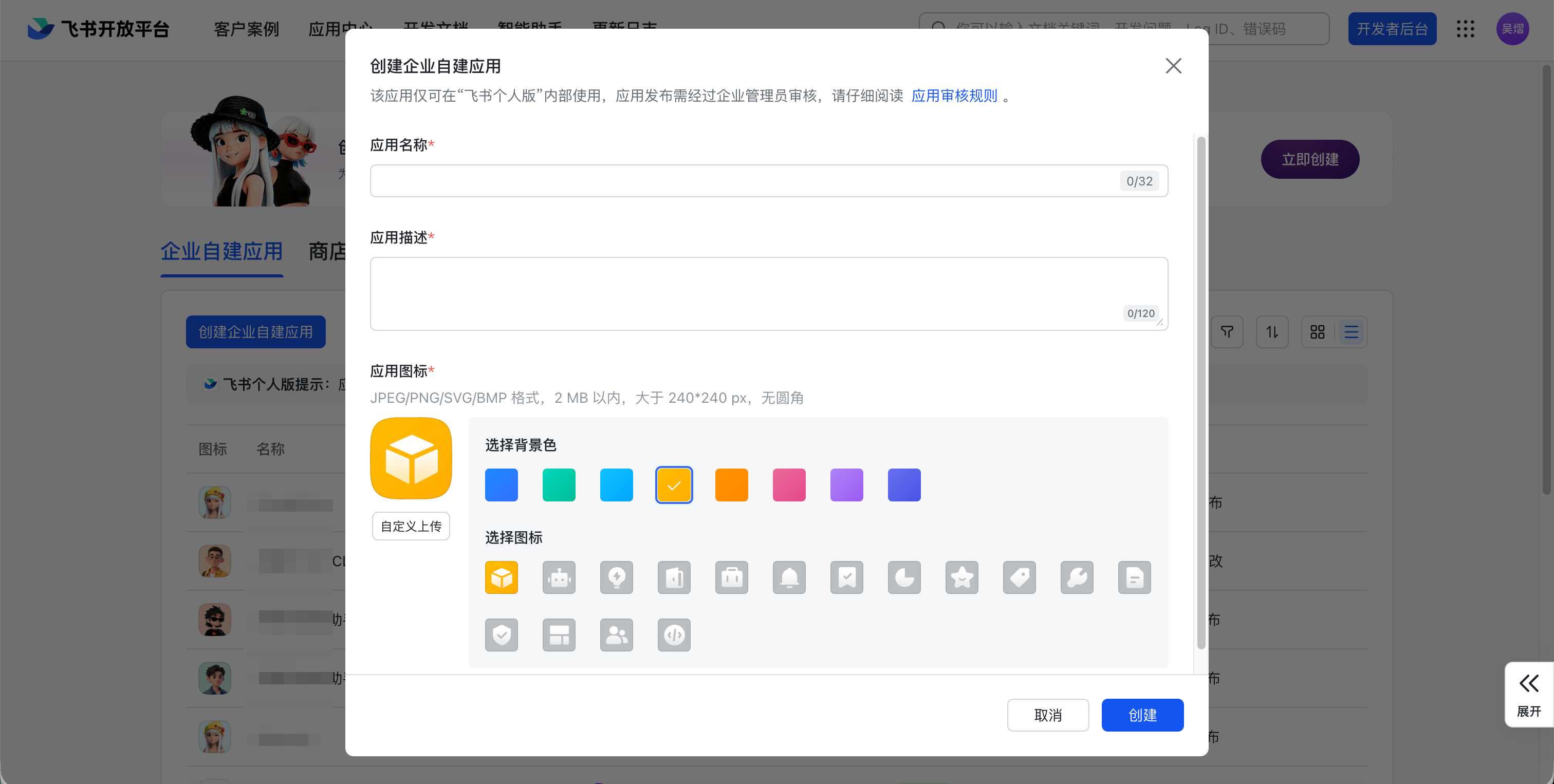
填写完成后,点击创建按钮。
进入应用详情
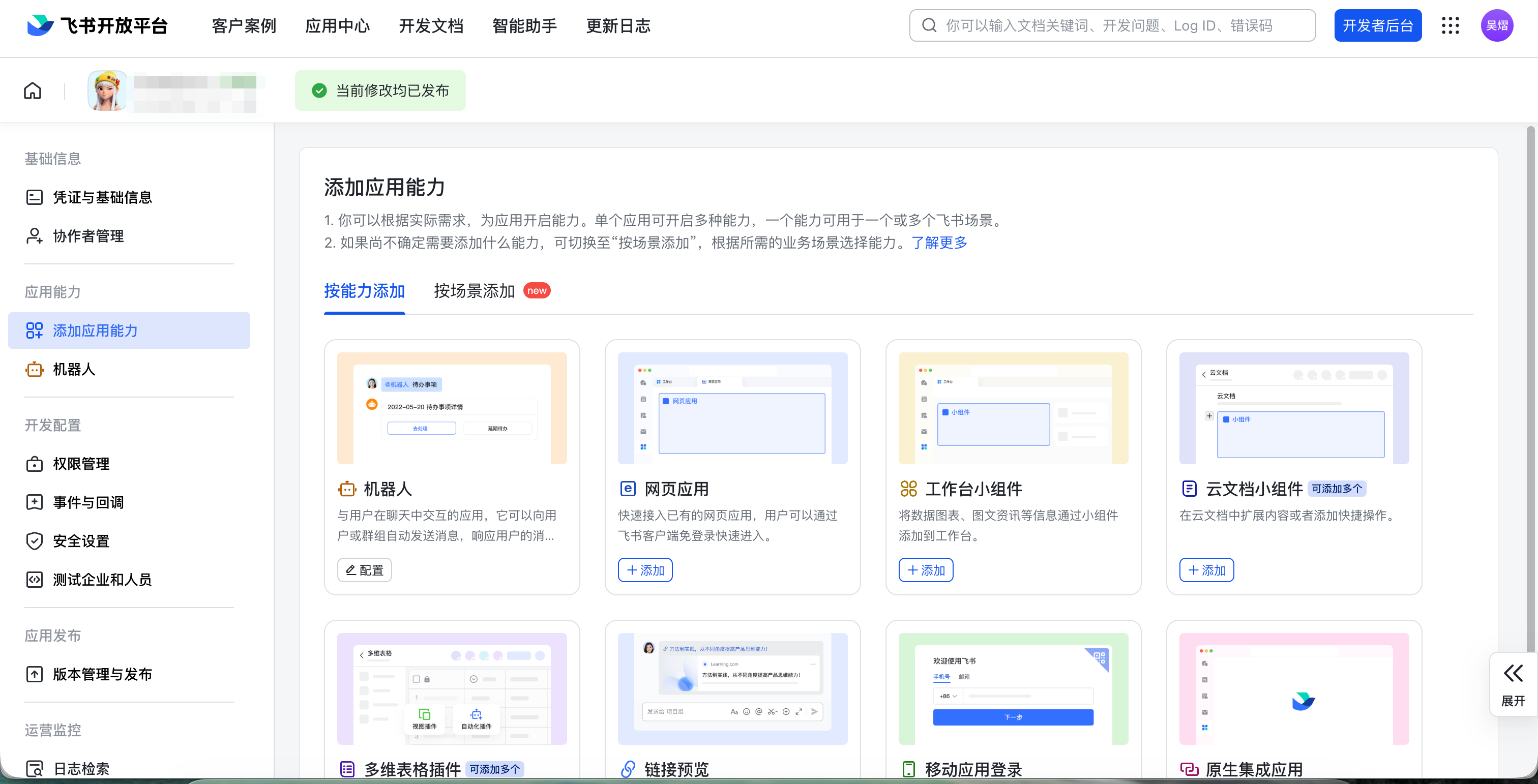
应用创建成功后,会自动跳转到应用详情页面,点击添加应用能力,找到机器人卡片,点击添加按钮。
配置事件与回调
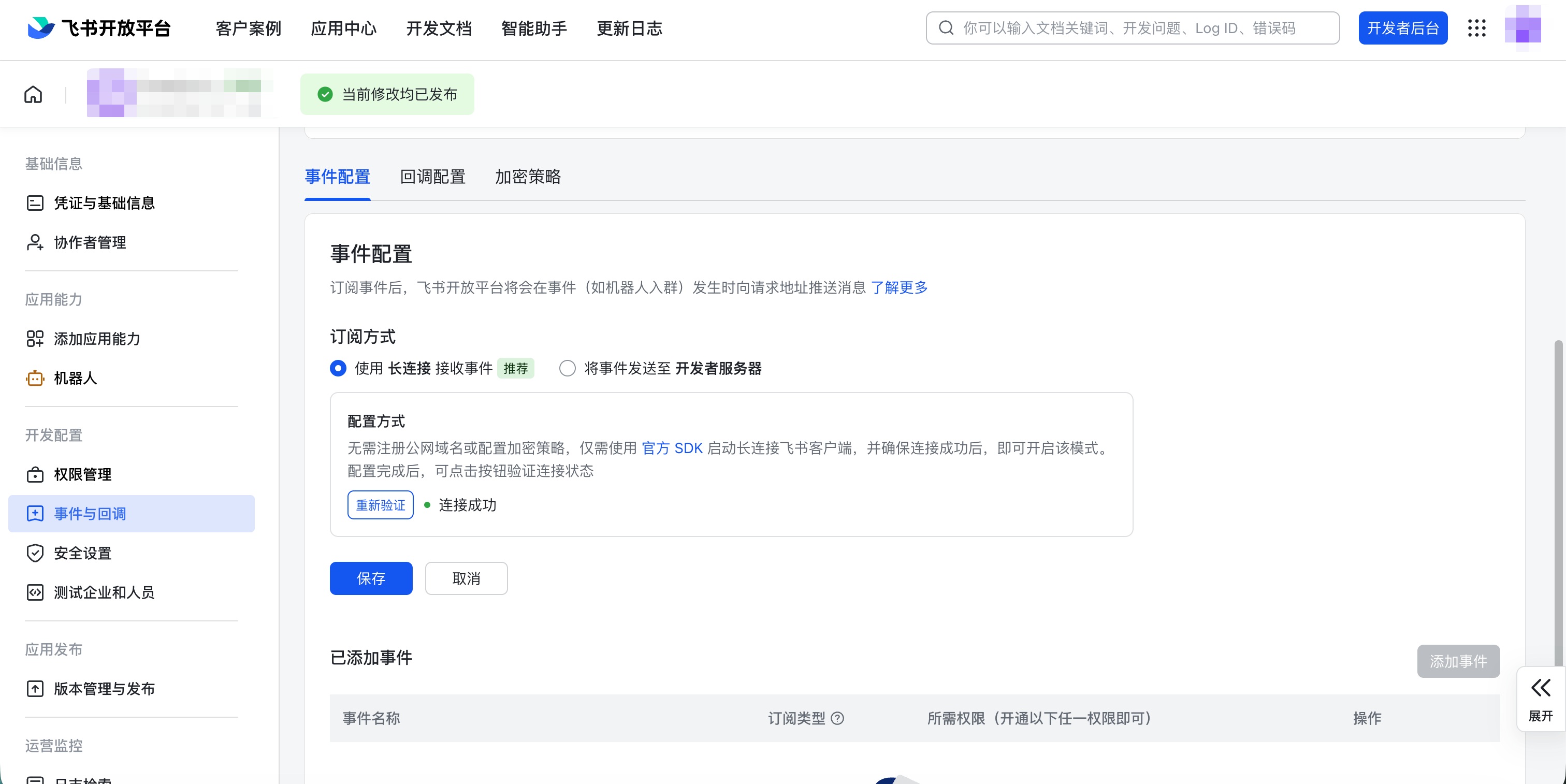
在应用详情页左侧菜单中,点击事件与回调,分别配置事件和回调的接收方式,并添加接收消息事件。
第一步:配置事件接收方式
- 进入
事件配置页签,在订阅方式中选择使用长连接接收事件。 - 确认显示
连接成功后,点击保存。
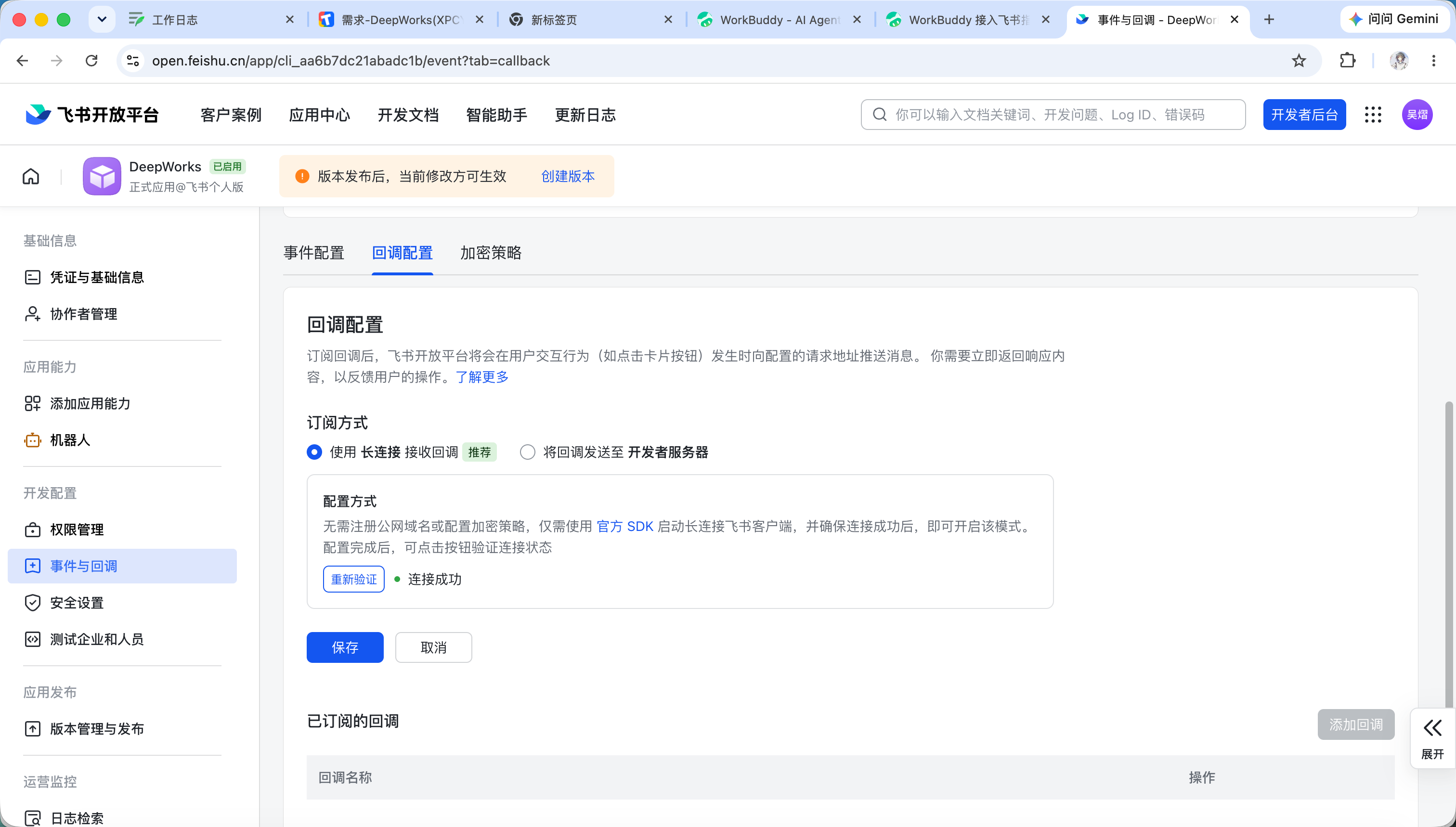
第二步:配置回调接收方式
- 切换到
回调配置页签,在订阅方式中选择使用长连接接收回调。 - 验证连接状态,确认显示
连接成功后,点击保存。
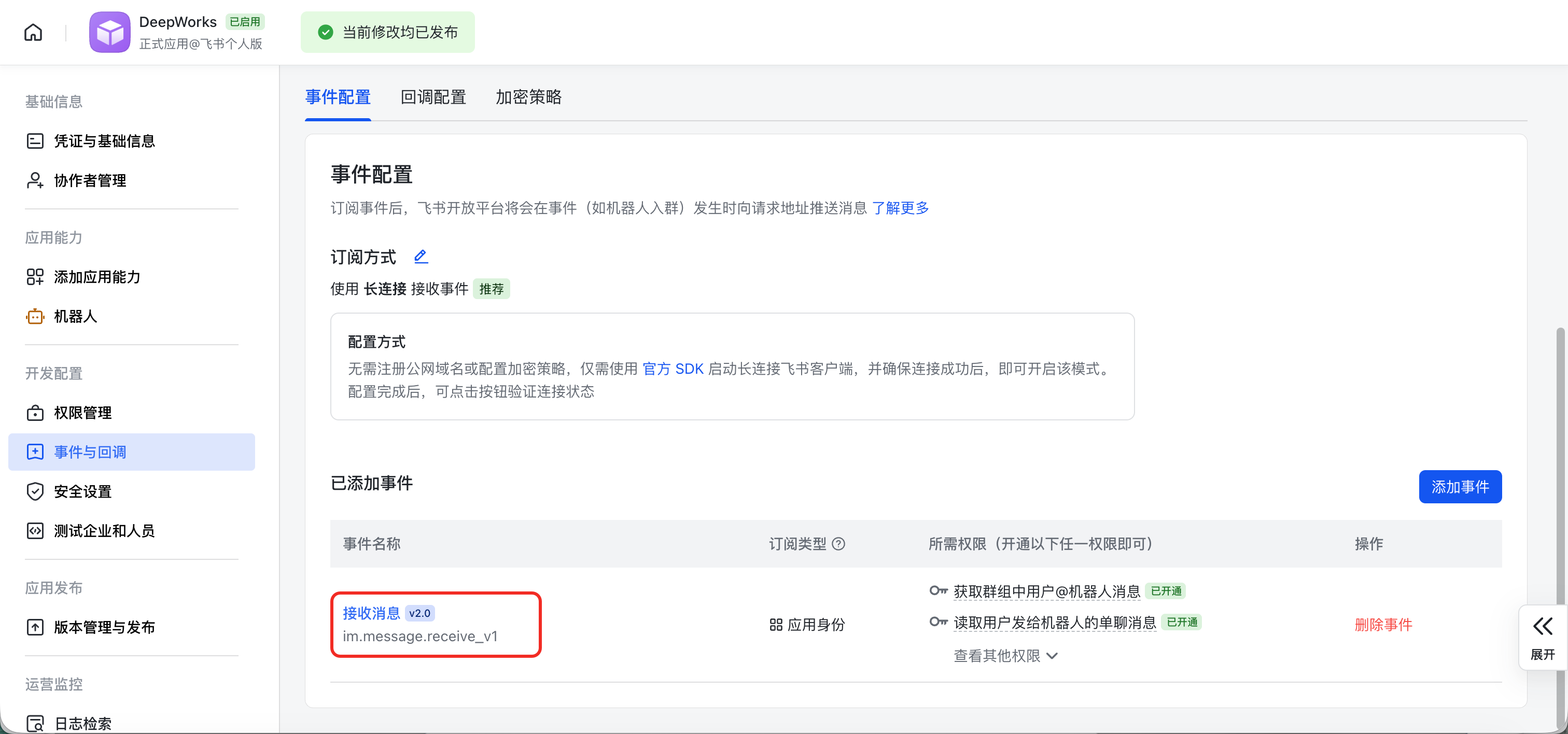
第三步:添加接收消息事件
- 返回
事件配置页签,在已添加事件区域点击添加事件。 - 选择
接收消息事件(im.message.receive_v1),完成添加。 - 确认事件已出现在列表中,并按第 9.6.3 节
配置应用权限开通单聊消息及群内 @ 消息所需权限。
添加该事件后,应用可接收权限范围内的用户消息,包括发给机器人的单聊消息和群聊中 @ 机器人的消息。
配置应用权限
为了让机器人能够正常收发消息,需要为应用添加必要的权限。
进入权限管理
在应用详情页左侧菜单中,点击权限管理
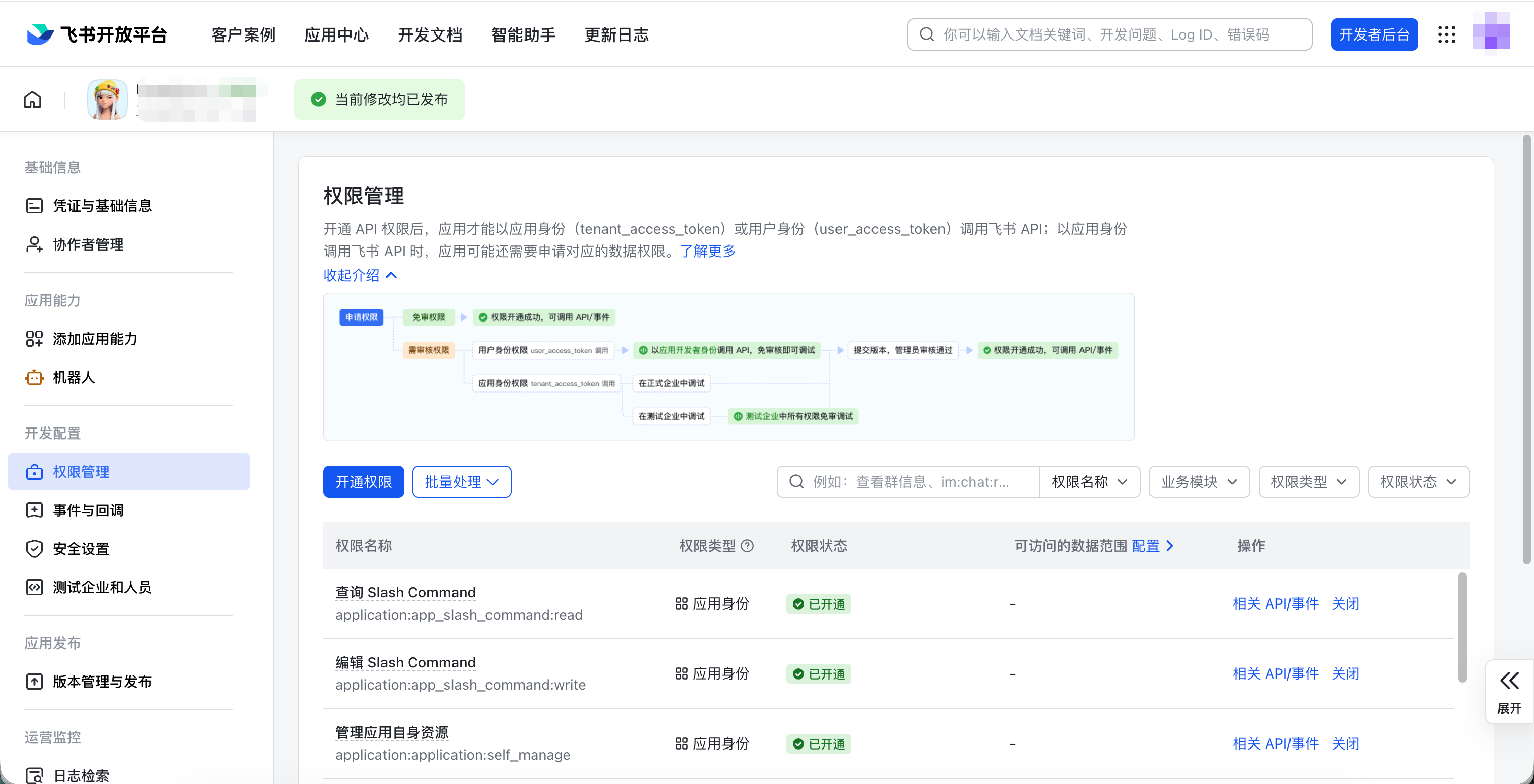
搜索并配置如下权限:
| 权限 | 用途 |
|---|---|
接收单聊消息 im:message.p2p_msg:readonly | 接收用户发给机器人的单聊消息 |
接收群内 @ 消息 im:message.group_at_msg:readonly | 接收群中 @ 机器人的消息 |
以应用身份发消息 im:message:send_as_bot | 向用户或群回复消息 |
| 获取用户基本信息 | 识别使用者 |
| 获取用户手机号 | 手机号字段授权和通讯录数据范围均需覆盖使用者 |
获取与上传资源 im:resource | 处理消息中的图片、文件等资源 |
创建与更新卡片 cardkit:card:write | 使用流式卡片功能时需要 |
开通权限后,按飞书提示完成审批和版本发布。应用可用范围与通讯录数据范围需要分别检查。
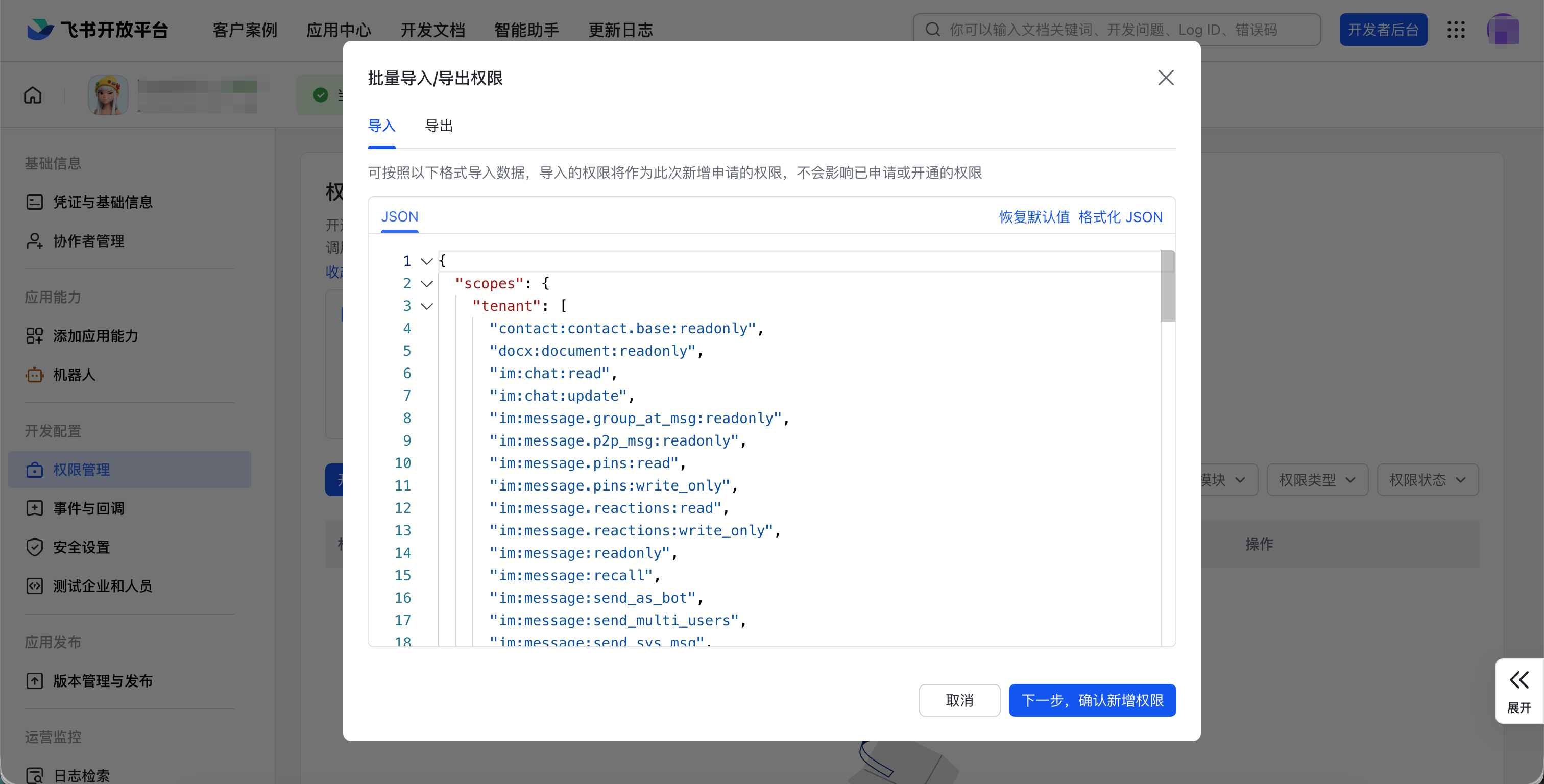
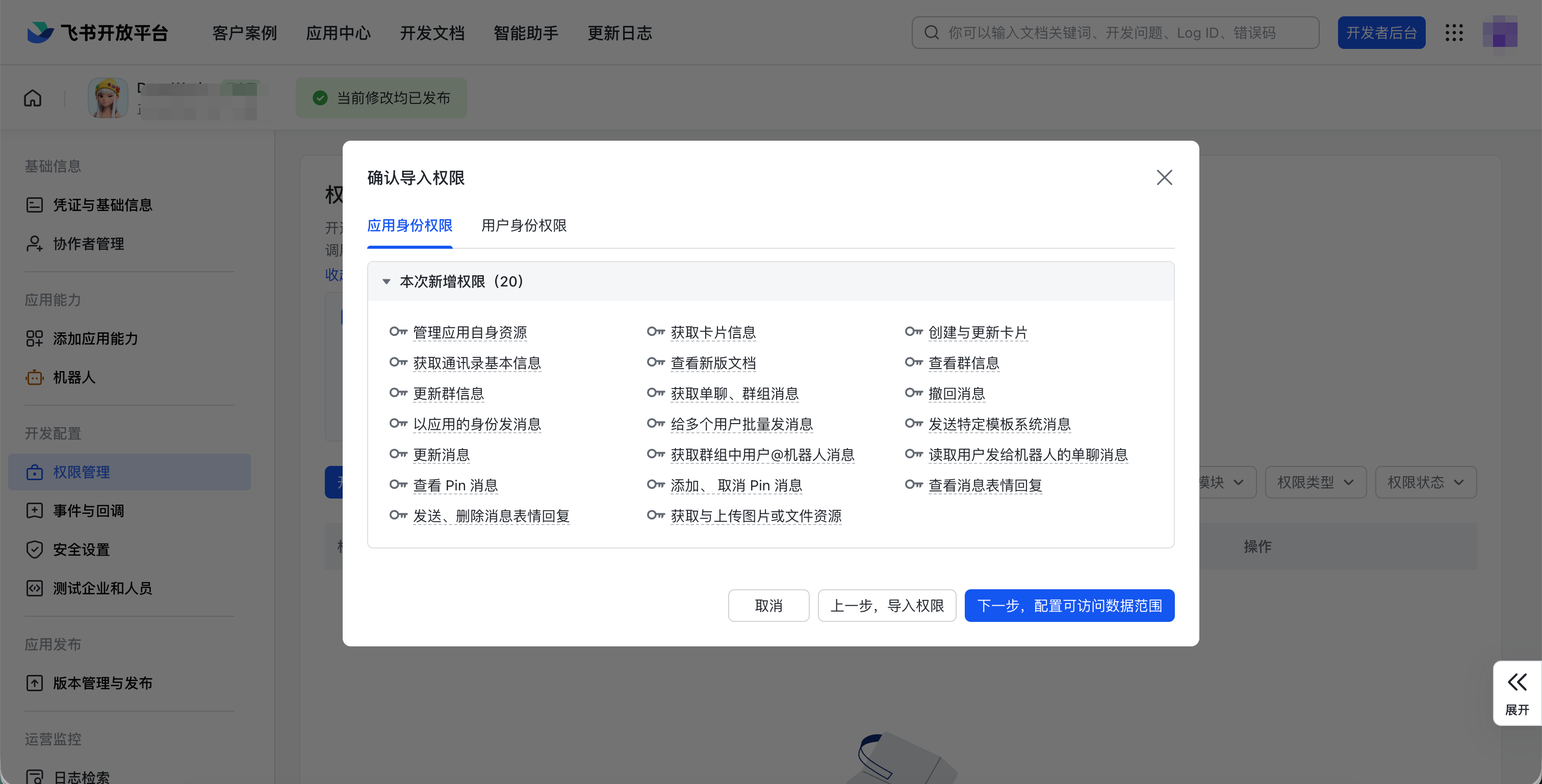
批量导入权限
更多常用权限见如下清单,可直接进行批量导入。
在弹出的窗口中:
- 清空输入框中的所有内容
- 将下方的权限列表完整复制并粘贴进去
- 点击
确定新增权限
需要导入的权限列表:
{
  "scopes": {
    "tenant": [
      "contact:contact.base:readonly",
      "docx:document:readonly",
      "im:chat:read",
      "im:chat:update",
      "im:message.group_at_msg:readonly",
      "im:message.p2p_msg:readonly",
      "im:message.pins:read",
      "im:message.pins:write_only",
      "im:message.reactions:read",
      "im:message.reactions:write_only",
      "im:message:readonly",
      "im:message:recall",
      "im:message:send_as_bot",
      "im:message:send_multi_users",
      "im:message:send_sys_msg",
      "im:message:update",
      "im:resource",
      "application:application:self_manage",
      "cardkit:card:write",
      "cardkit:card:read"
    ],
    "user": [
      "contact:user.employee_id:readonly",
      "offline_access",
      "base:app:copy",
      "base:field:create",
      "base:field:delete",
      "base:field:read",
      "base:field:update",
      "base:record:create",
      "base:record:delete",
      "base:record:retrieve",
      "base:record:update",
      "base:table:create",
      "base:table:delete",
      "base:table:read",
      "base:table:update",
      "base:view:read",
      "base:view:write_only",
      "base:app:create",
      "base:app:update",
      "base:app:read",
      "board:whiteboard:node:create",
      "board:whiteboard:node:read",
      "calendar:calendar:read",
      "calendar:calendar.event:create",
      "calendar:calendar.event:delete",
      "calendar:calendar.event:read",
      "calendar:calendar.event:reply",
      "calendar:calendar.event:update",
      "calendar:calendar.free_busy:read",
      "contact:contact.base:readonly",
      "contact:user.base:readonly",
      "contact:user:search",
      "docs:document.comment:create",
      "docs:document.comment:read",
      "docs:document.comment:update",
      "docs:document.media:download",
      "docs:document:copy",
      "docx:document:create",
      "docx:document:readonly",
      "docx:document:write_only",
      "drive:drive.metadata:readonly",
      "drive:file:download",
      "drive:file:upload",
      "im:chat.members:read",
      "im:chat:read",
      "im:message",
      "im:message.group_msg:get_as_user",
      "im:message.p2p_msg:get_as_user",
      "im:message:readonly",
      "search:docs:read",
      "search:message",
      "space:document:delete",
      "space:document:move",
      "space:document:retrieve",
      "task:comment:read",
      "task:comment:write",
      "task:task:read",
      "task:task:write",
      "task:task:writeonly",
      "task:tasklist:read",
      "task:tasklist:write",
      "wiki:node:copy",
      "wiki:node:create",
      "wiki:node:move",
      "wiki:node:read",
      "wiki:node:retrieve",
      "wiki:space:read",
      "wiki:space:retrieve",
      "wiki:space:write_only"
    ]
  }
}
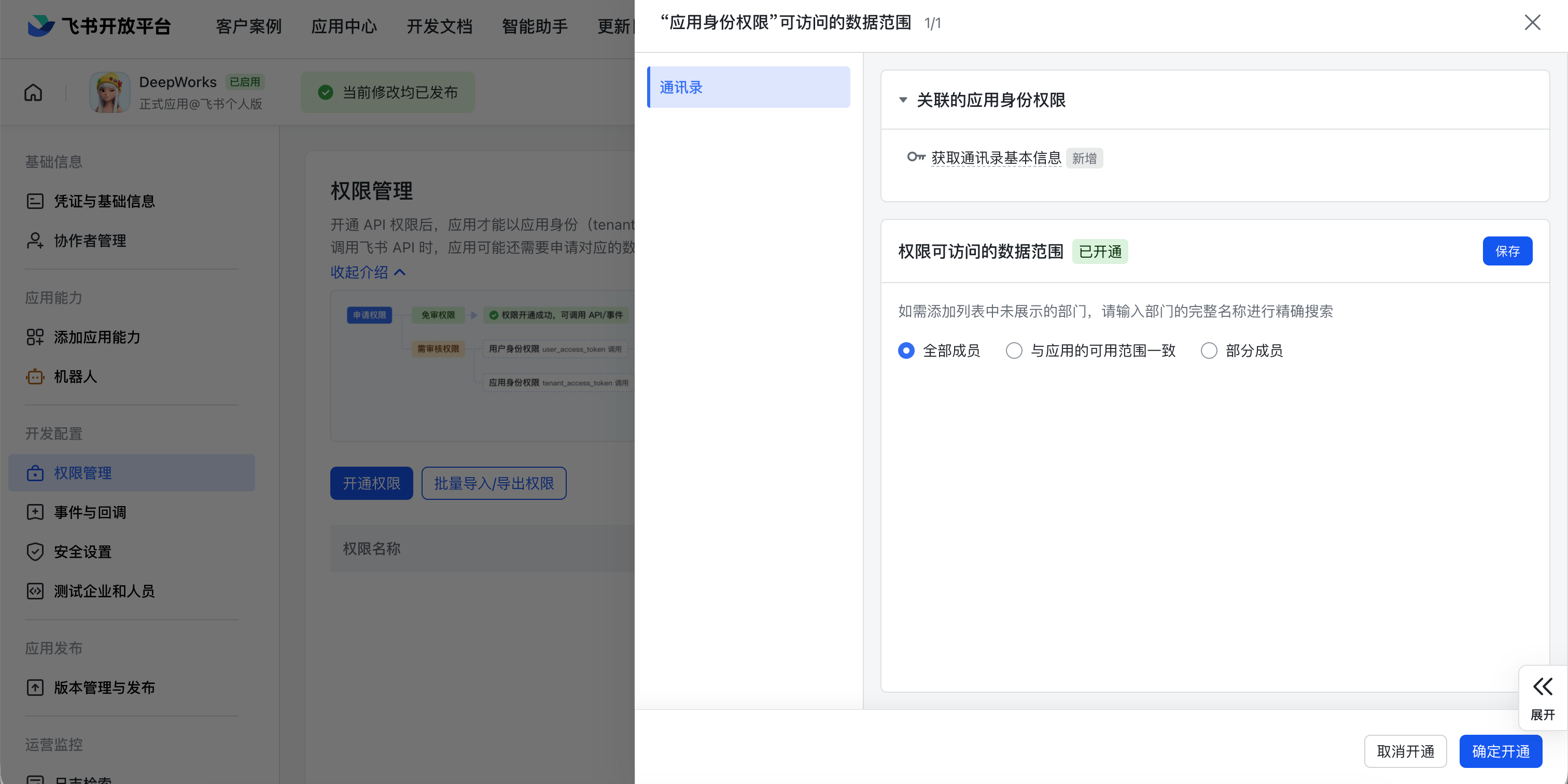
根据实际情况确定权限可访问范围。
发布应用
应用必须发布后才能在飞书中使用。
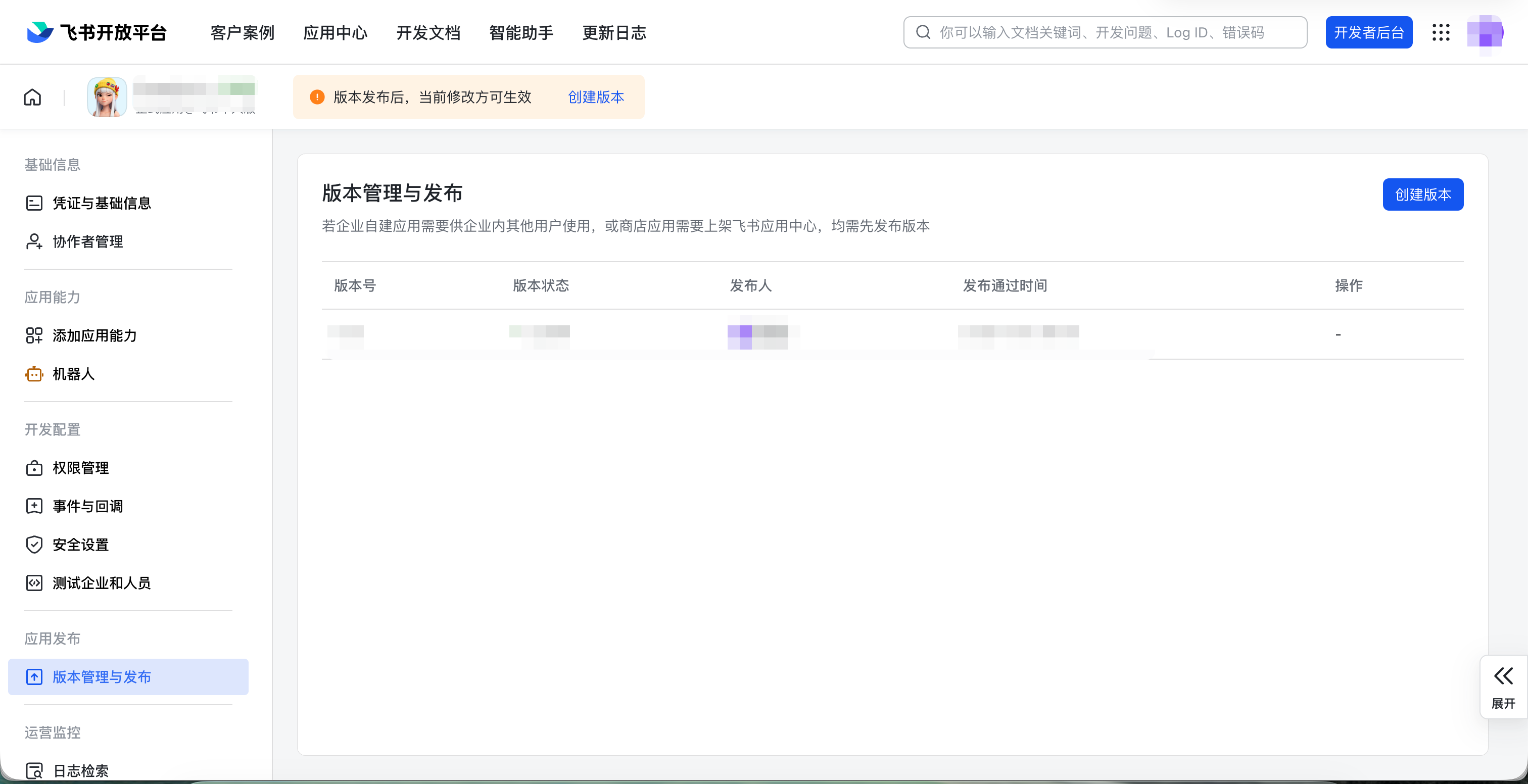
创建版本
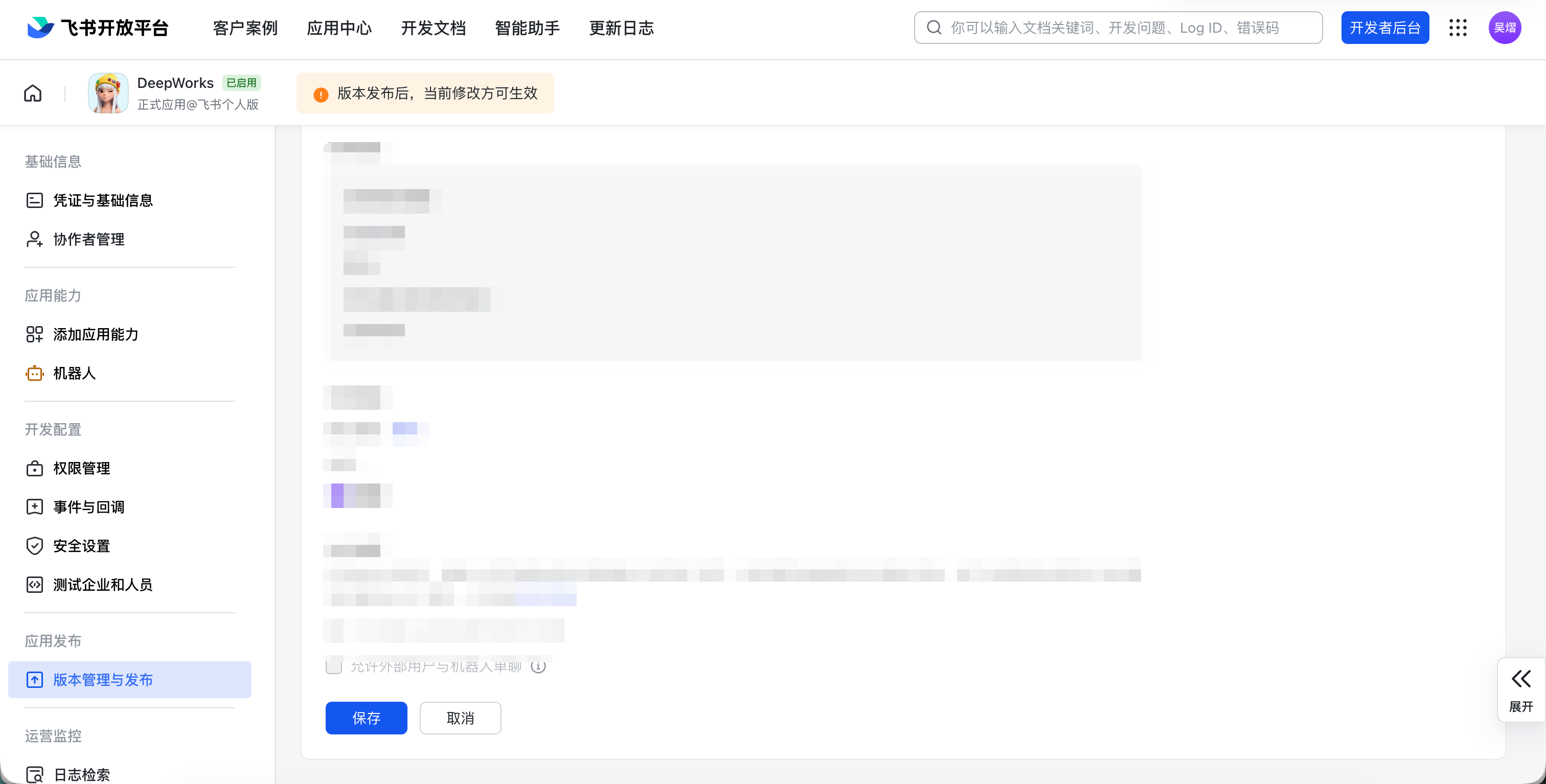
点击页面上方的创建版本按钮,进入详情页创建或更新版本。
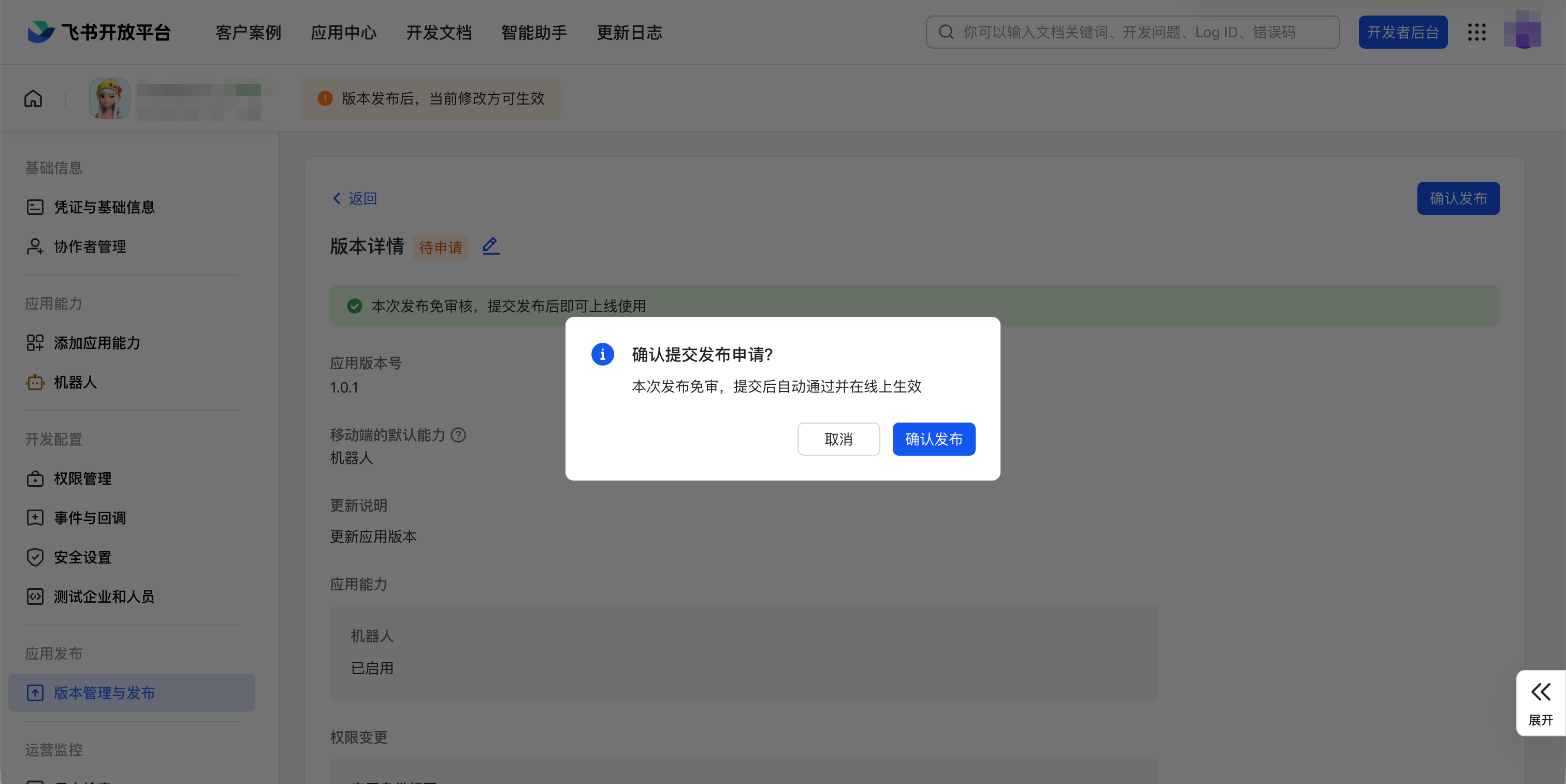
发布版本
创建成功后,点击版本右侧的发布按钮。
如果您是企业管理员或创建个人应用,应用通常会自动审批通过。如果需要审批,请联系您的企业管理员。
获取应用凭证
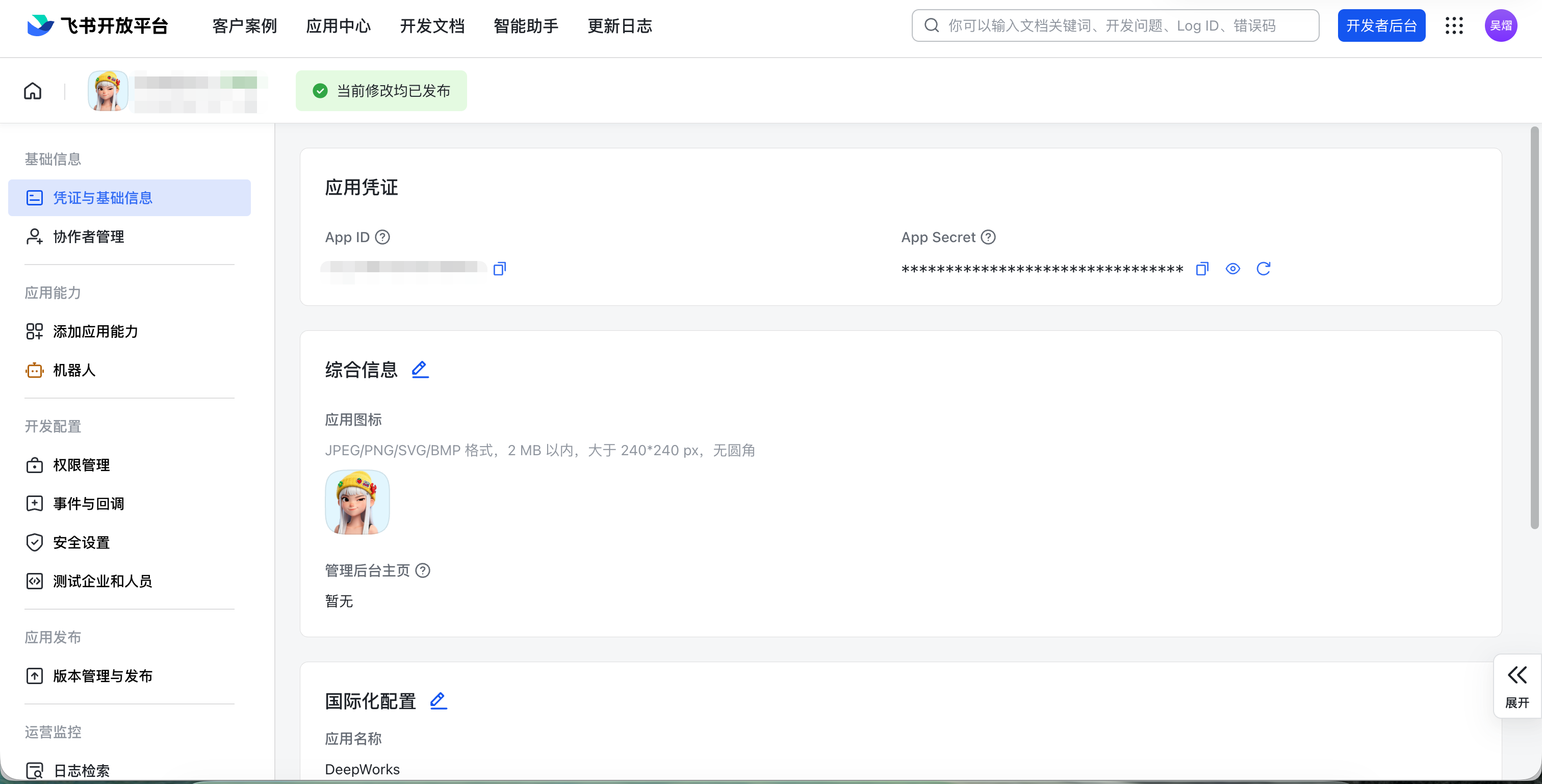
在应用详情页左侧菜单中,点击凭证与基础信息。
在页面中,您会看到两个重要的凭证信息:
- App ID:应用的唯一标识
- App Secret:应用的密钥(点击查看)
请务必妥善保管 App Secret,不要泄露给他人!
在 DeepWorks 中配置飞书
支持通过手机扫码创建或选择飞书应用并接入,也可以手动填写已有应用的凭证。
接入前提: 创建企业应用需具备相应的创建权限。接入前,请按前文完成机器人能力、订阅方式及所需应用权限的配置,并完成版本发布;企业机器人的应用可用范围、手机号授权及通讯录数据范围需覆盖使用人员。扫码接入后也需核对这些配置。
进入机器人配置
- 点击 DeepWorks 左下角用户头像,选择
IM频道,确认需要配置的工作区。 - 在
频道连接页签中完成飞书账号连接,具体参见 IM频道。 - 切换到
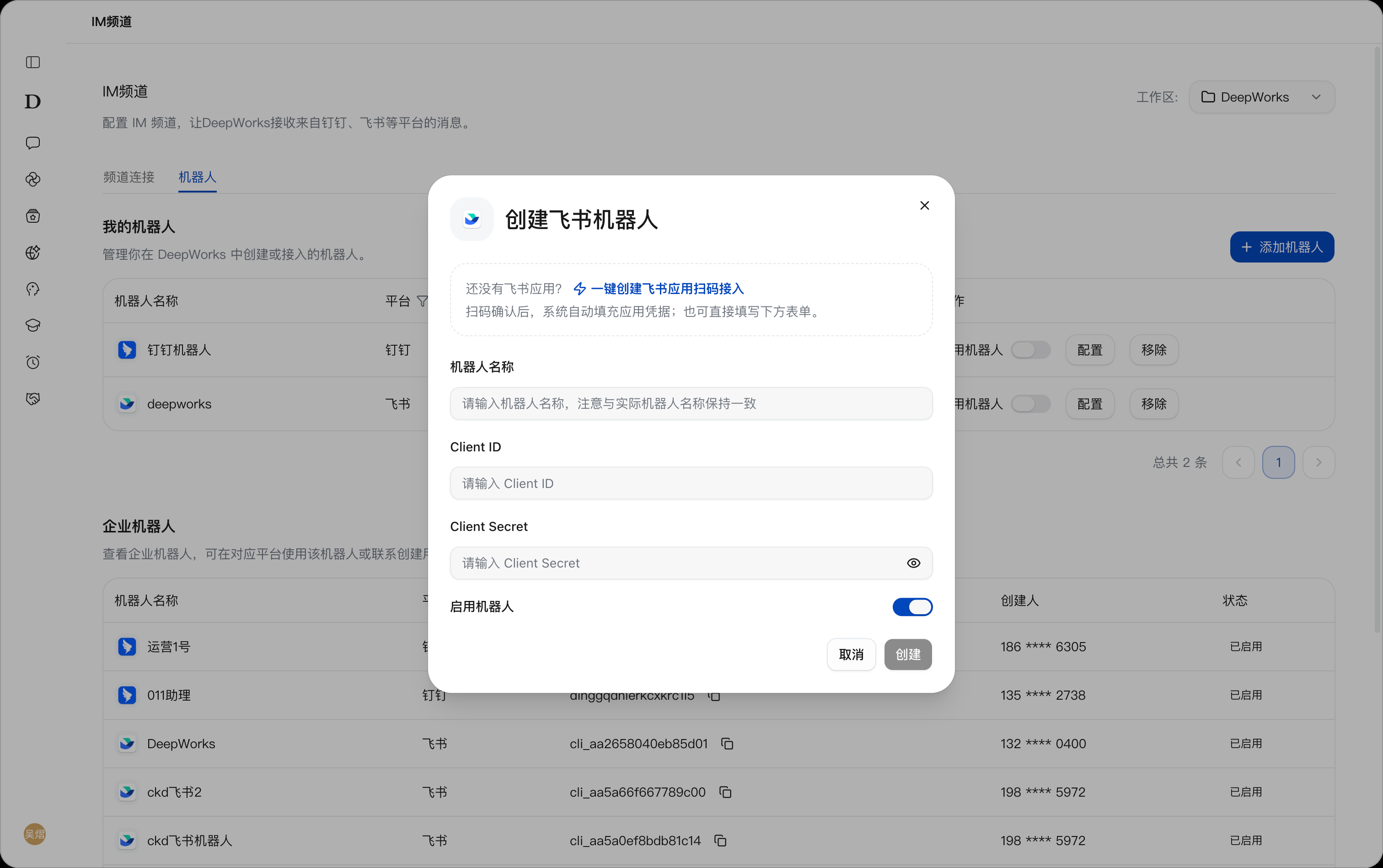
机器人页签,点击添加机器人→飞书,打开创建飞书机器人弹窗。
选择接入方式
方式一:手机扫码接入
- 点击
一键创建飞书应用扫码接入。 - 在
飞书创建或选择机器人二维码弹窗中,使用手机飞书扫描 DeepWorks 当前页面生成的二维码,按手机页面提示创建机器人或选择已有应用,并完成确认。 - 完成后,系统会自动填入应用凭据。返回创建弹窗,检查凭据,并填写或核对
机器人名称,确保与实际机器人名称一致。 - 在飞书开放平台核对该应用的机器人能力、订阅方式及第 9.6.3 节列出的所需权限,并按第 9.6.4 节完成所需的版本发布。
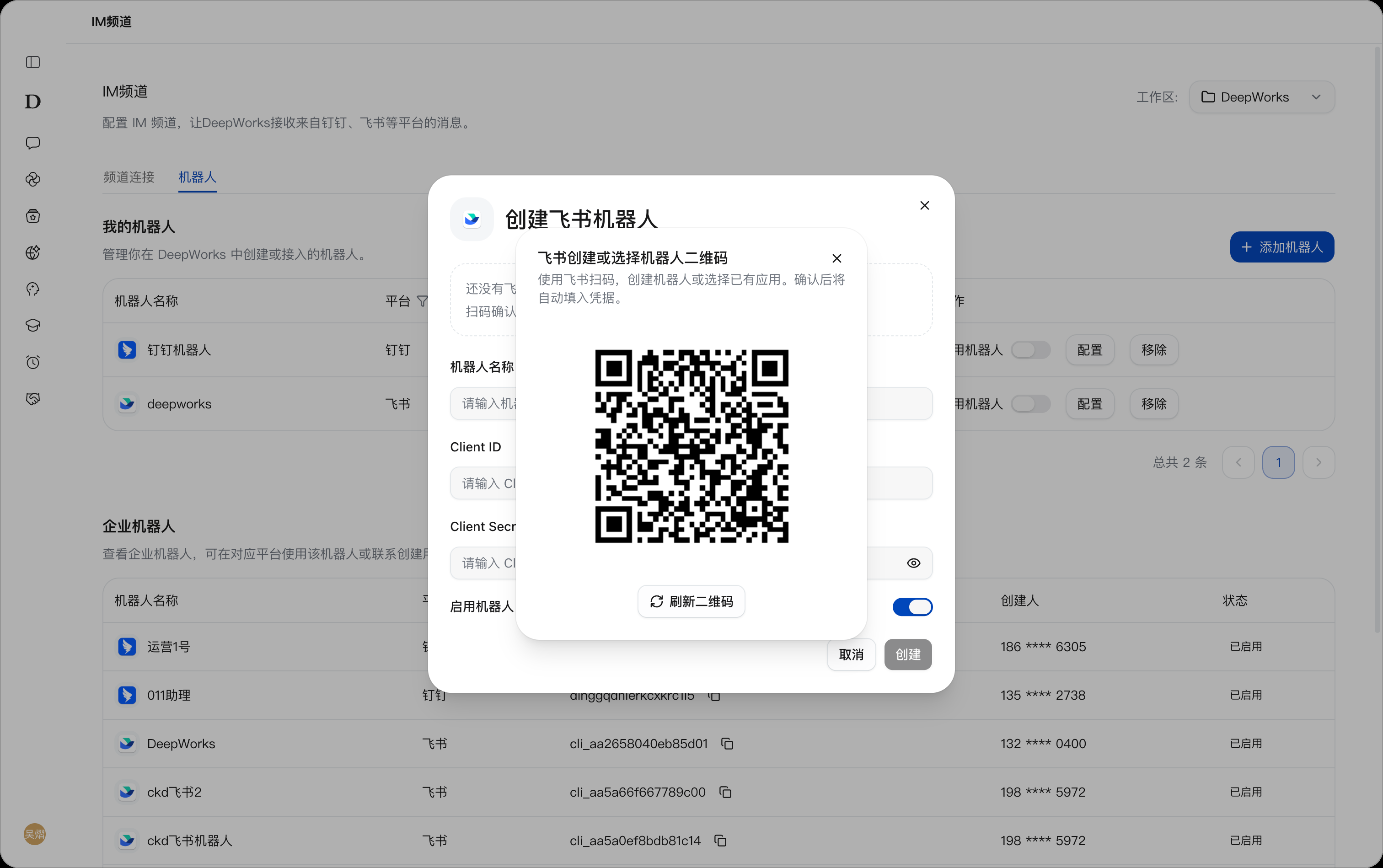
需要重新获取二维码时,点击刷新二维码。请扫描实际操作页面生成的二维码,不要扫描本指引中的示例图片。
方式二:手动填写凭证
已在飞书开放平台创建应用的,可直接填写以下信息:
| 配置项 | 填写说明 |
|---|---|
| 机器人名称 | 与飞书中实际机器人名称保持一致。 |
| Client ID | 填写该飞书应用的 App ID。 |
| Client Secret | 填写该飞书应用的 App Secret。 |
应用凭证的获取方式见第 9.6.5 节获取应用凭证。接入前,请确认已完成机器人能力、订阅方式、应用权限配置和版本发布。
创建并启用机器人
- 确认机器人名称和应用凭据填写完整,打开
启用机器人开关,点击创建。 - 返回
我的机器人列表,确认机器人已添加且处于启用状态。后续可通过配置修改信息,或通过启用机器人开关调整启用状态。 - 在飞书中打开对应机器人会话,发送消息并检查是否收到回复。
连接飞书账号后,也可直接使用自己或他人已接入的机器人,无需重复创建;如没有使用权限,可在企业机器人列表中查看创建人并联系申请。
开始使用
找到机器人
在飞书的搜索框中,输入刚才创建的机器人名称进行搜索。
开始对话
点击机器人进入对话窗口,或者点击打开应用开始使用,并发送任务。
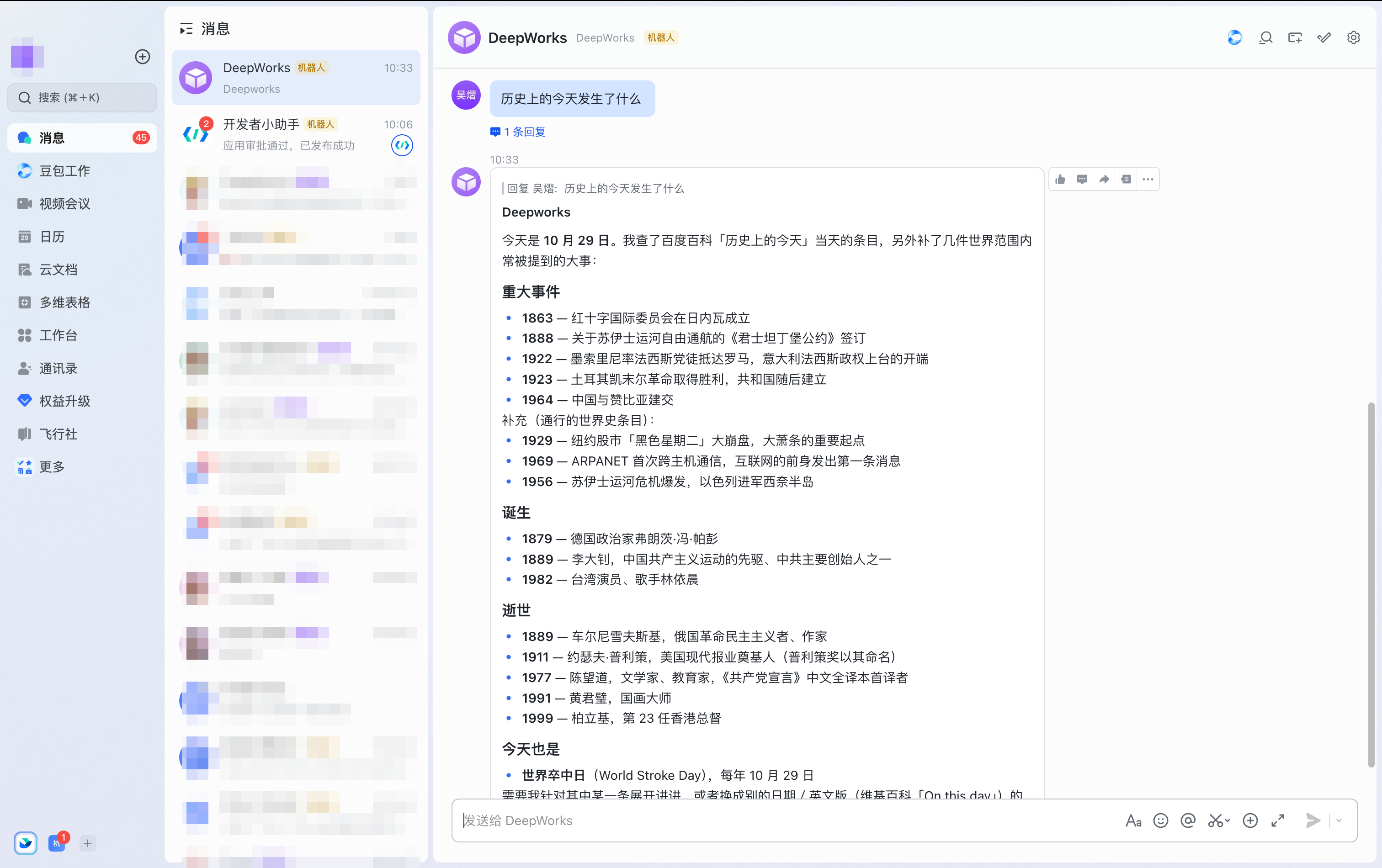
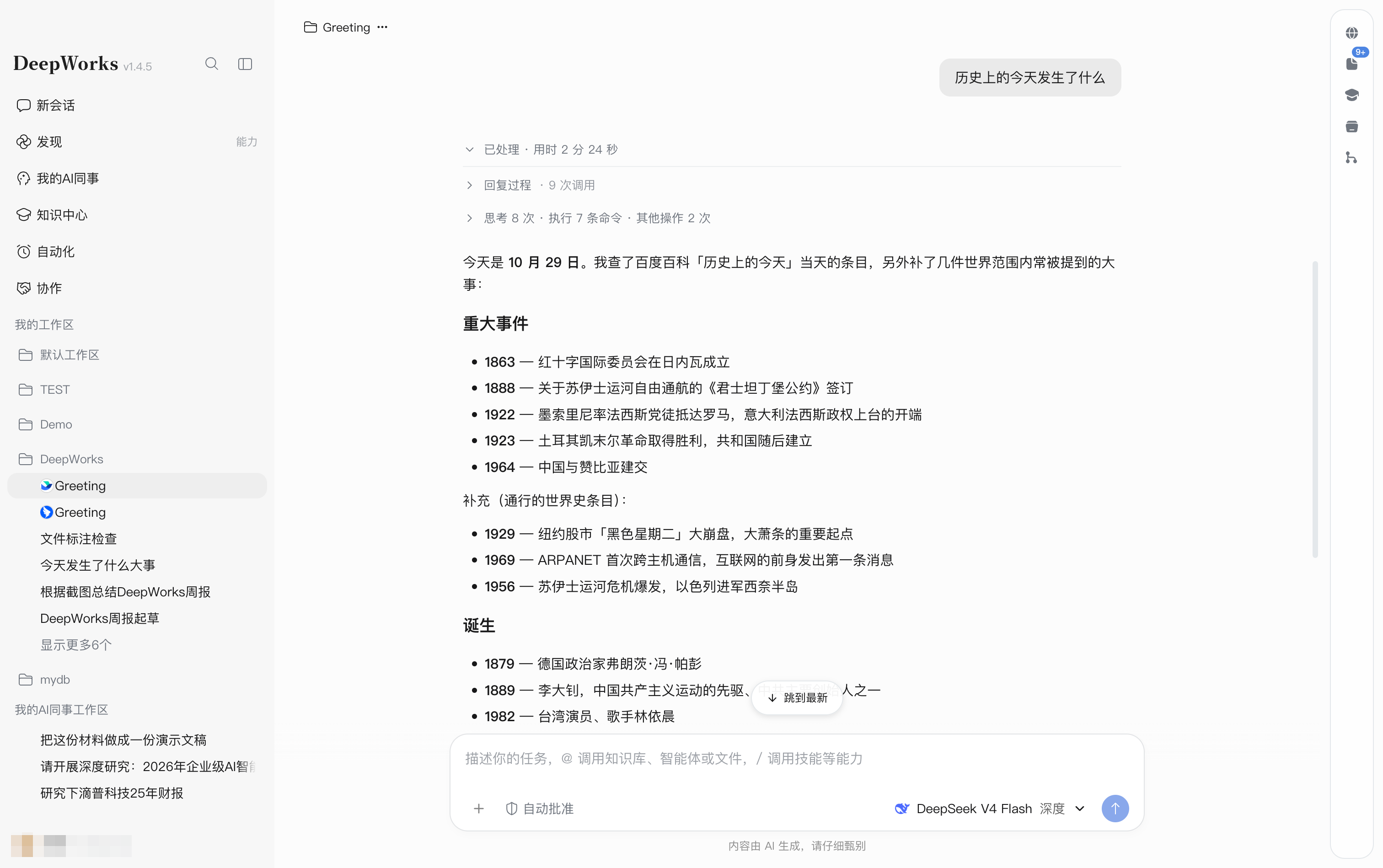
在DeepWorks接收到消息
切换到DeepWorks中,也可接收到该消息。
管理我的机器人
修改机器人配置
以钉钉机器人为例:
- 在
我的机器人列表中,找到需要修改的钉钉机器人,点击配置。 - 在配置弹窗中修改机器人名称、App ID 或 App Secret,也可调整
启用机器人开关。 - 点击
保存,更新当前机器人的配置。
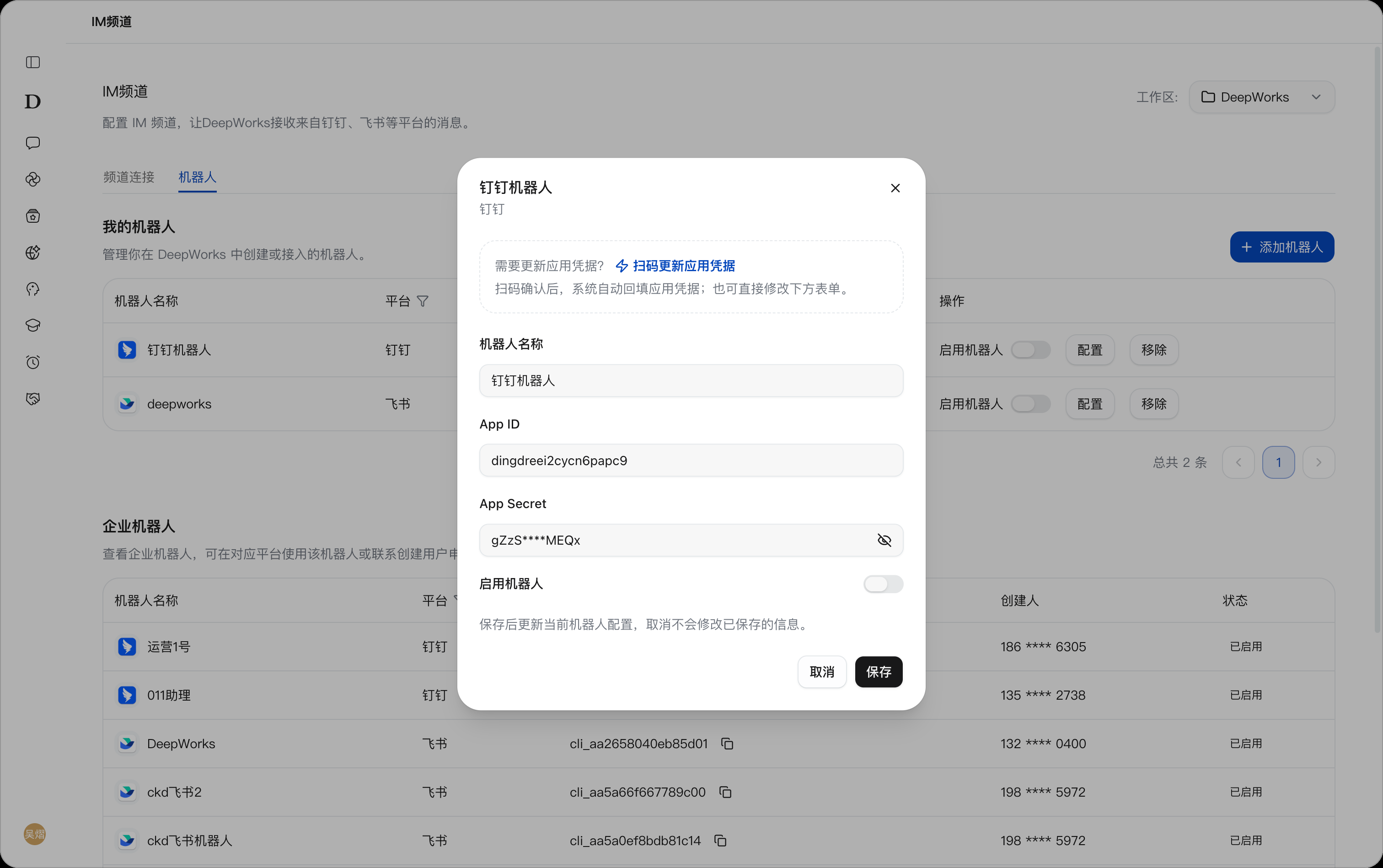
点击取消不会修改已保存的信息。App Secret 右侧提供显示状态切换图标,可按需查看或隐藏密钥。
扫码更新应用凭据
- 在钉钉机器人的配置弹窗中,点击
扫码更新应用凭据。 - 按页面提示使用钉钉扫码并完成确认。
- 返回配置弹窗,核对系统自动回填的应用凭据。
- 点击
保存使修改生效。
也可以直接修改表单中的应用凭据,然后保存。
启用或停用机器人
在我的机器人列表中,通过目标机器人所在行的启用机器人开关调整状态。也可以点击配置,在弹窗中调整启用机器人开关后,点击保存。
机器人启用后才可被自己或他人使用。
移除机器人
在我的机器人列表中,找到目标机器人,点击移除,按后续页面提示完成操作。
移除是机器人管理入口;如需解除平台手机号绑定,应前往频道连接页签执行解绑。
在即时通讯平台中使用机器人
完成频道连接和机器人接入后,可以在即时通讯平台中发送任务、接收回复,并在 DeepWorks 桌面端查看对应会话。以下以钉钉为例。
使用前检查
- 在
频道连接页签中,确认钉钉已连接,绑定手机号与当前使用的钉钉账号一致。 - 确认目标机器人已接入并处于启用状态,且当前账号具有使用权限。
- 核对 IM 频道页面右上角选择的工作区,便于后续在桌面端查找对应会话。
在钉钉中发送任务和查看回复
- 在钉钉中打开对应机器人的聊天窗口。示例中的机器人名称为
DeepWorks。 - 在底部输入框中输入问题或任务要求。
- 点击
发送,等待机器人处理。 - 在同一聊天窗口中查看机器人回复。
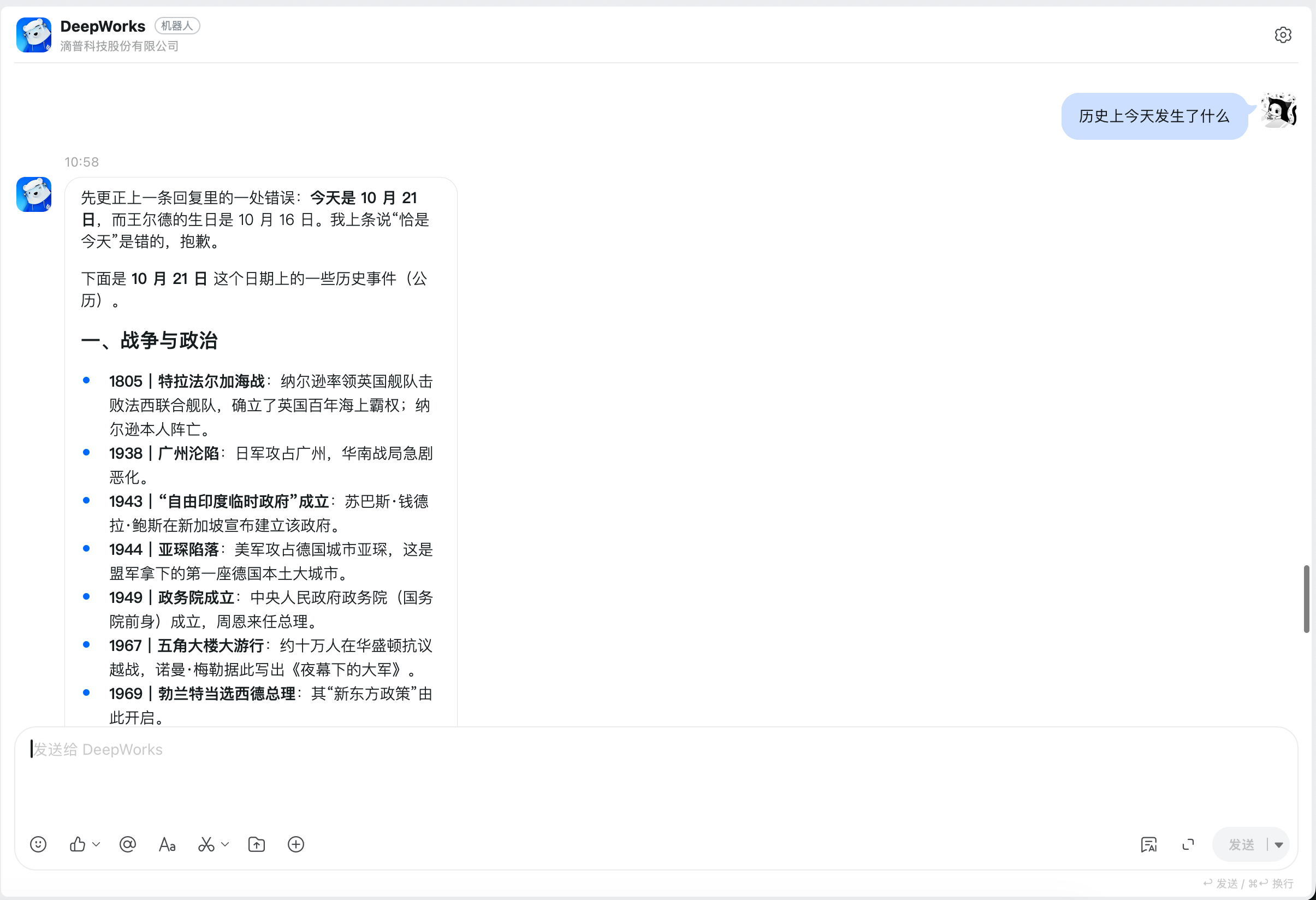
也可以输入文档整理、信息检索等任务需求。实际可执行范围取决于工作区的文件授权、已配置的工具和相关账号权限。
在 DeepWorks 桌面端查看对应会话
- 返回 DeepWorks 桌面端,在左侧
我的工作区中找到 IM 频道选择的工作区。 - 在该工作区的会话列表中,点击与任务对应的会话。
- 在会话正文中查看发送的问题和 AI 回复,核对任务处理结果。页面还会显示处理状态和用时。
示例中,钉钉聊天和 DeepWorks 桌面端会话均展示了同一问题及对应回复,可按需要在两端查看结果。
协作
协作用于集中管理任务、资料、AI 能力和交付成果。协作空间组织成员与工作内容,资产库存放文件及其版本,任务管理用于分工和跟踪进度;需要 AI 处理时,可选择本地执行或云端执行,并将成果提交回资产库。
协作空间列表
操作路径: 左侧导航协作。
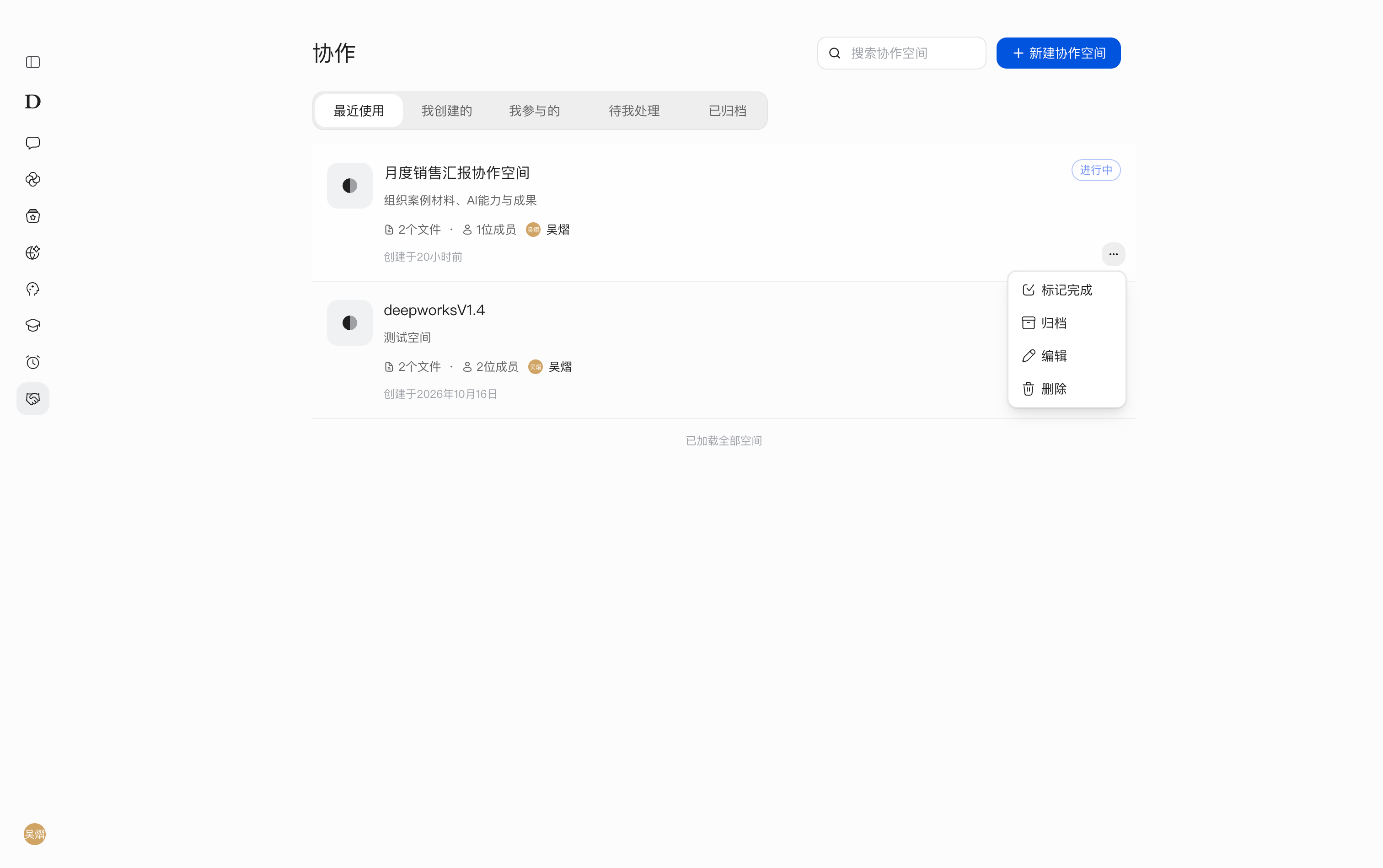
页面顶部提供空间搜索框和新建协作空间入口,下方按最近使用``我创建的``我参与的``待我处理``已归档五类筛选查看空间。搜索按空间名称包含匹配,可与筛选条件叠加使用。
列表中的每个空间展示名称、描述、状态标签、文件与成员数量、创建人及创建时间。点击空间主信息进入工作台,点击待处理数量进入该空间的待处理列表。
点击行末…打开空间操作菜单,菜单项按当前角色和空间状态显示:
| 操作 | 说明 |
|---|---|
| 标记完成 | 将进行中的空间置为已完成;已完成空间以只读方式进入 |
| 归档 | 将空间移入已归档列表,不再出现在其他筛选结果中 |
| 编辑 | 修改空间名称和描述,仅进行中的空间可编辑 |
| 删除 | 永久删除空间及其内容,不可恢复 |
创建与进入协作空间
操作路径: 左侧导航协作→新建协作空间。
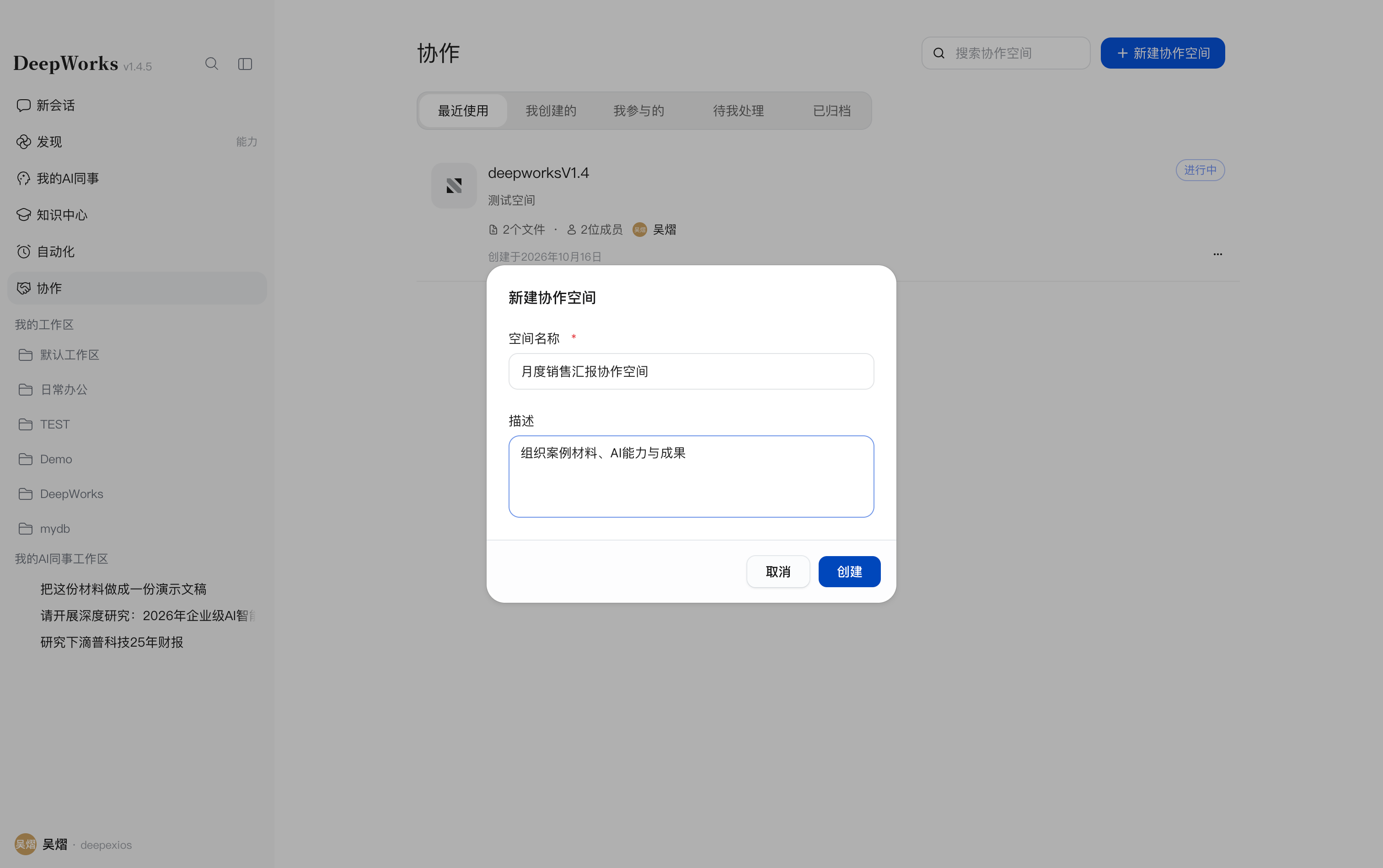
点击新建协作空间,填写必填的空间名称,按需填写描述,点击创建。创建成功后进入空间,可使用任务管理``云端执行``空间设置及左侧资产库。
空间设置
成员管理
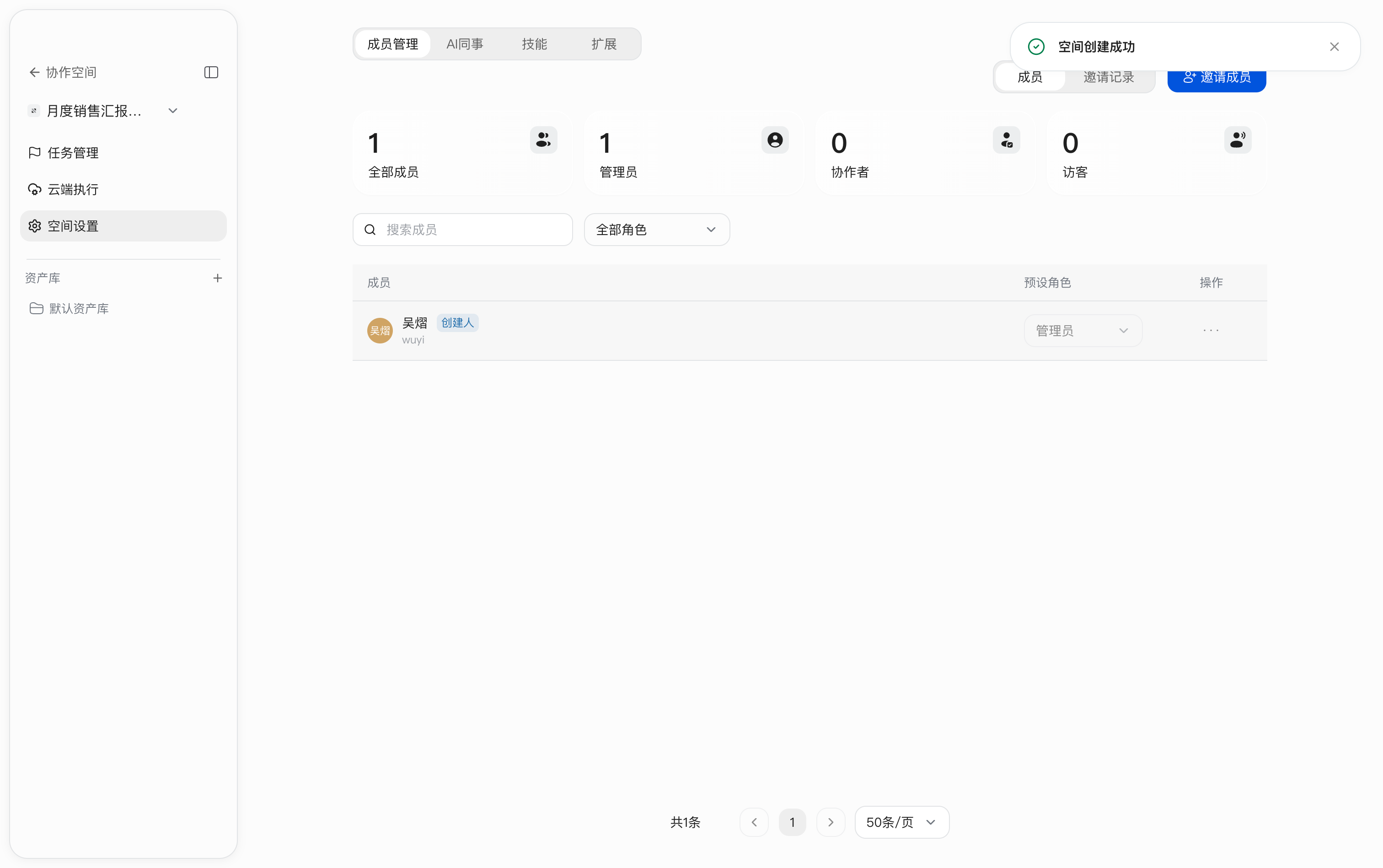
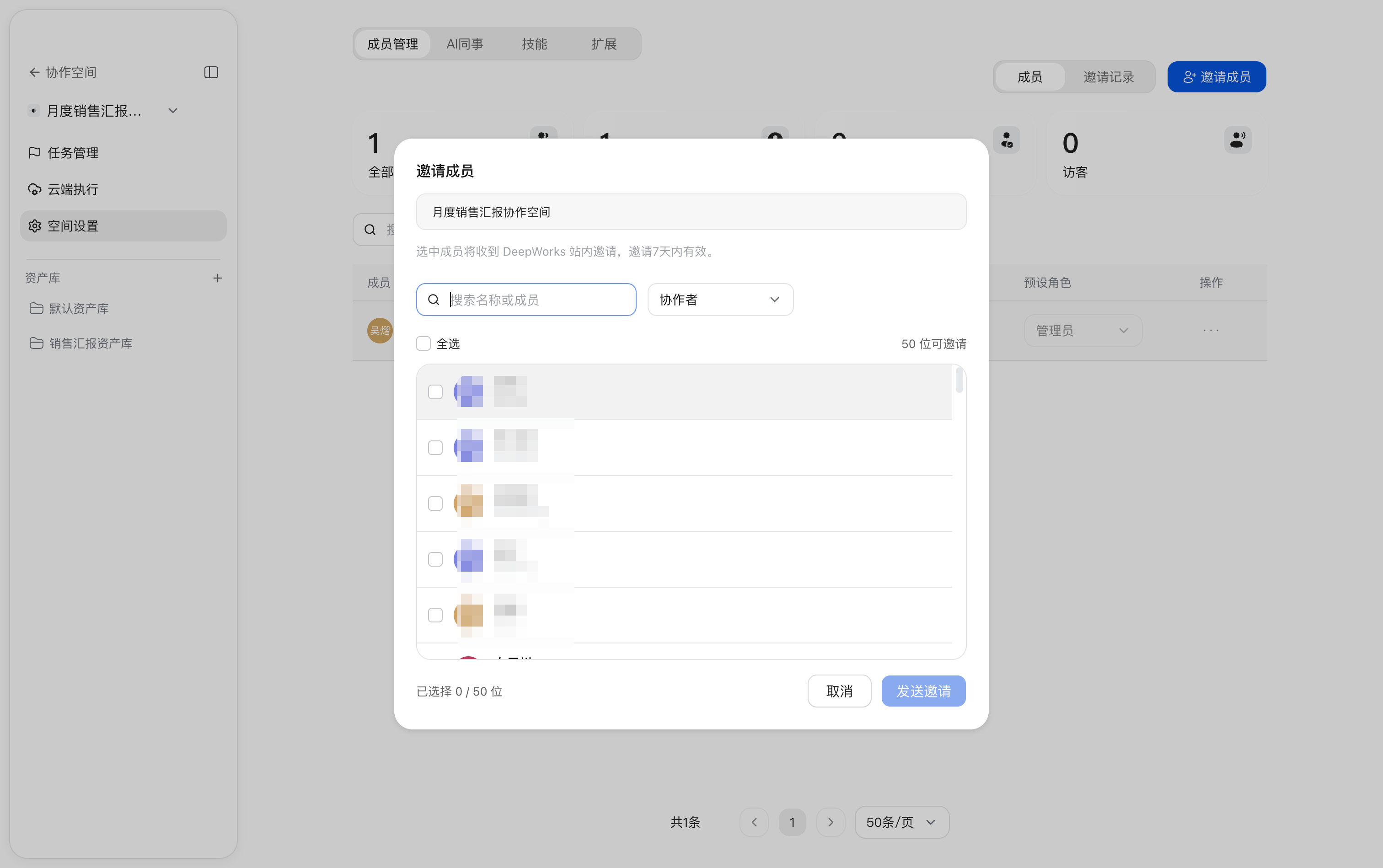
进入空间设置→成员管理,查看空间成员及角色,支持按成员搜索或按角色筛选。页面提供管理员、协作者、访客等角色信息。
点击邀请成员发起邀请,通过邀请记录查看邀请情况。具体可执行操作以当前账号权限及页面选项为准。
添加 AI 同事
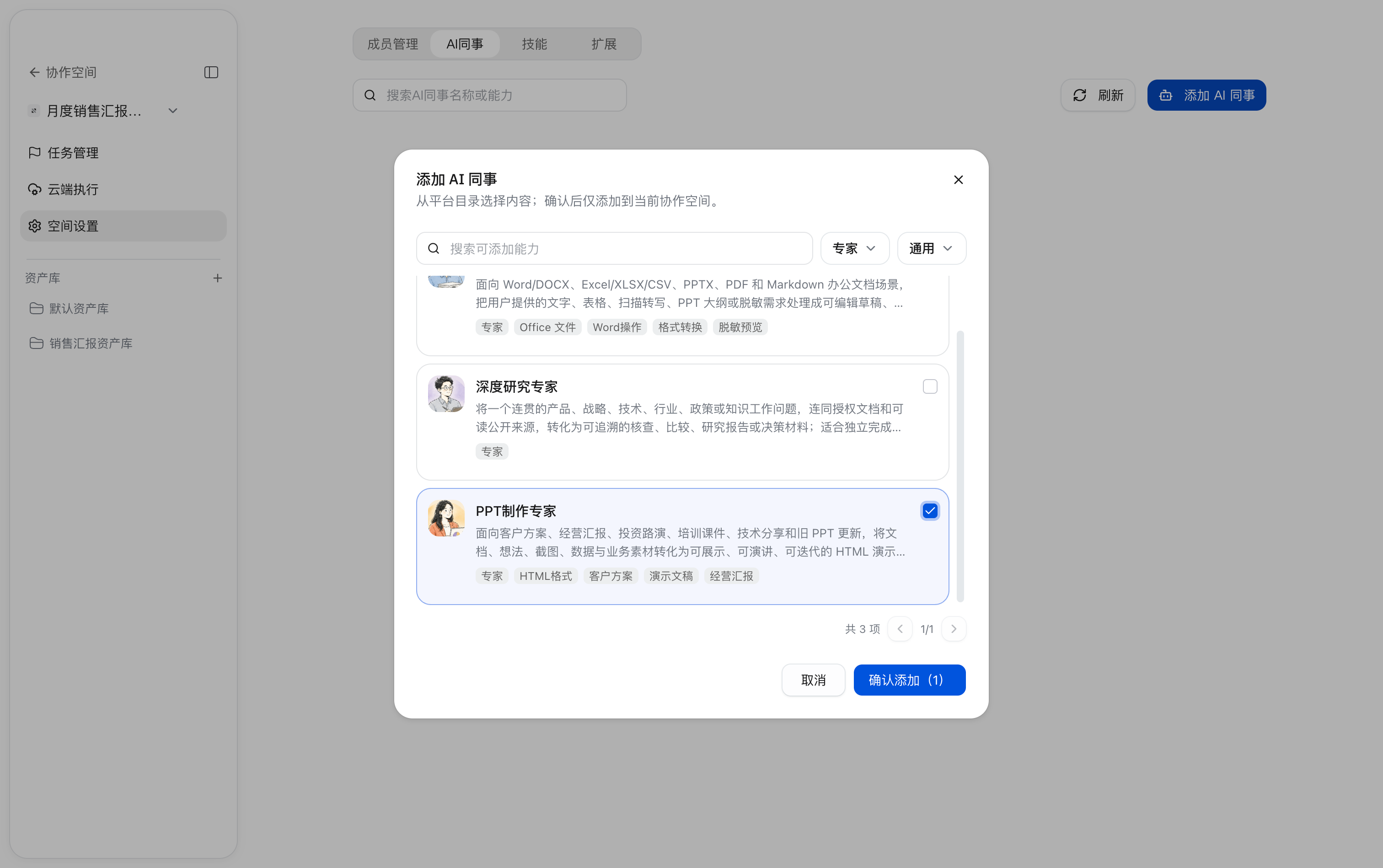
进入空间设置→AI同事→添加 AI 同事,搜索或按类型、分类筛选能力,勾选需要的 AI 同事并确认添加。添加后可在当前空间的执行会话中选择使用。
技能与扩展
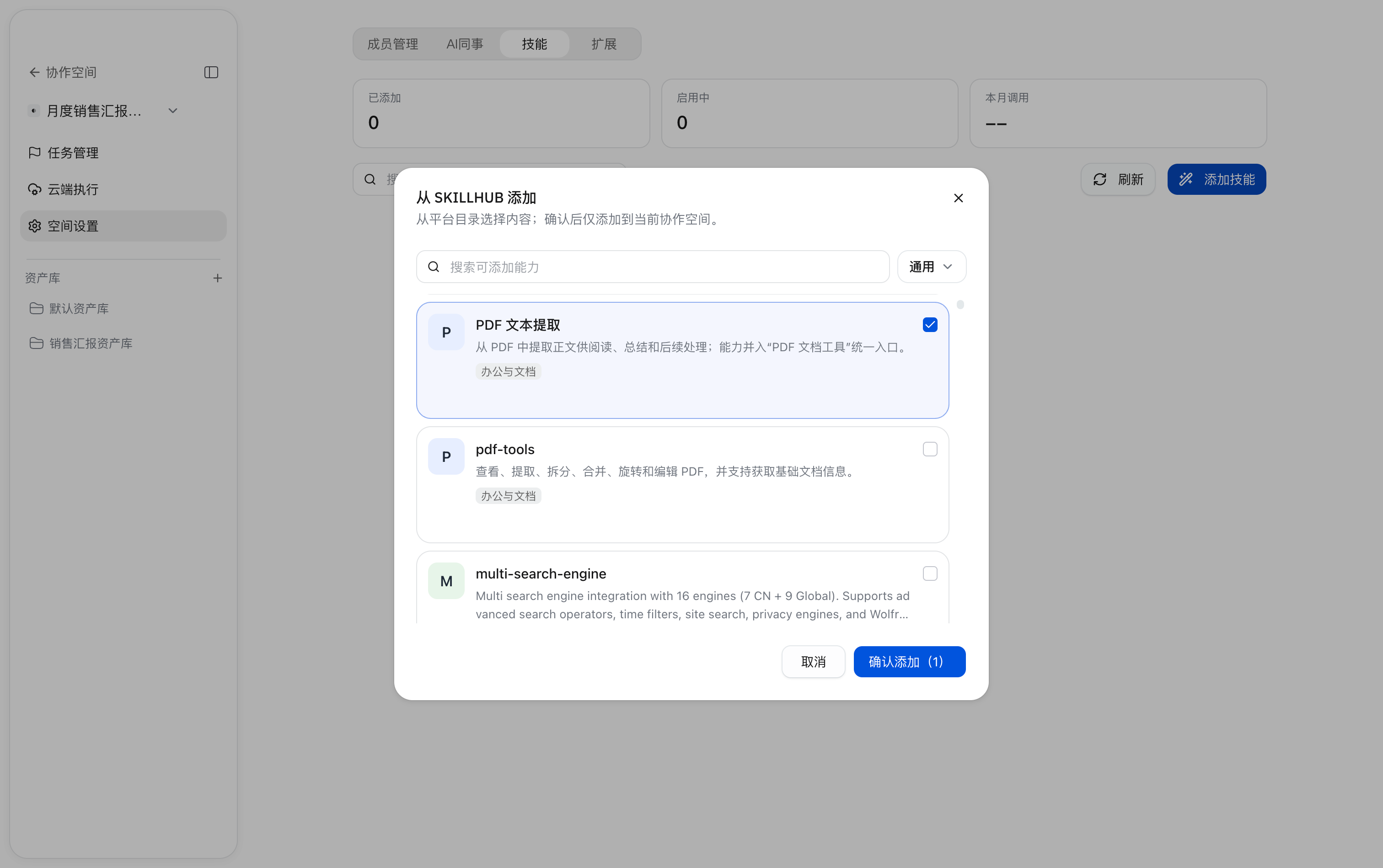
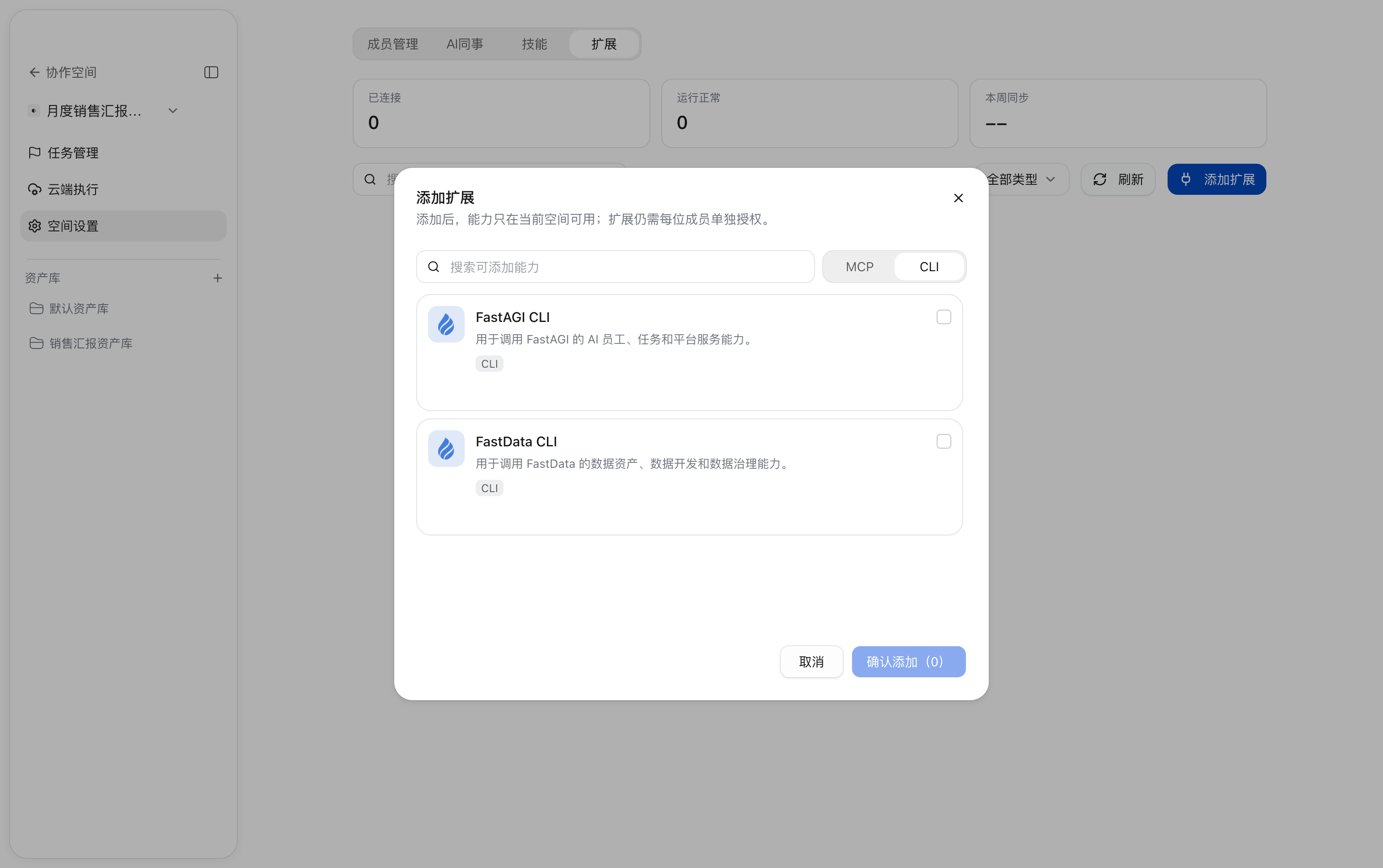
空间设置提供技能和扩展页签,用于查看和管理空间内的相应能力。
资产库与文件管理
新建资产库
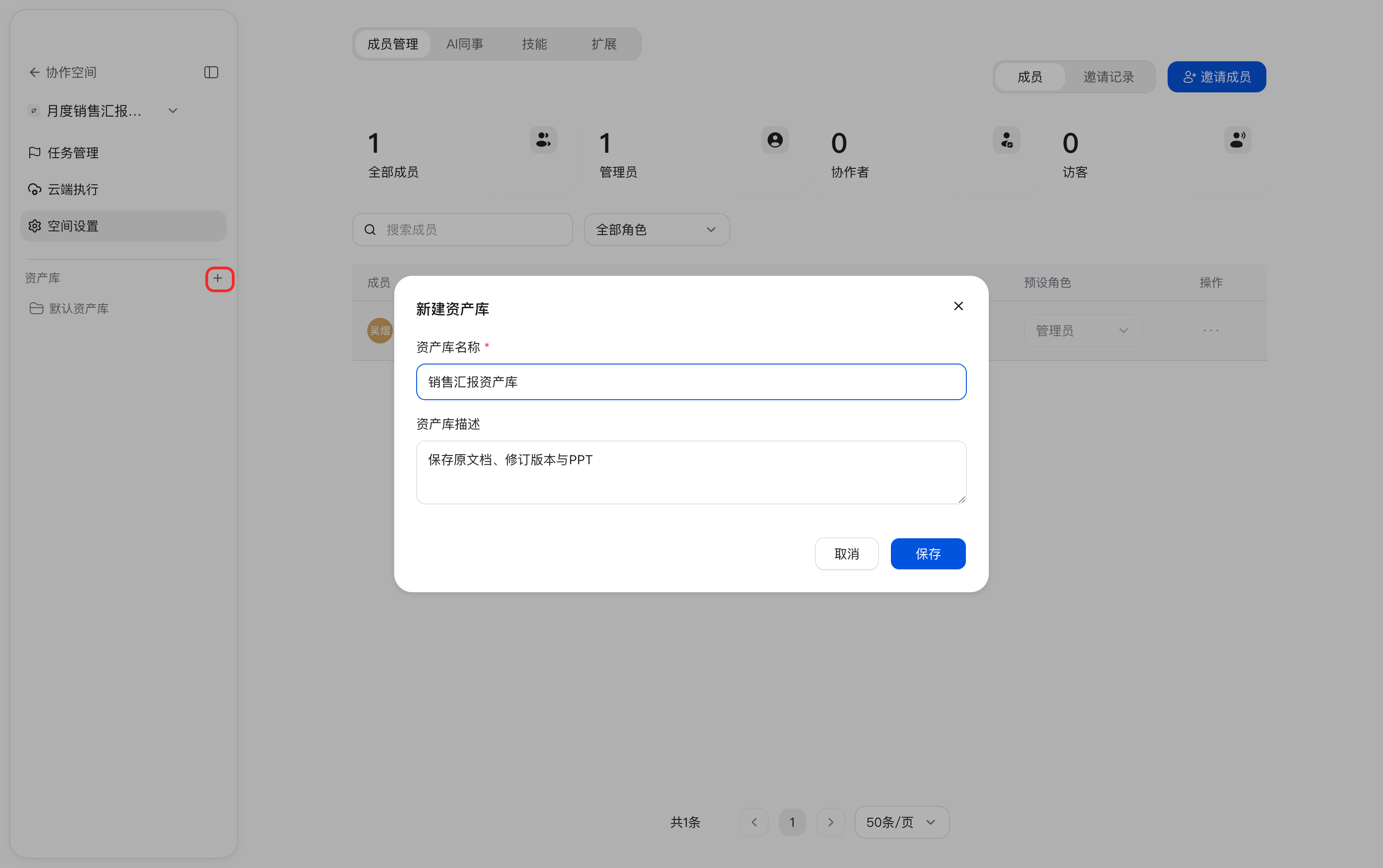
点击空间左侧资产库旁的+,填写资产库名称,按需填写描述,点击保存。创建后可从左侧目录进入资产库,集中管理相关材料和成果。
上传文件
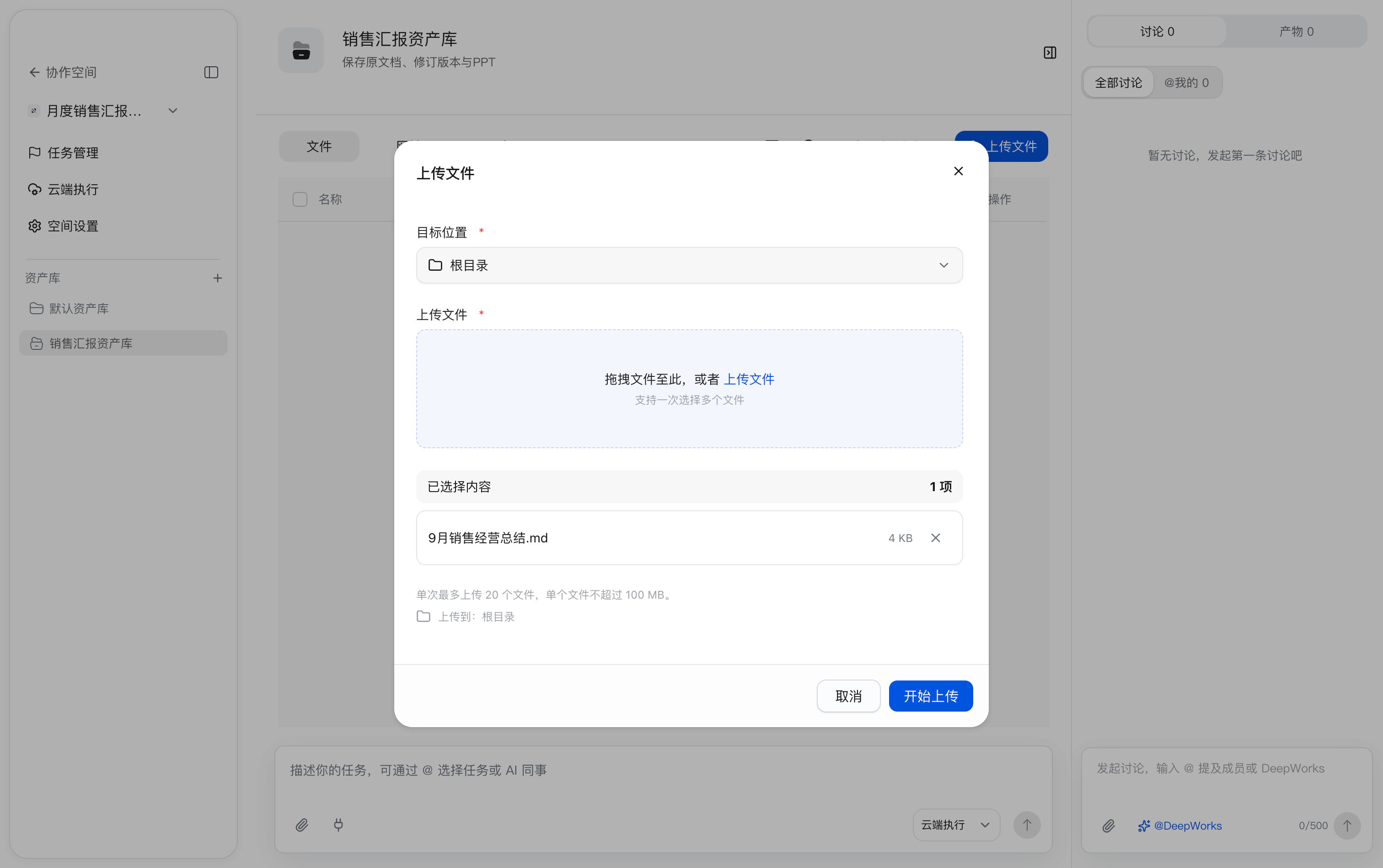
进入目标资产库的文件页签,点击上传文件,选择本地文件或将文件拖入上传区域,核对目标位置后点击开始上传。上传后可在列表查看文件、版本及更新信息。
预览、下载与版本管理
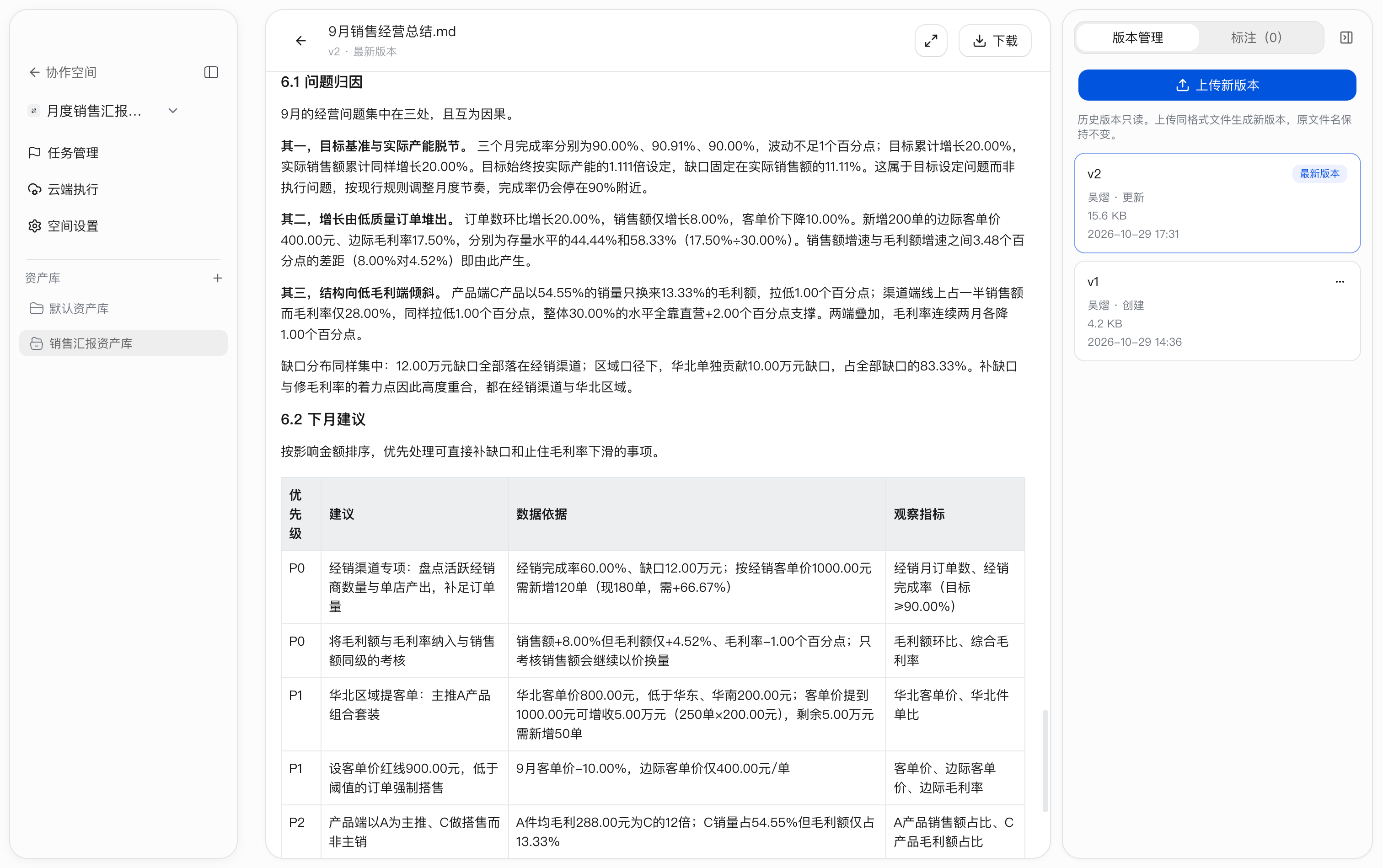
点击文件名称打开预览,可使用全屏按钮放大查看,或点击下载保存文件。右侧版本管理保留文件的版本记录,可查看最新版本与历史版本;历史版本为只读。
向同一路径提交更新后的文件时,会更新文件版本;内容相同则跳过,不生成新版本。
文档标注
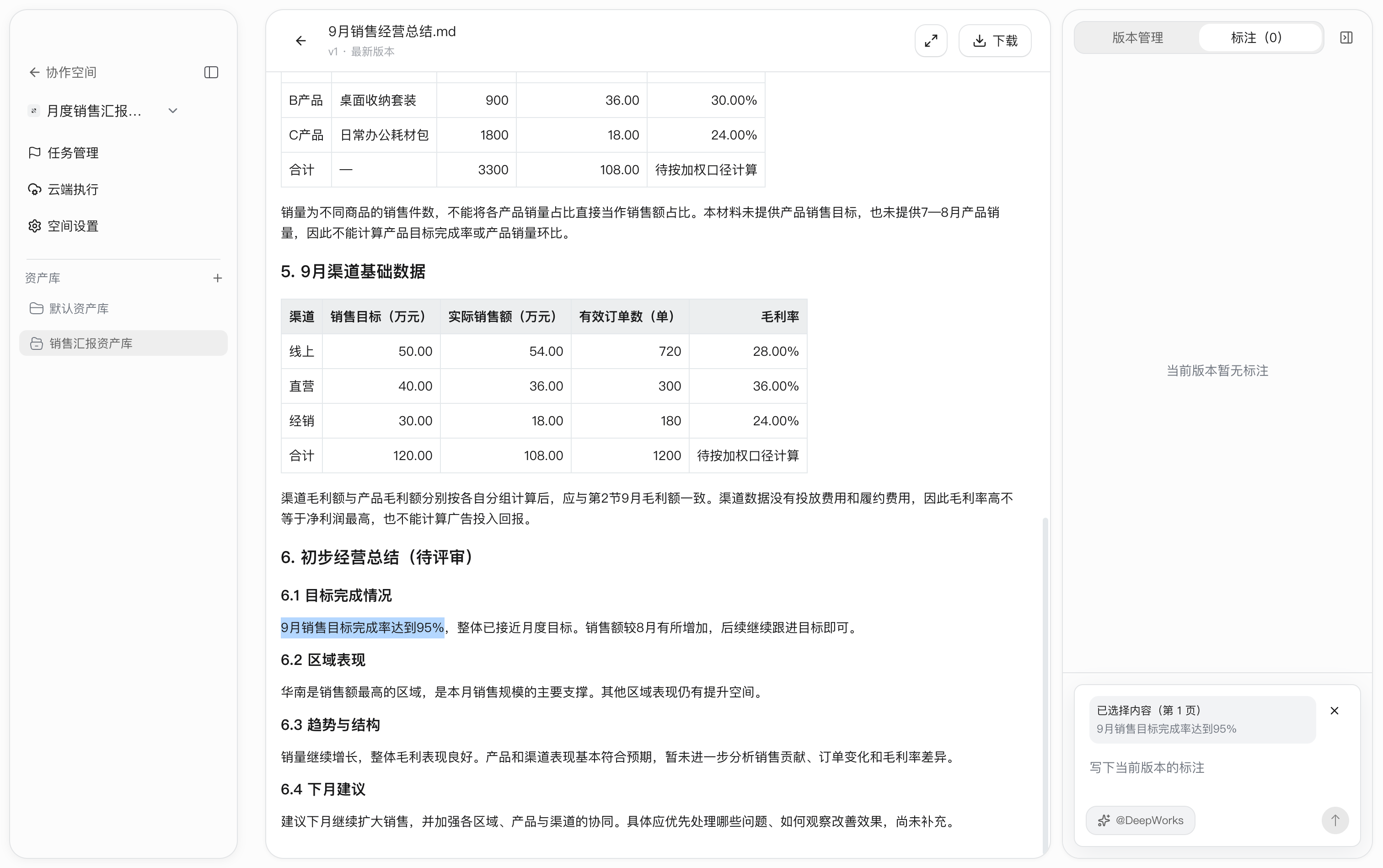
打开文档预览,切换右侧标注页签,选中需要讨论或修改的正文片段,输入意见并发送。标注保存引用片段与意见,便于定位问题,也可随文件一起提供给 AI 处理。
添加标注不会直接修改正文;完成修改后,需另行提交修订文件。
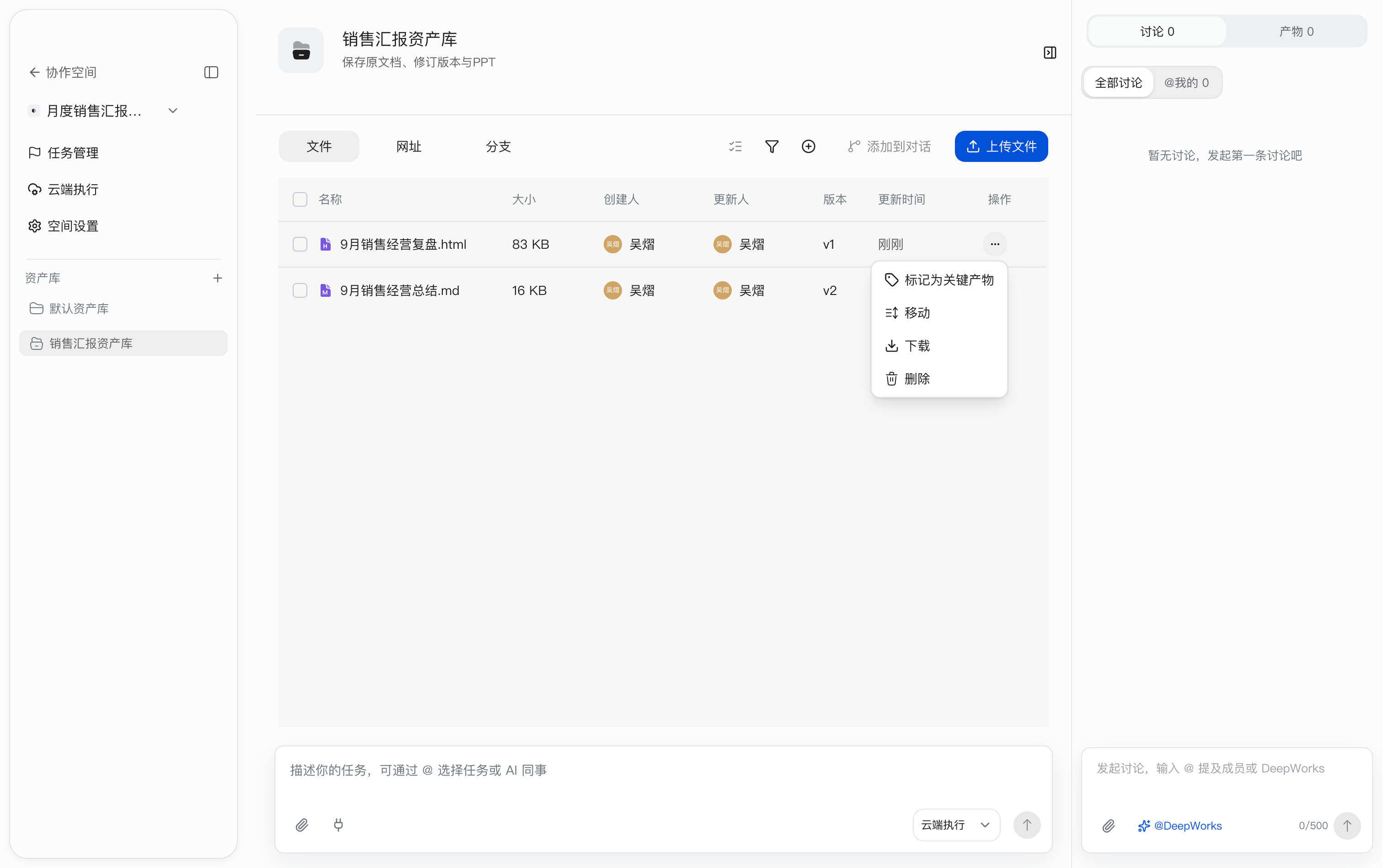
文件操作
在资产库文件列表中,点击目标文件右侧…打开操作菜单:
| 操作 | 说明 |
|---|---|
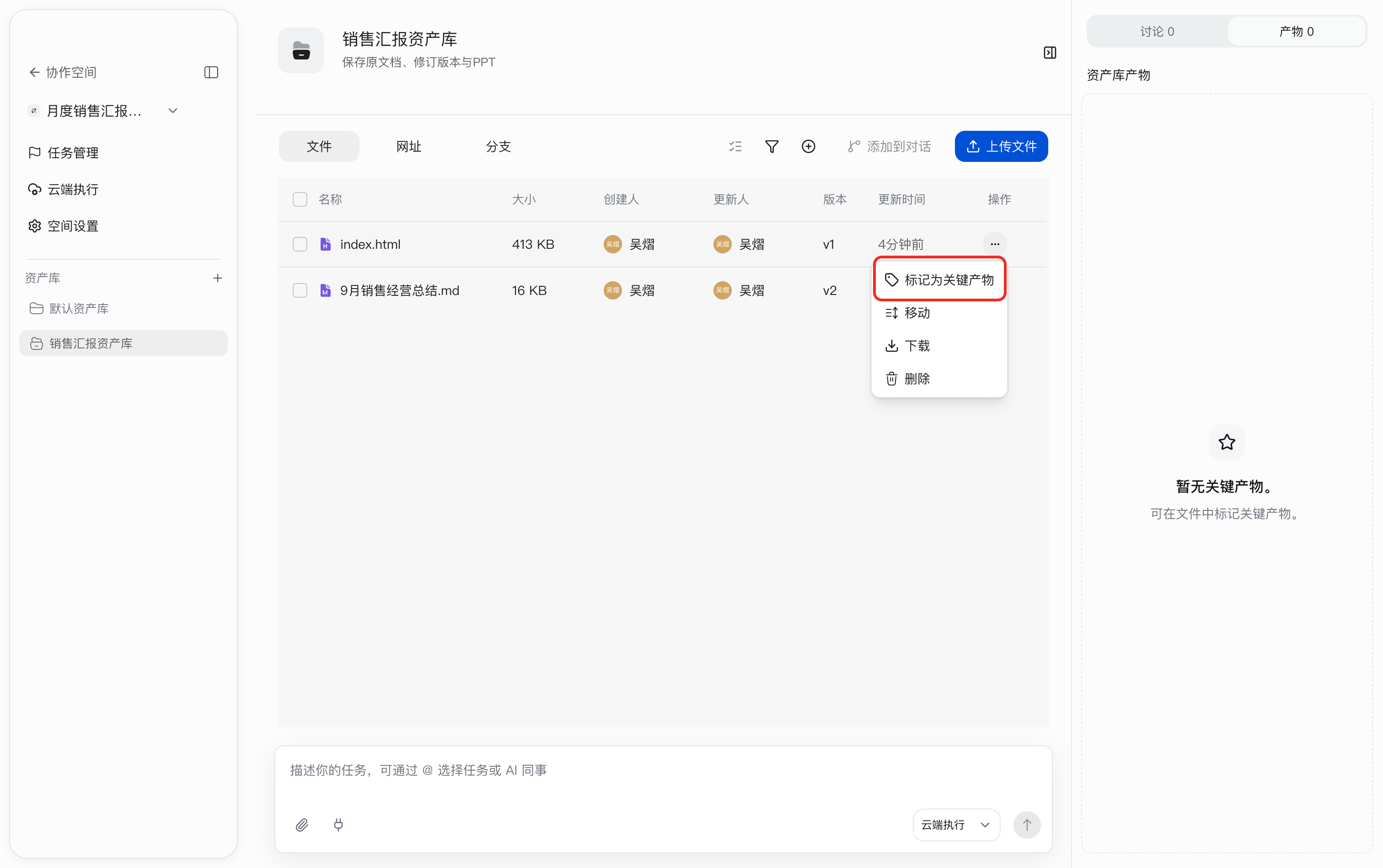
| 标记为关键产物 | 将文件加入当前资产库的关键产物视图 |
| 移动 | 将文件移动到其他资产库或文件夹,同步更新归属与路径 |
| 下载 | 下载所选文件到本地 |
| 删除 | 二次确认后永久删除文件 |
列表支持多选,选中多个文件后可执行批量移动或批量删除;筛选条件变化时已选内容会清空,避免对未显示的文件误操作。
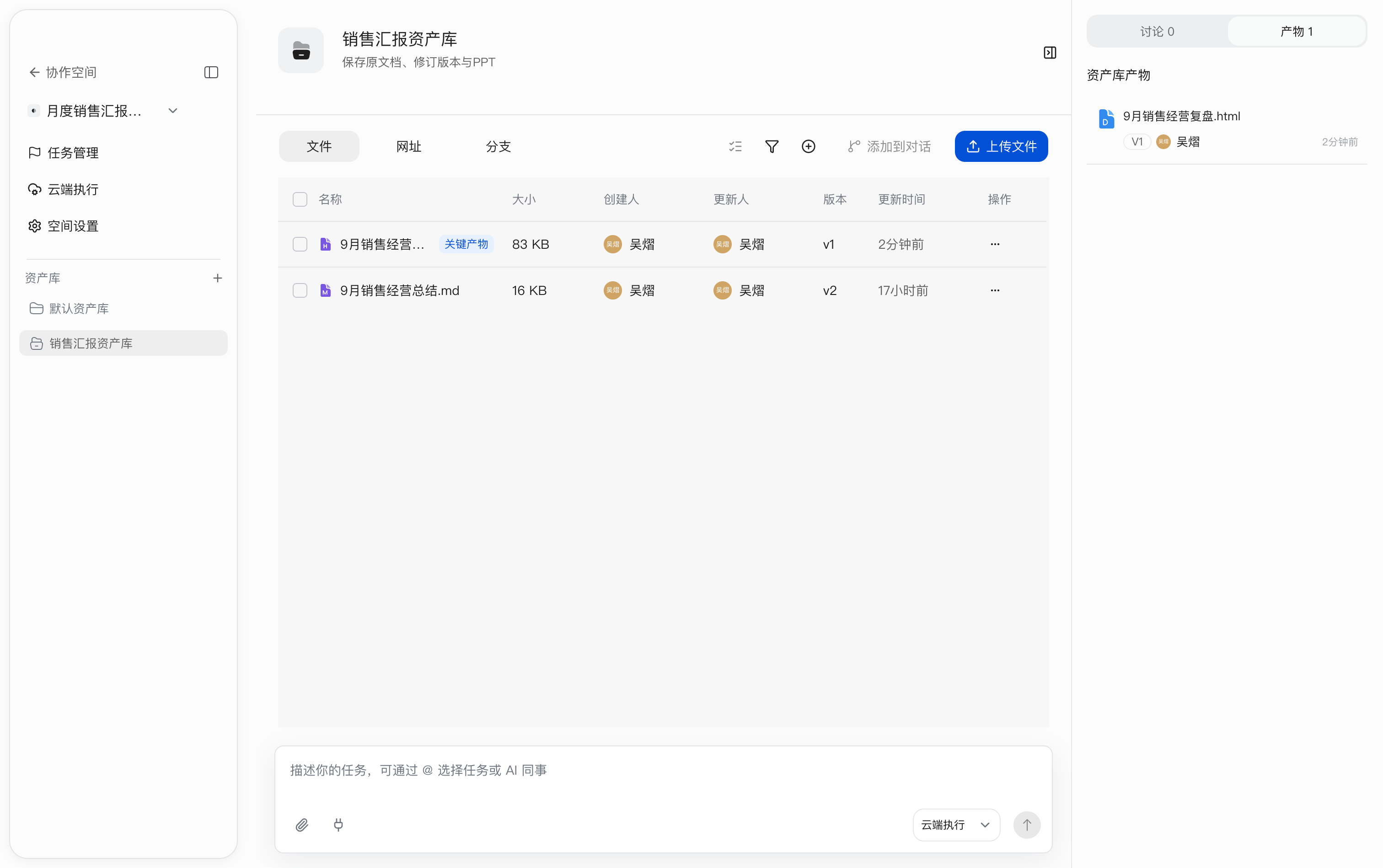
资产库讨论与关键产物
资产库右侧面板提供讨论与产物两个页签。
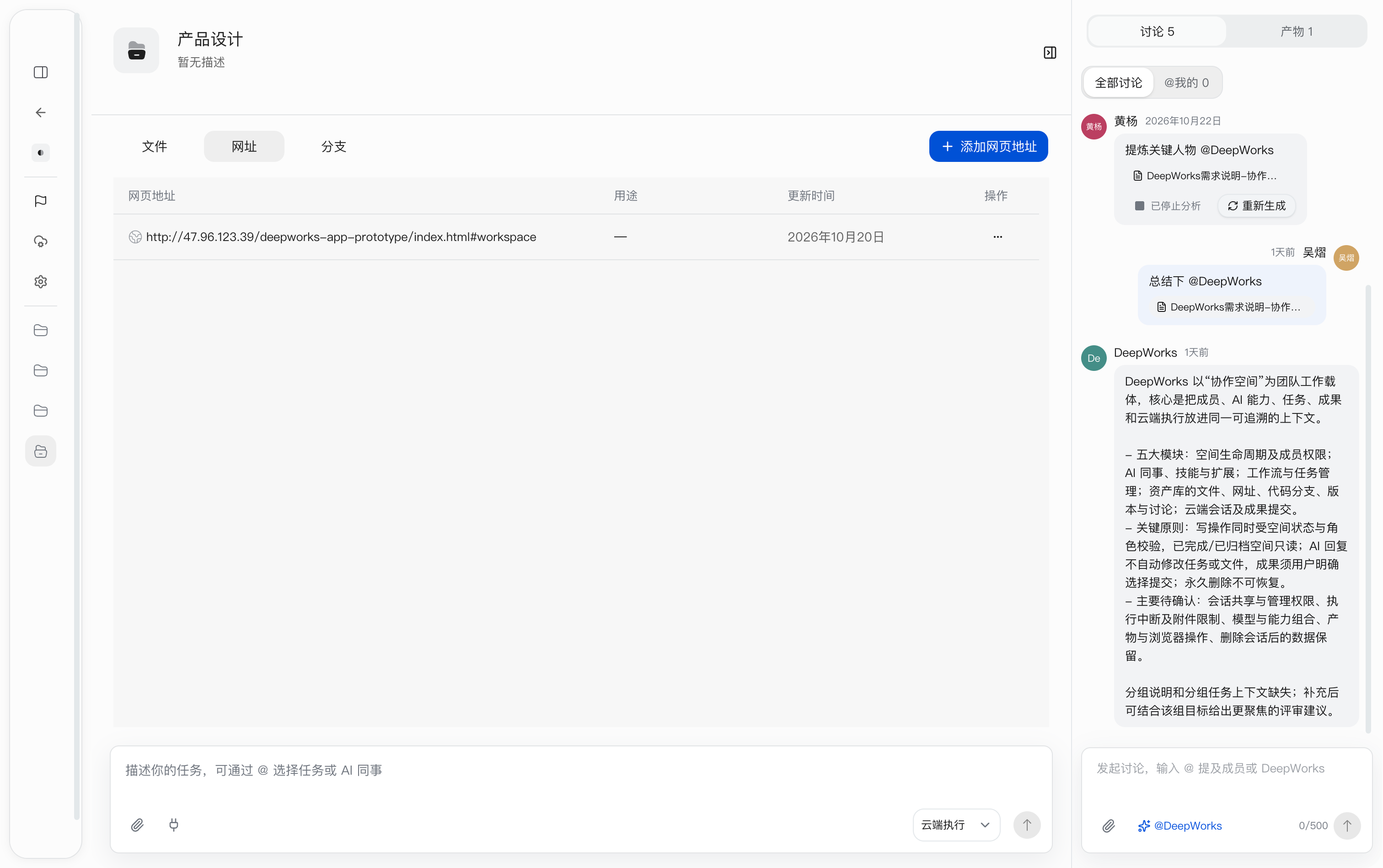
讨论用于围绕当前资产库的资料、问题与结论沟通,可按全部讨论或@我的筛选。在输入框发起讨论,可提及空间成员或 @DeepWorks,引用资产库文件的明确版本,使讨论与资料保持关联。
讨论中提及 @DeepWorks 时,会先保存你的讨论,再生成独立的 AI 回复。AI 回复基于你有权访问的资产库文件和关联任务,不会自动修改文件、任务或关键产物。发布讨论本身也不创建执行任务。
产物集中展示当前资产库中被标记为关键产物的文件及其版本,便于快速定位主要交付成果。
网址管理
资产库除文件外,还可统一收纳项目相关的网页地址。切换到网址页签,列表展示网页地址、用途、更新时间和操作。
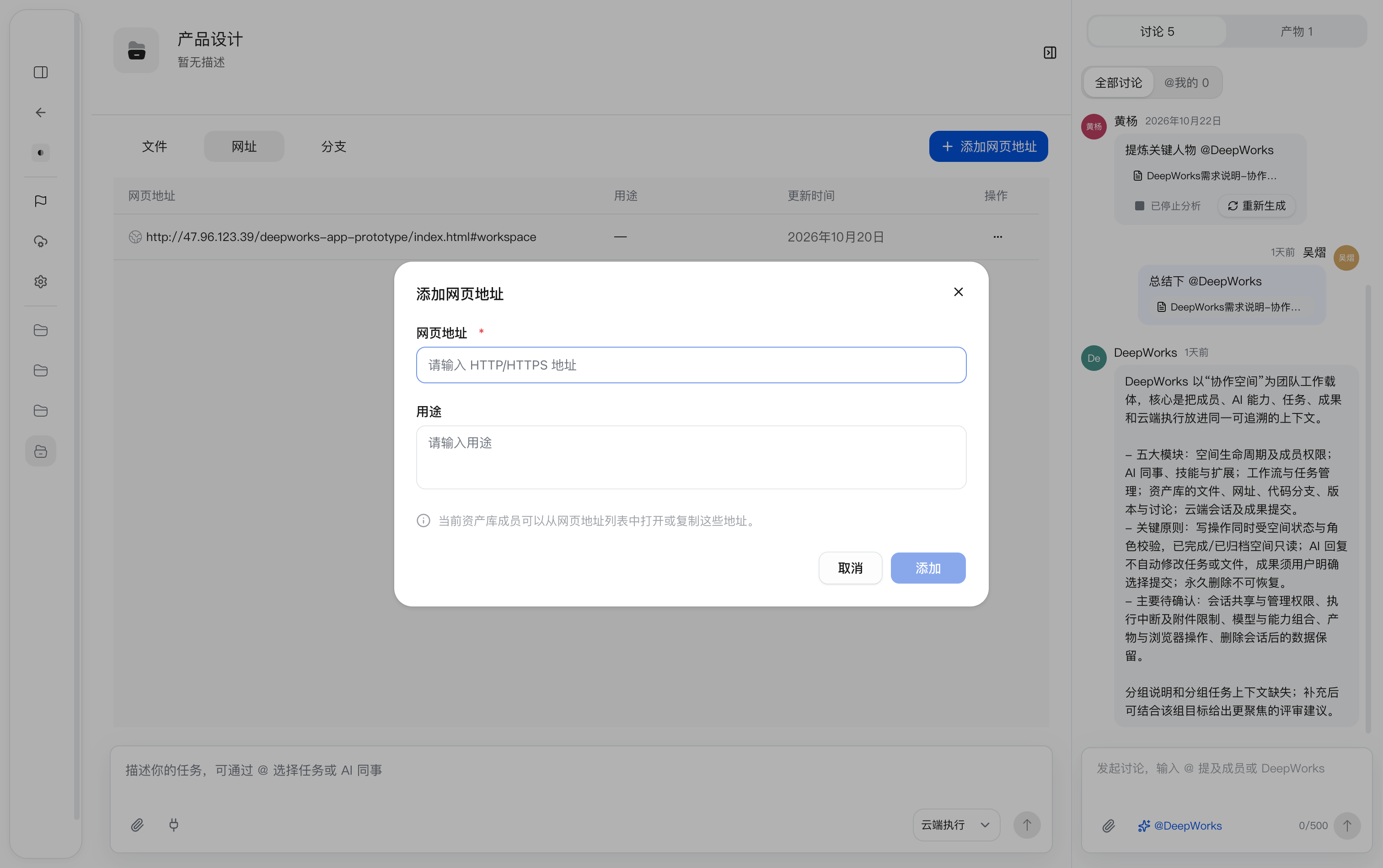
点击添加网页地址,填写必填的网页地址和可选的用途说明,点击添加。地址需为有效的 HTTP 或 HTTPS 地址,用途说明用于提示该链接对应的内容。
代码分支关联
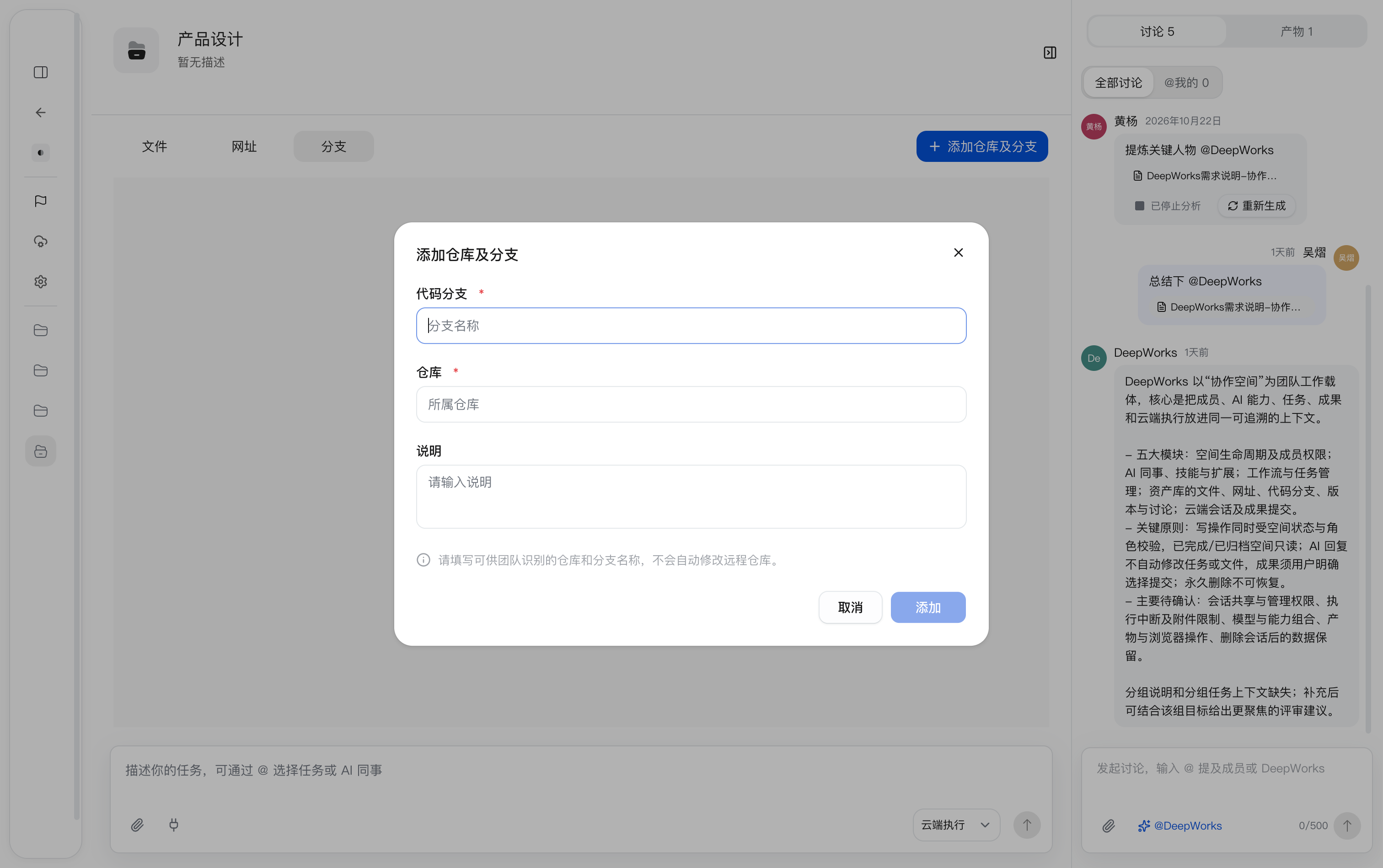
分支页签用于把资产库与团队共用的代码仓库及分支关联起来,便于在执行任务时明确代码上下文。
点击添加仓库及分支,填写代码分支、所属仓库,按需填写说明,点击添加。同一资产库可关联该仓库的多个分支,后续继续添加时仓库信息自动带入。
此处只登记关联关系,供团队识别和引用,不会在远程仓库中创建或修改分支。需要调整时可修改或删除关联记录,同样不影响远程仓库。
任务管理
工作流管理
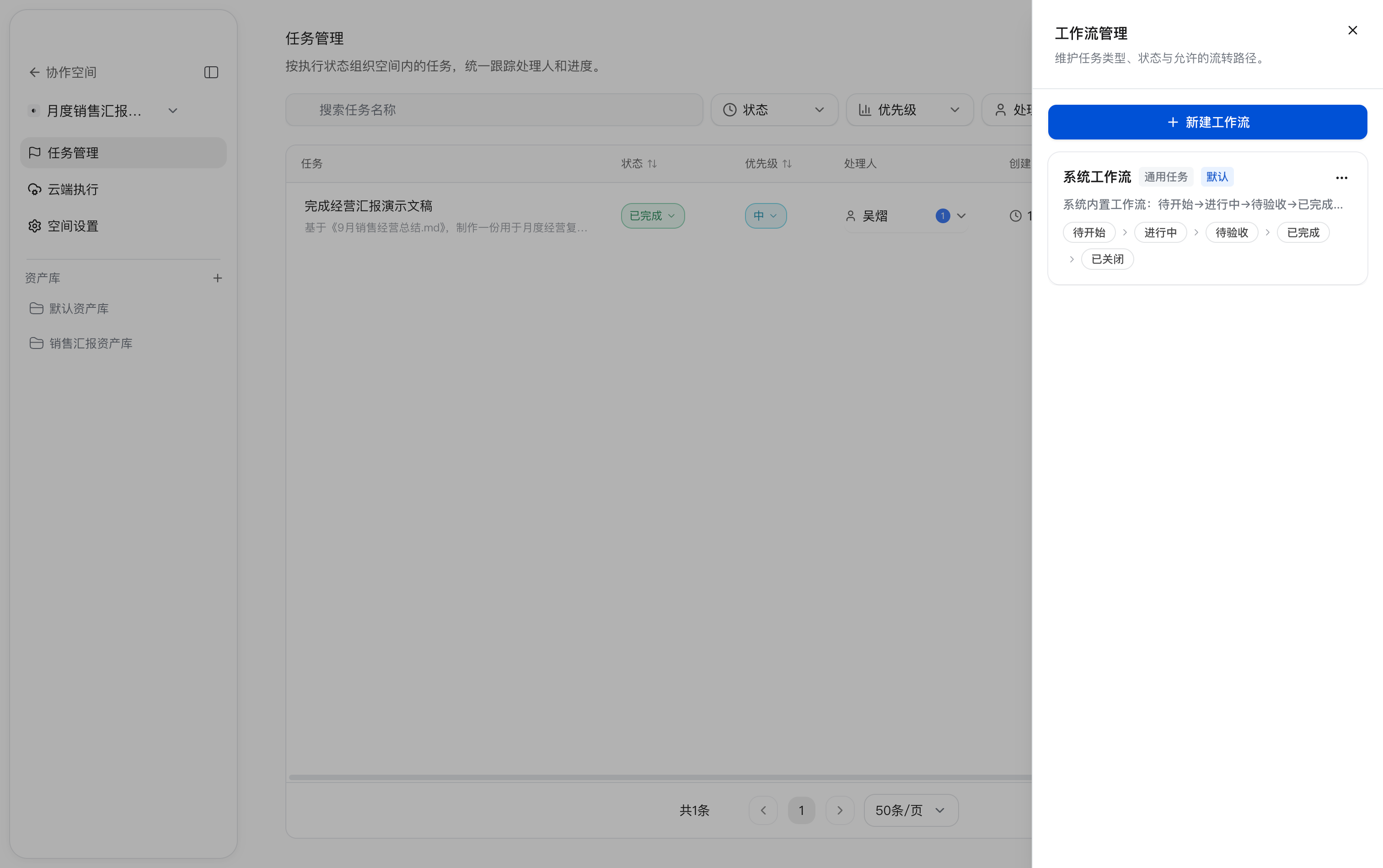
工作流定义任务的处理状态、状态间允许的流转路径,以及流转时需要填写的字段。新建任务时通过关联任务类型选择适用流程。
进入任务管理→工作流管理,右侧打开管理抽屉。点击新增工作流创建流程,点击已有工作流卡片查看或编辑配置;卡片…菜单提供设为默认、复制和删除。系统内置工作流可编辑和复制,不可删除。
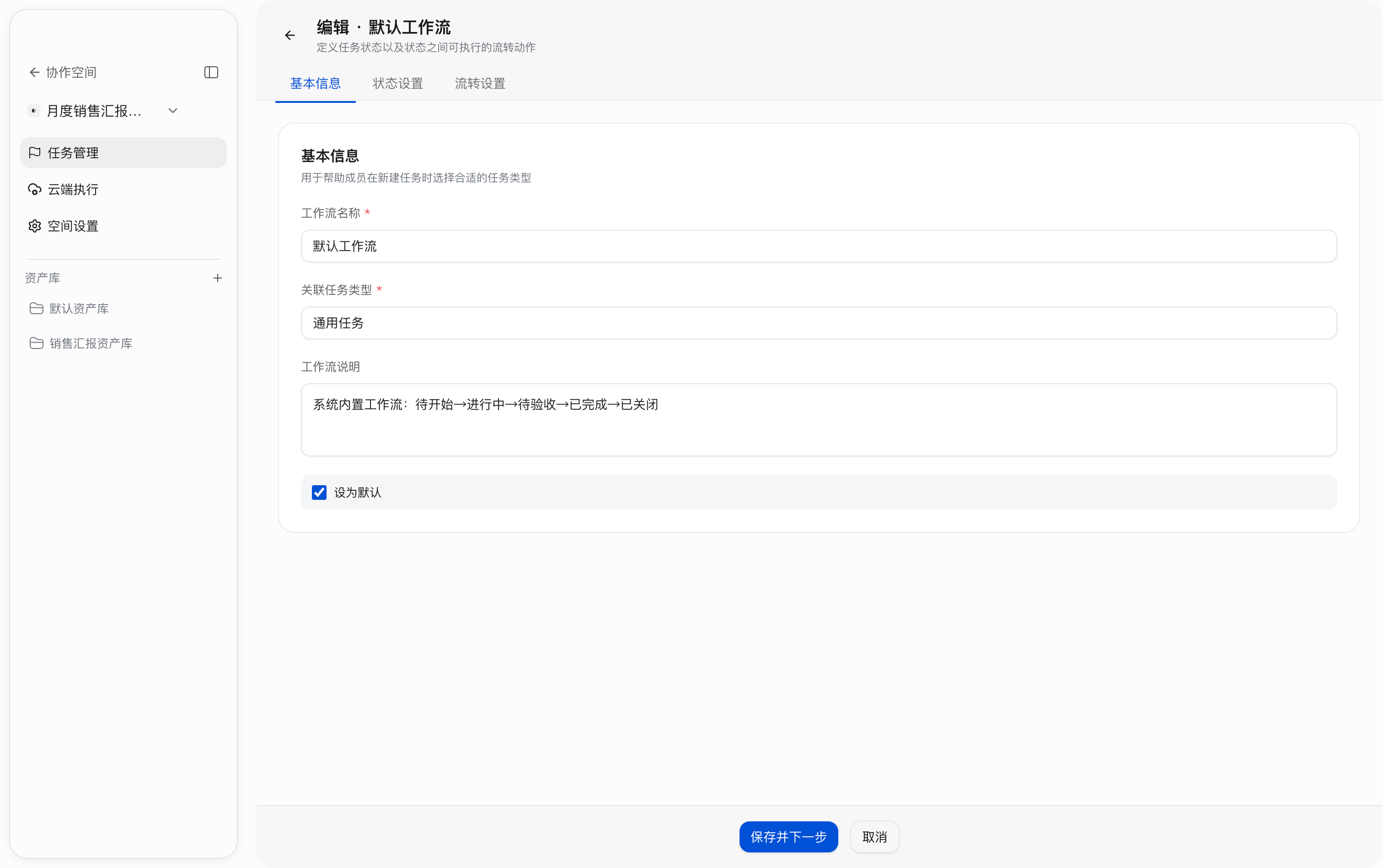
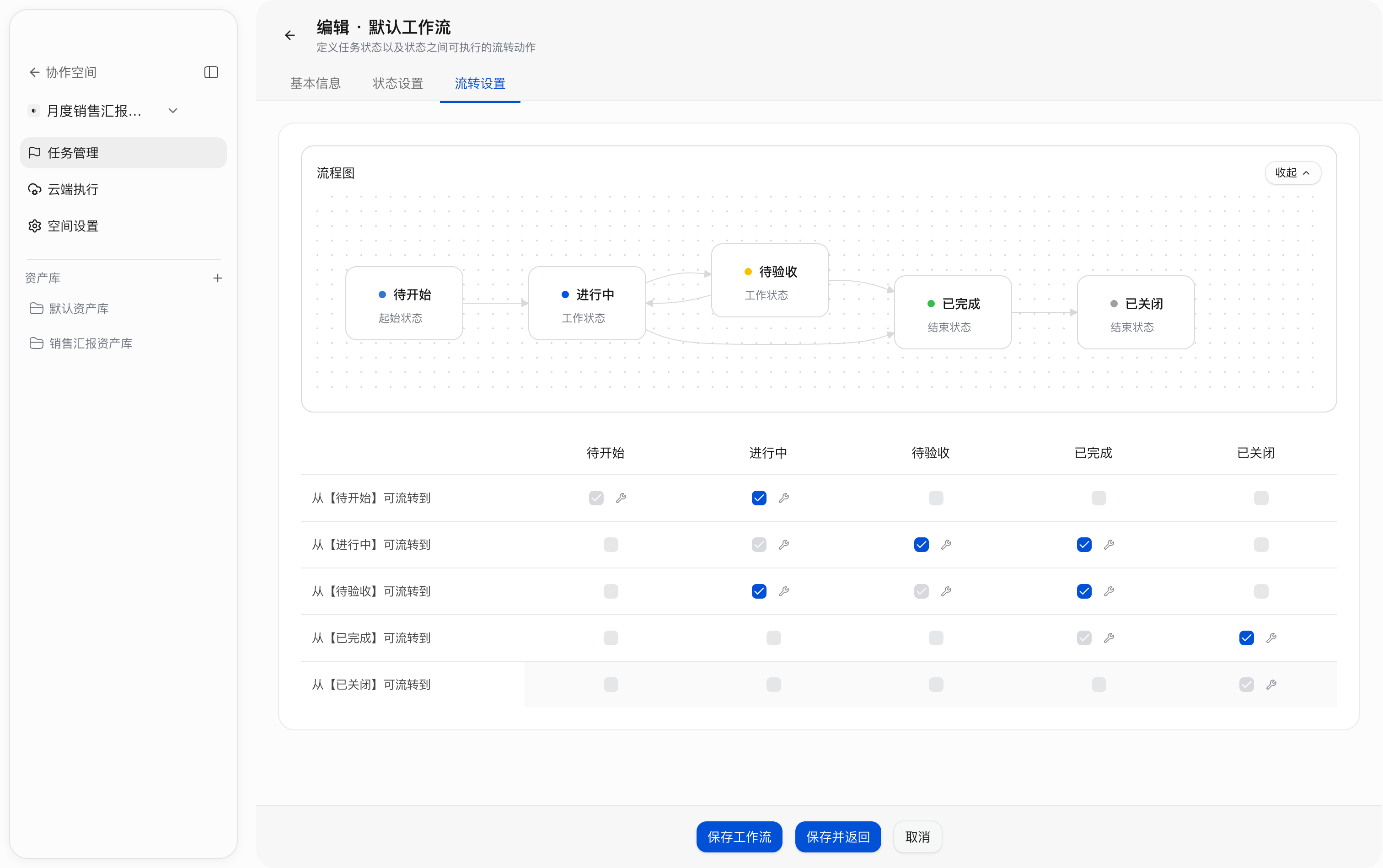
工作流配置分为基本信息``状态设置``流转设置三个页签,依次完成后保存。
基本信息:填写工作流名称、关联任务类型和工作流说明,可勾选设为默认。保存后该工作流出现在新建任务的任务类型候选中。
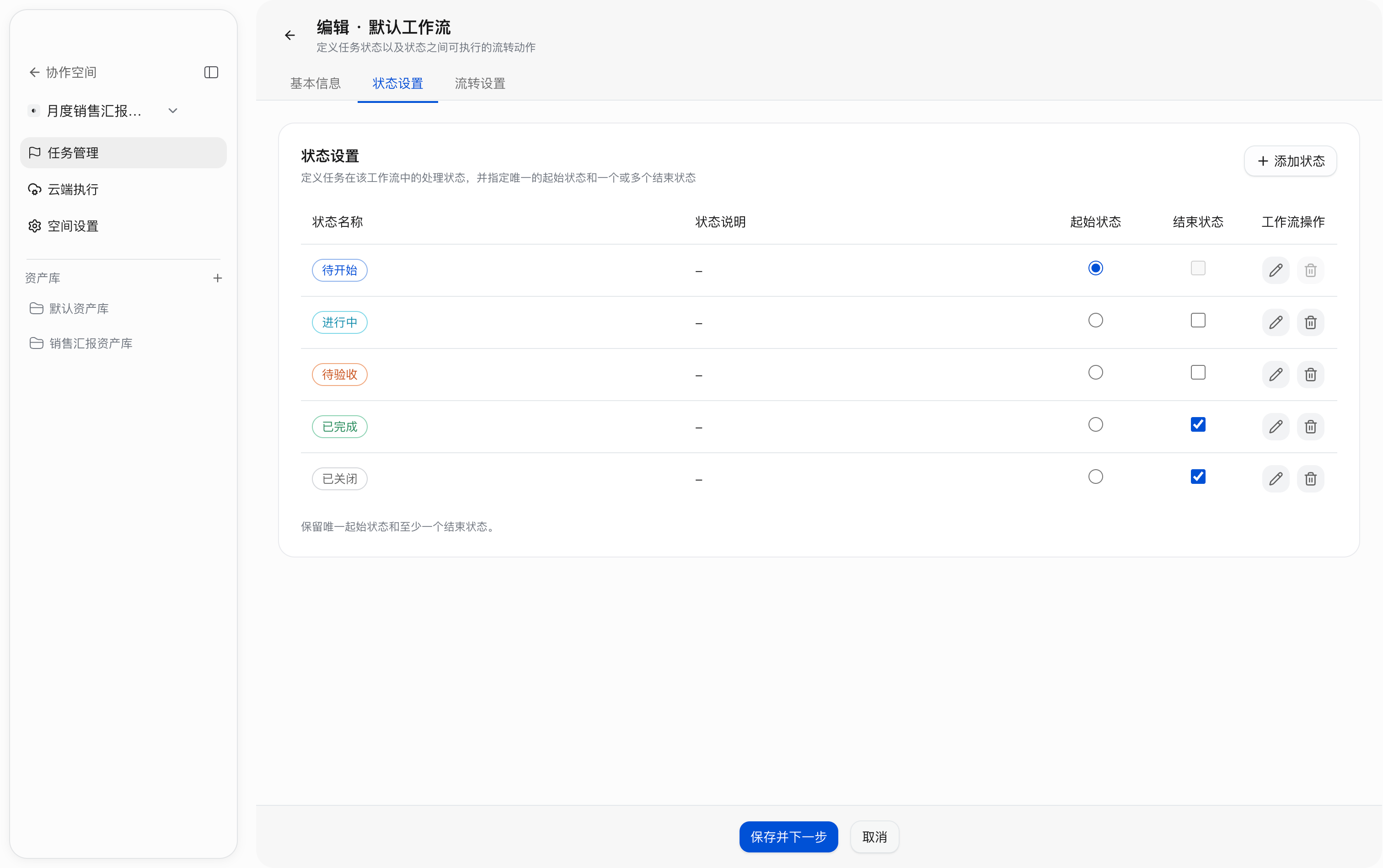
状态设置:列出当前工作流的全部状态,支持添加和编辑状态。起始状态单选且只能有一个,结束状态可多选;至少保留两个状态。删除某个状态时,会一并移除以该状态为起点或终点的流转配置。
流转设置:上方流程图直观展示状态类型和流转方向,下方矩阵用于配置路径——行是起始状态,列是目标状态,勾选交叉项即允许该方向流转。正向和反向路径分别设置,可覆盖验收退回等场景。
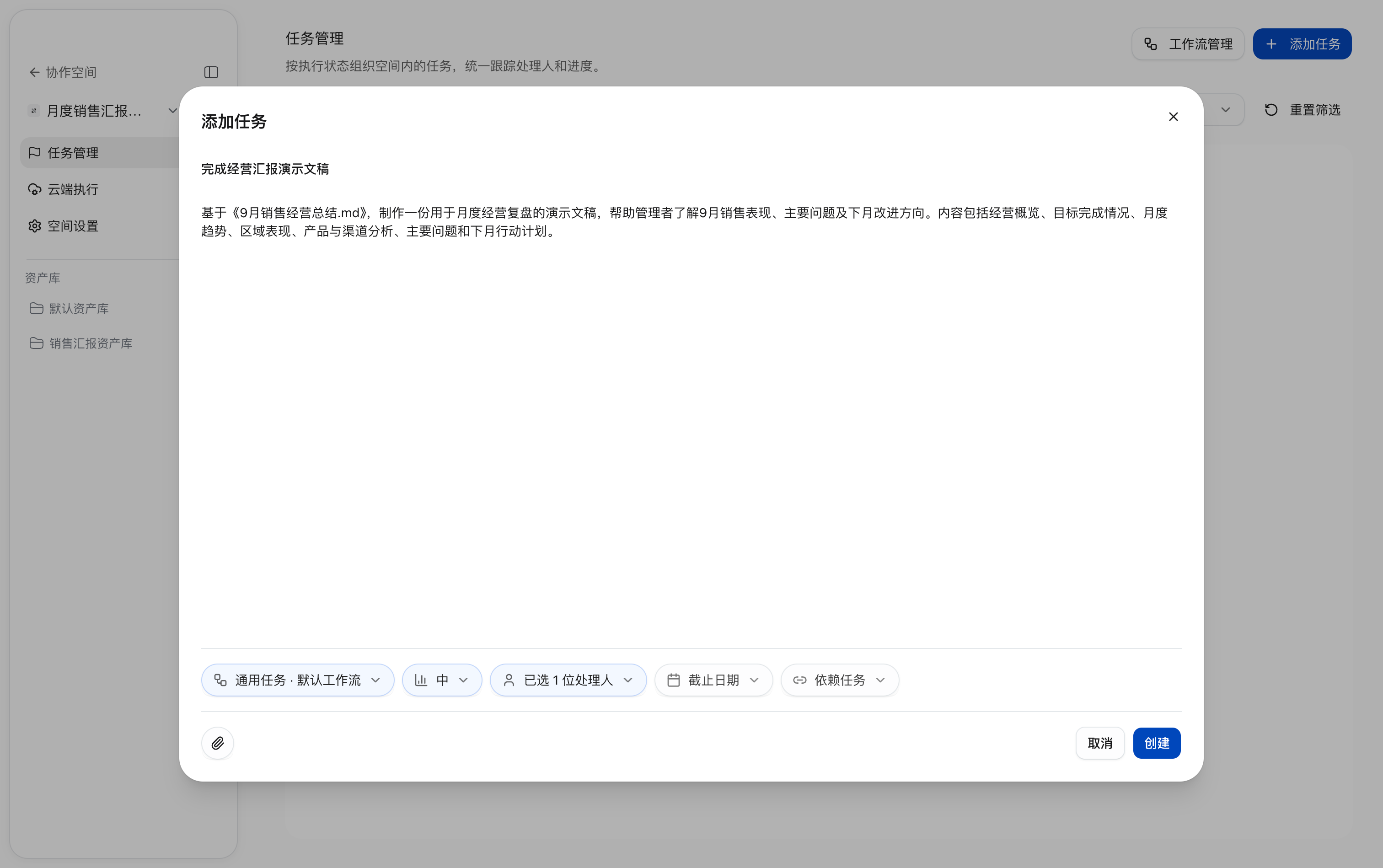
创建任务
进入任务管理→添加任务,填写任务标题与描述,选择任务类型和工作流,设置优先级、处理人,并按需填写截止日期、选择依赖任务,点击创建。
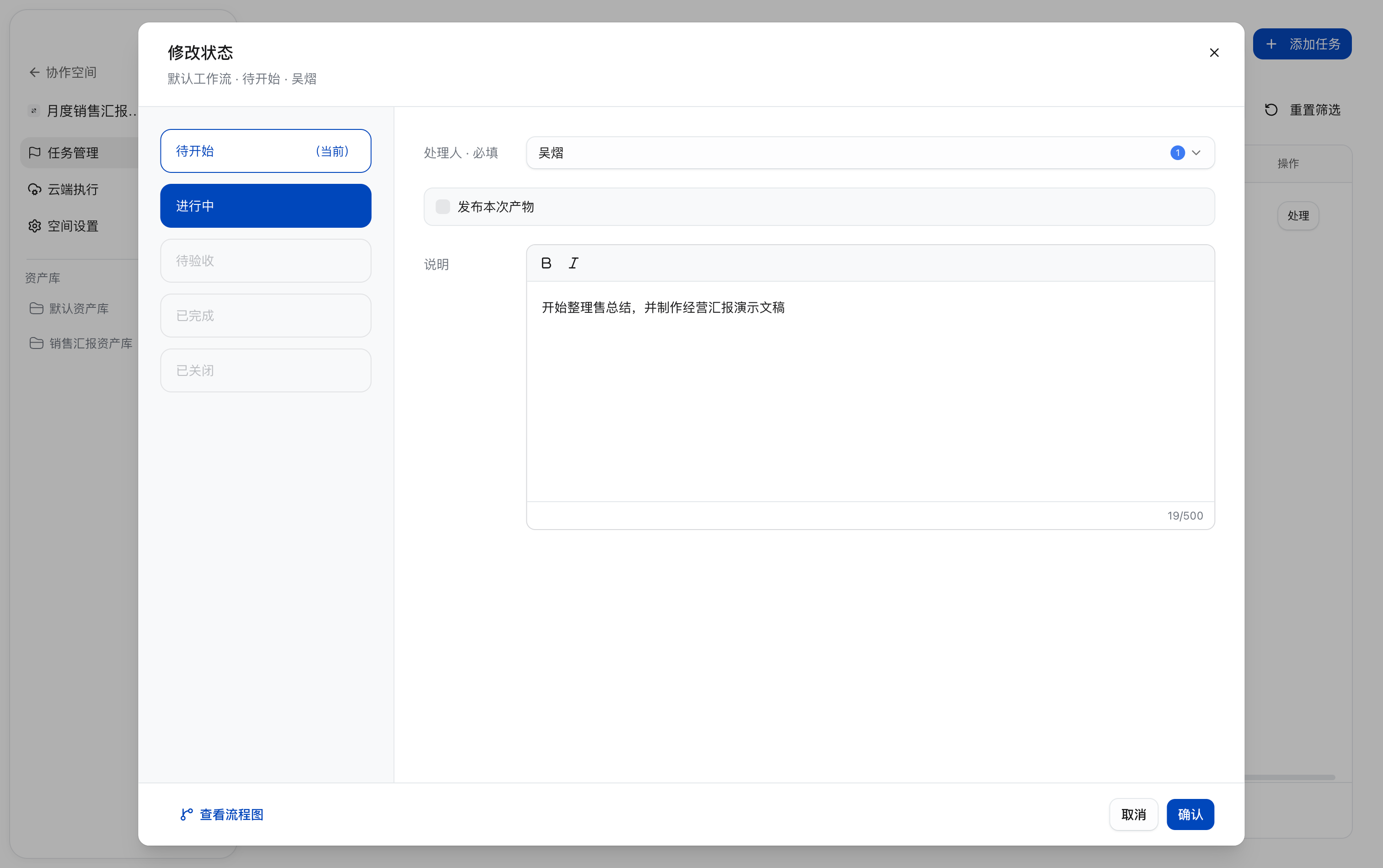
更新状态与验收
点击任务的当前状态,打开修改状态,选择目标状态,核对处理人,按需填写说明并点击确认。可通过查看流程图了解流转路径。
| 状态 | 用途 |
|---|---|
| 待开始 | 已创建,尚未开始处理 |
| 进行中 | 正在执行或修订成果 |
| 待验收 | 成果已准备好,等待检查 |
| 已完成 | 验收通过,任务结束 |
| 已关闭 | 流程结束,不再继续处理 |
以上为系统内置工作流的默认状态,实际可选状态和流转路径由任务所选工作流决定。验收发现问题时,可按允许的路径退回处理。文件入库或标记关键产物不会代替任务验收。
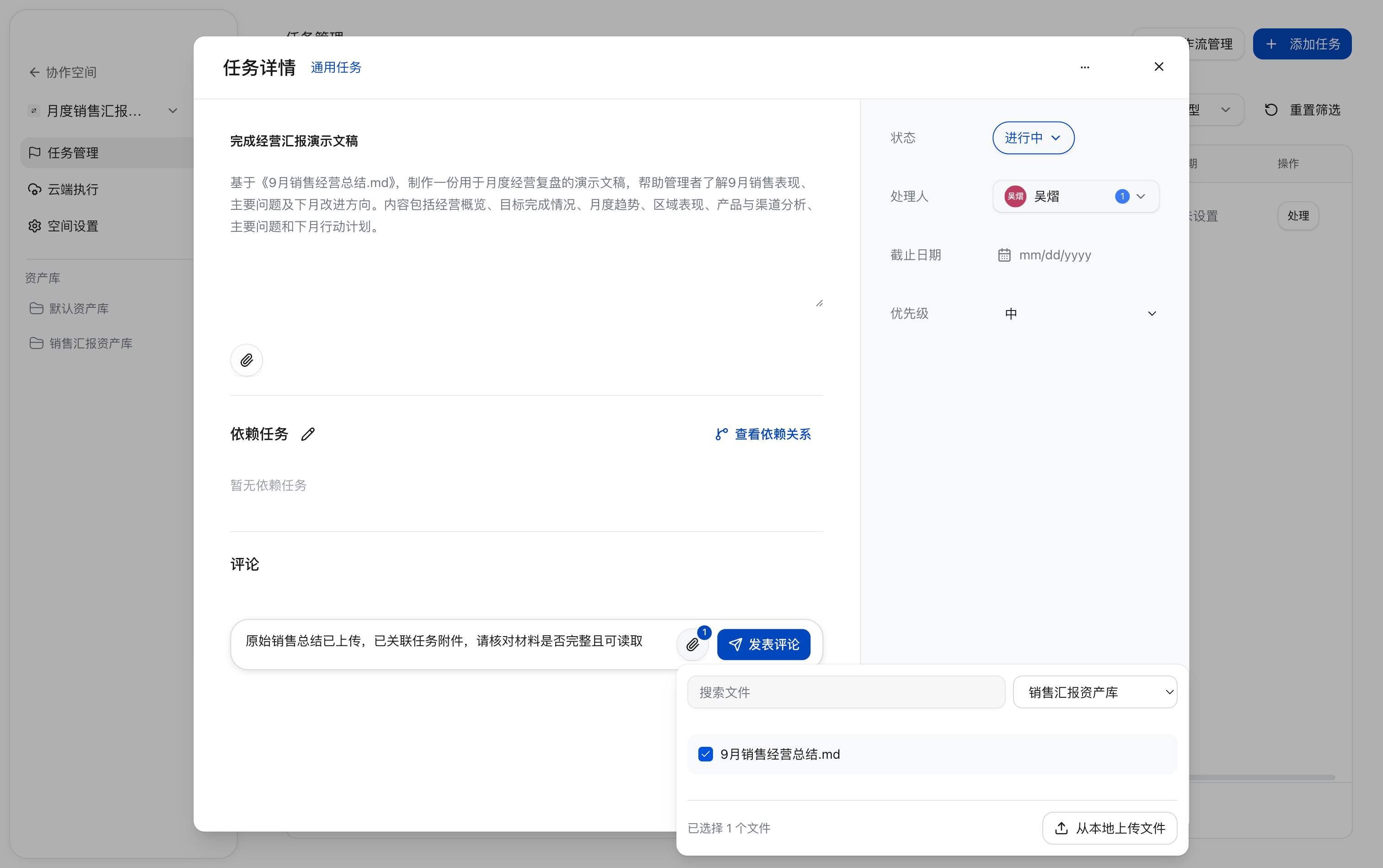
评论与附件
打开任务详情,在评论区填写进展或反馈。需要附上材料时,点击附件图标,选择资产库并勾选文件,点击发表评论,将文字与附件一并保存到评论记录中。
本地执行与云端执行
引用文件和标注
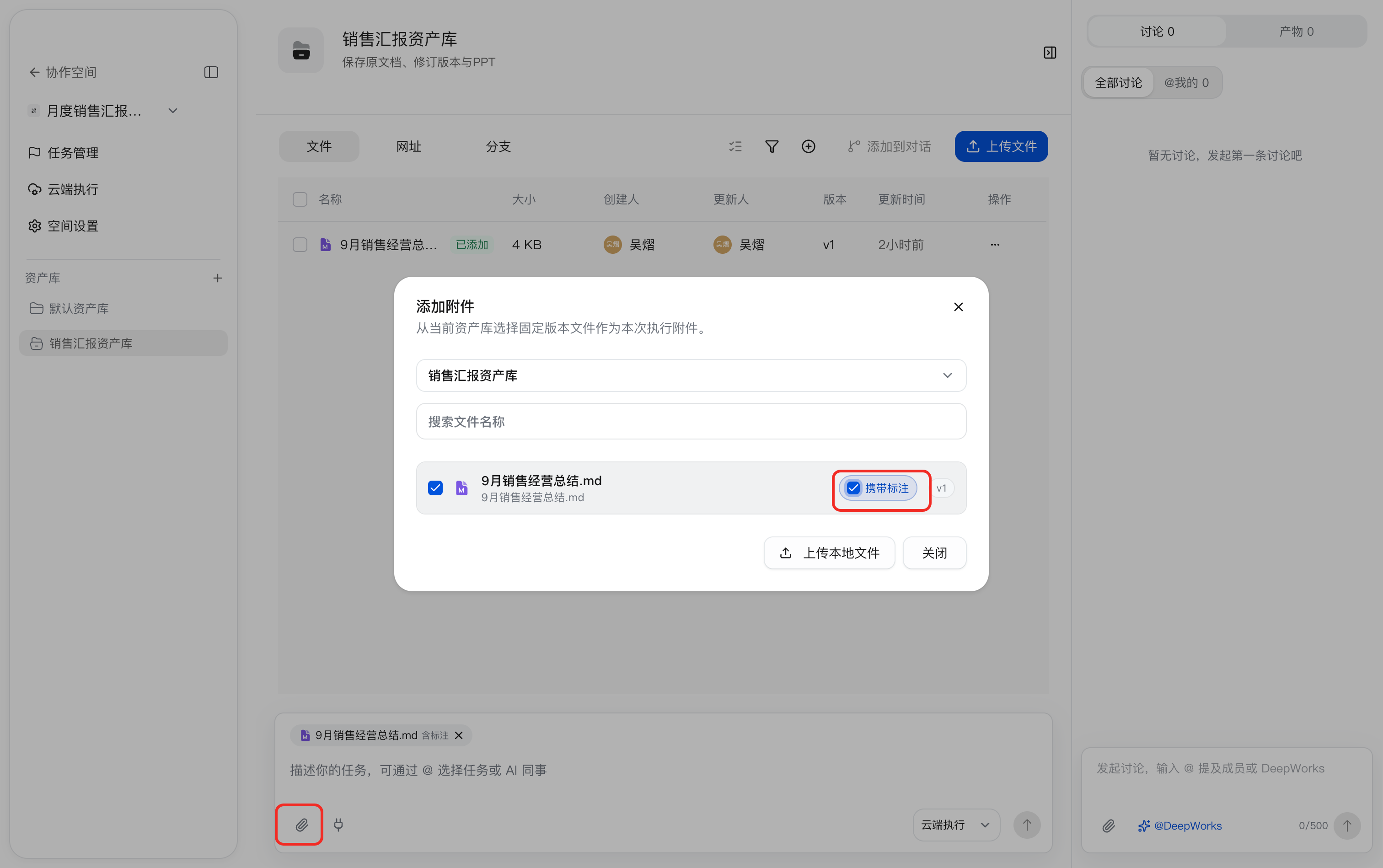
在执行输入区点击附件图标,选择资产库中的文件并核对版本;需要结合评审意见处理时,勾选携带标注。关闭选择窗口后,确认输入区已带入所需附件。
执行附件引用固定版本。文件更新后,应重新选择附件并核对版本。
本地执行
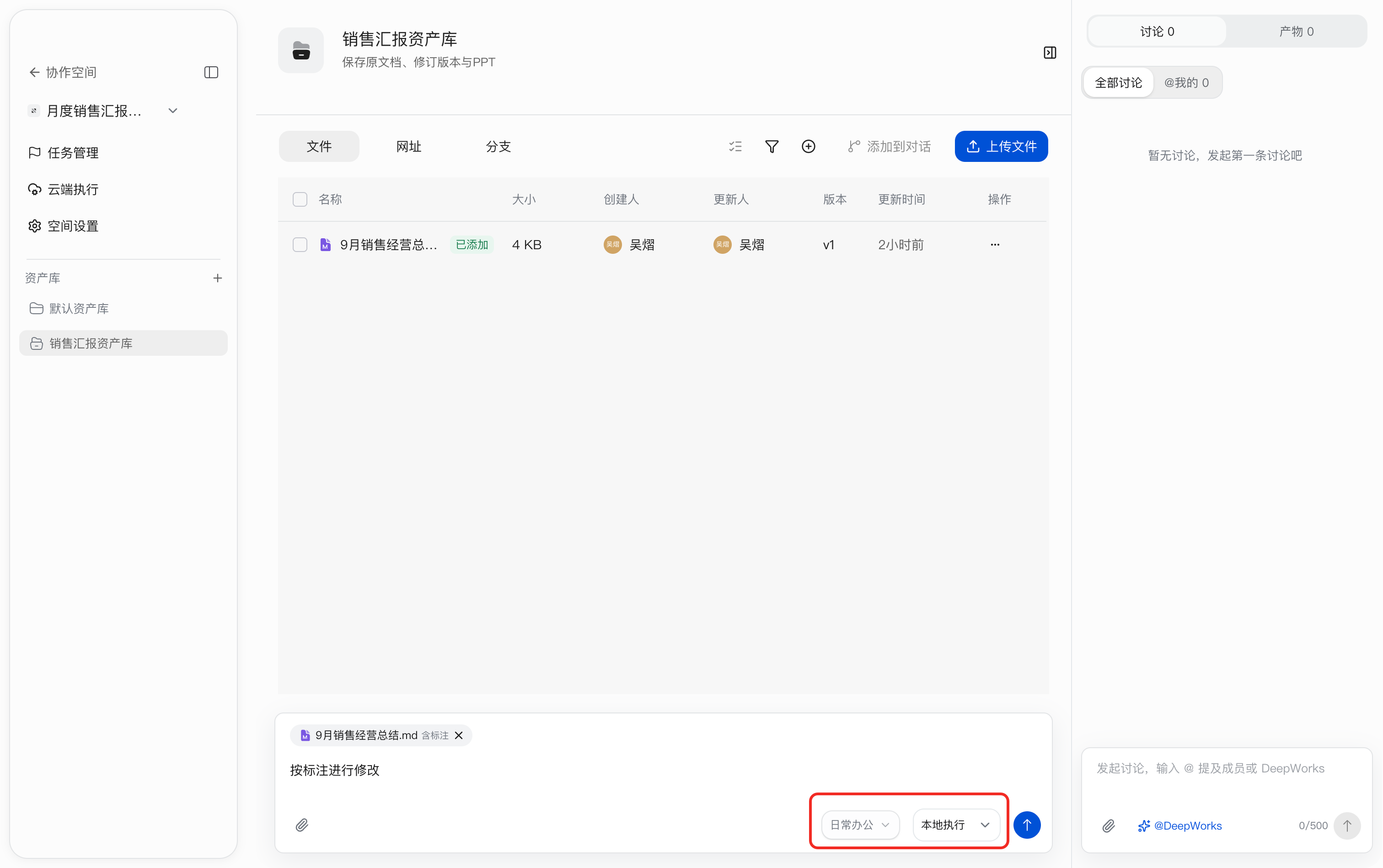
在资产库的对话输入区选择本地执行,指定本地工作区,添加材料并输入处理要求后发送。随后在对应工作区的会话中查看执行过程、预览和检查产物。
云端执行
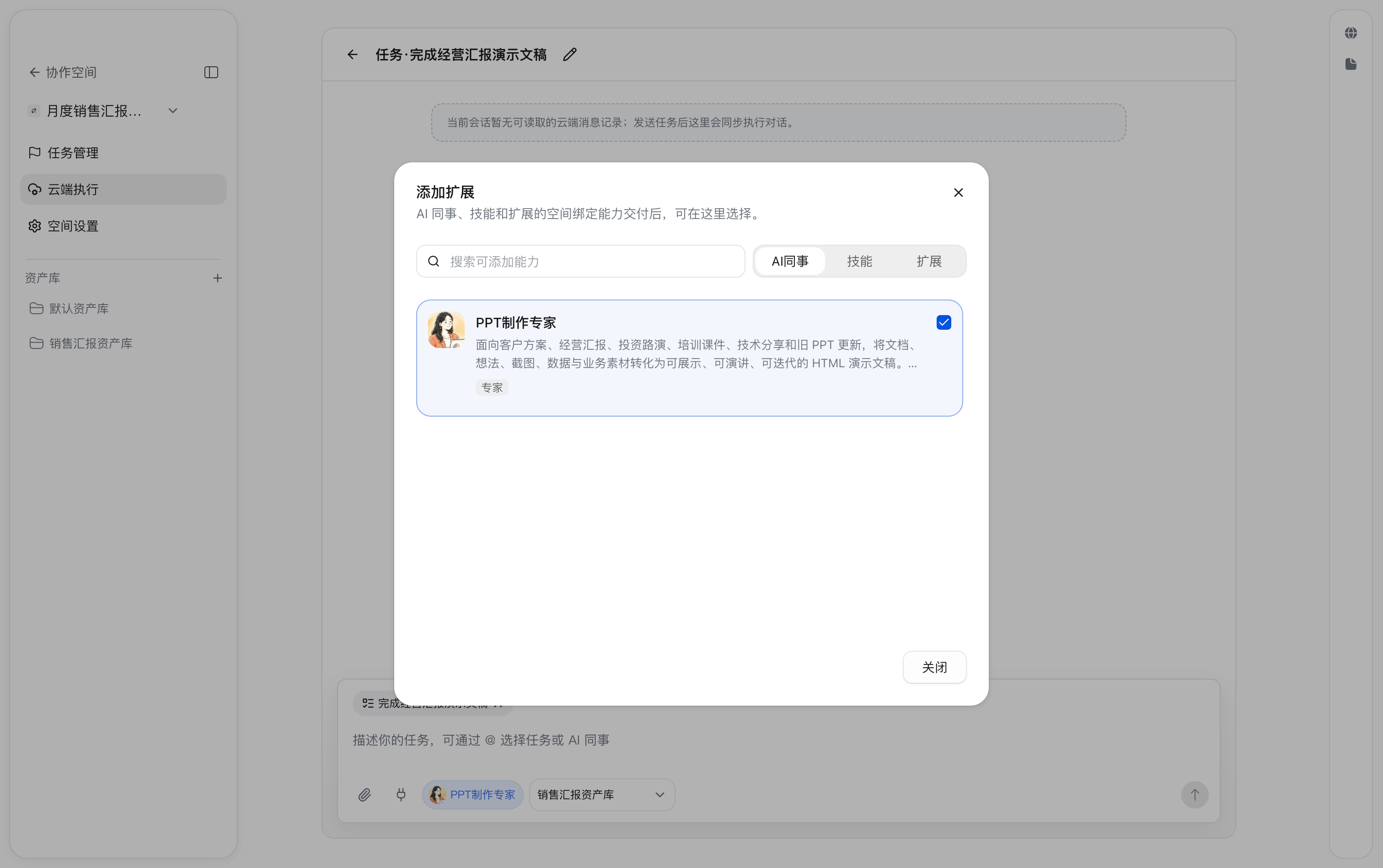
进入空间的云端执行,或点击任务行的处理进入带有任务上下文的云端会话。选择目标资产库和文件附件;需要专业能力时,打开添加扩展→AI同事,勾选所需同事。输入要求并发送后,在会话中查看执行过程和产物。
点击处理仅进入执行会话,仍需发送要求才会开始本次执行。
成果提交与关键产物
提交本地产物
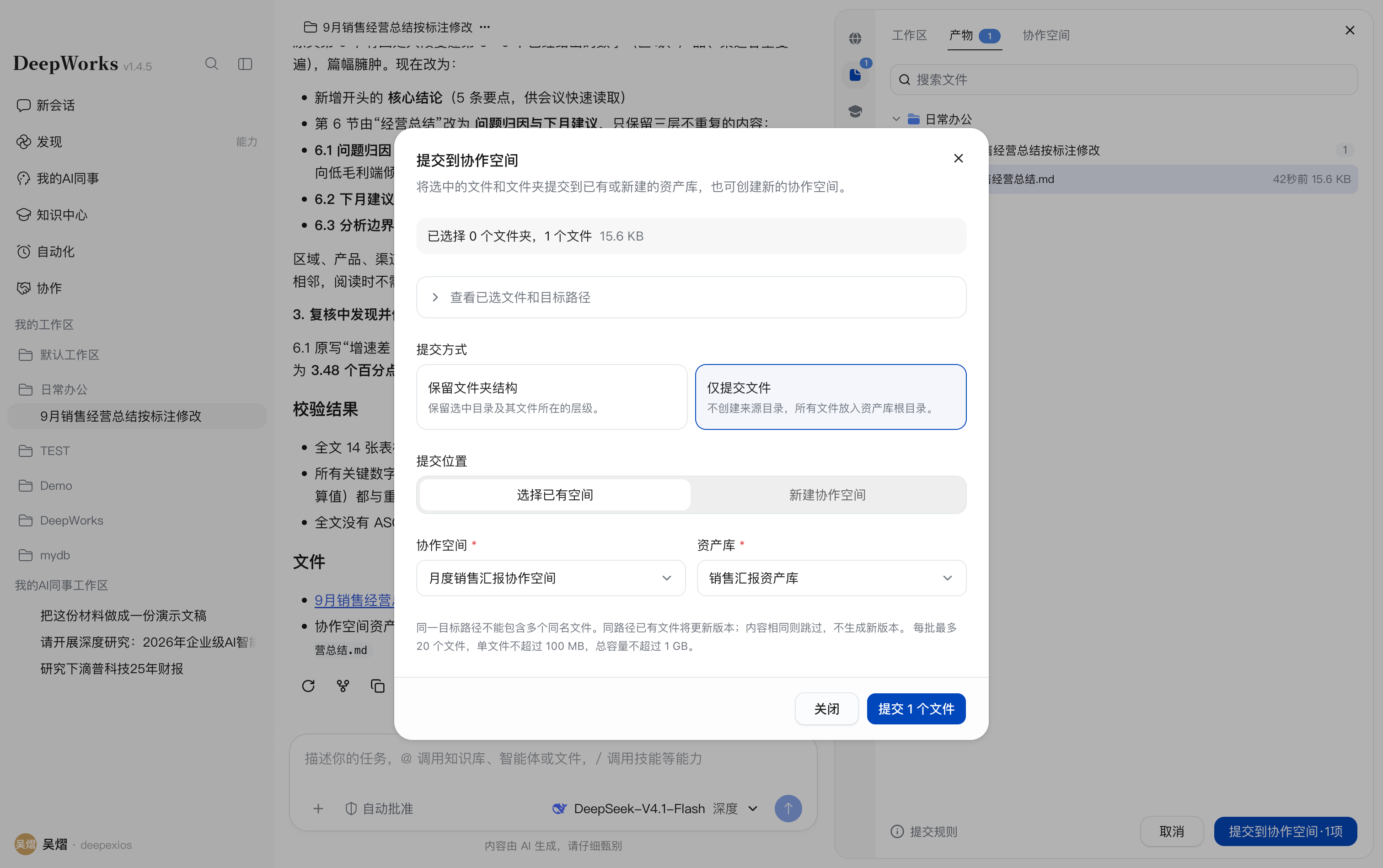
在本地会话右侧文件面板切换到产物,勾选文件,点击提交到协作空间。在提交弹窗中选择提交方式、目标协作空间和资产库,核对目标路径后提交。
选择仅提交文件可将文件放入目标资产库根目录。需要更新已有文件时,应保持文件名和目标路径一致;提交后返回资产库核对版本。
提交云端产物
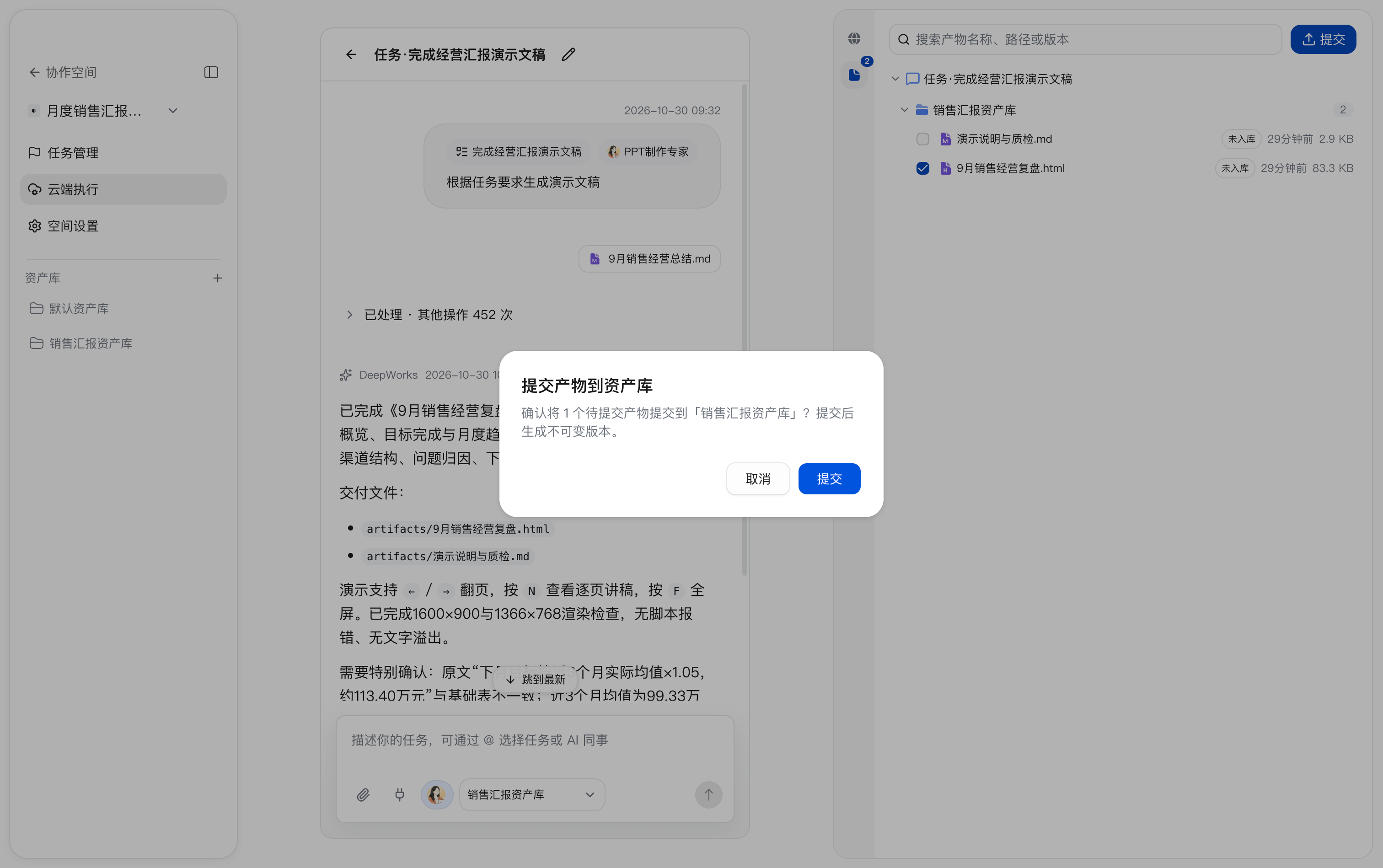
在云端会话右侧产物面板勾选需要保存的文件,点击提交,核对产物数量和目标资产库后确认。提交后生成不可变版本,可在资产库中预览与下载。
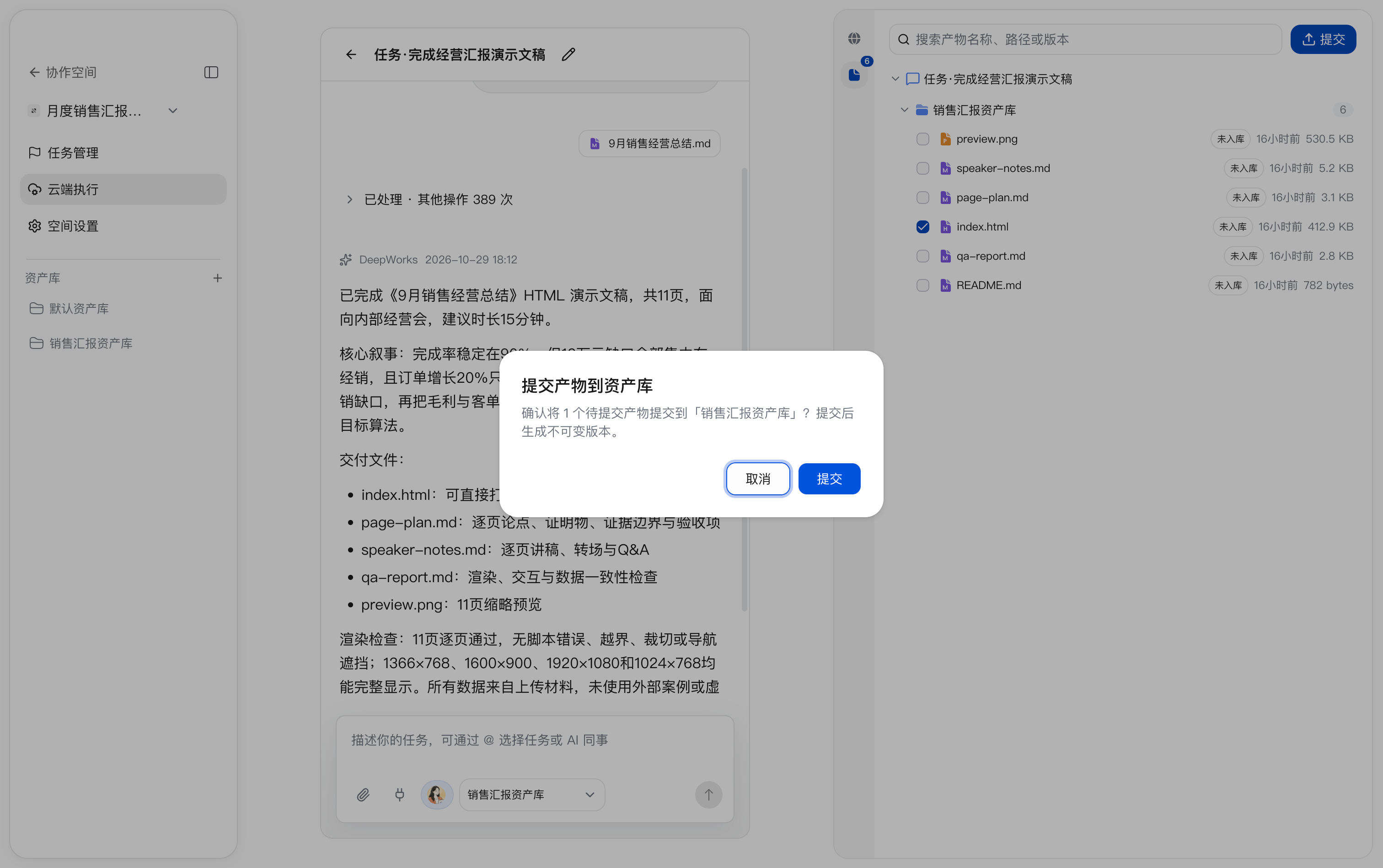
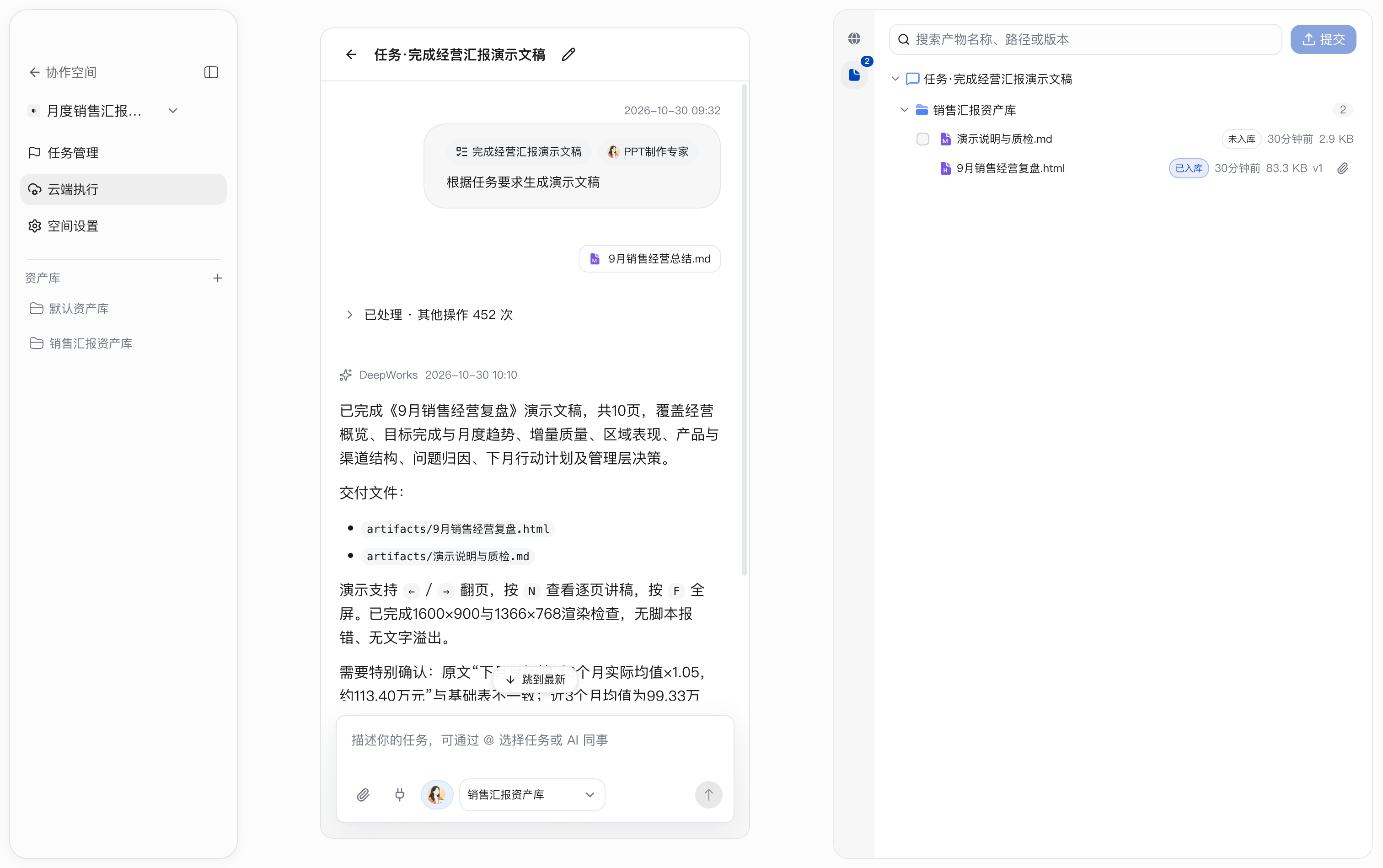
弹出提交产物到资产库确认框后,确认提交目标资产库无误再点击提交;提交成功后,右侧文件树中对应文件标记为已入库,其余未入库文件保持未入库状态,便于核对提交范围。
标记关键产物
在资产库文件列表中,点击目标文件右侧…→标记为关键产物。标记后文件显示关键产物标签,可在右侧产物页签集中查看,便于查找主要交付成果。
账号与系统设置
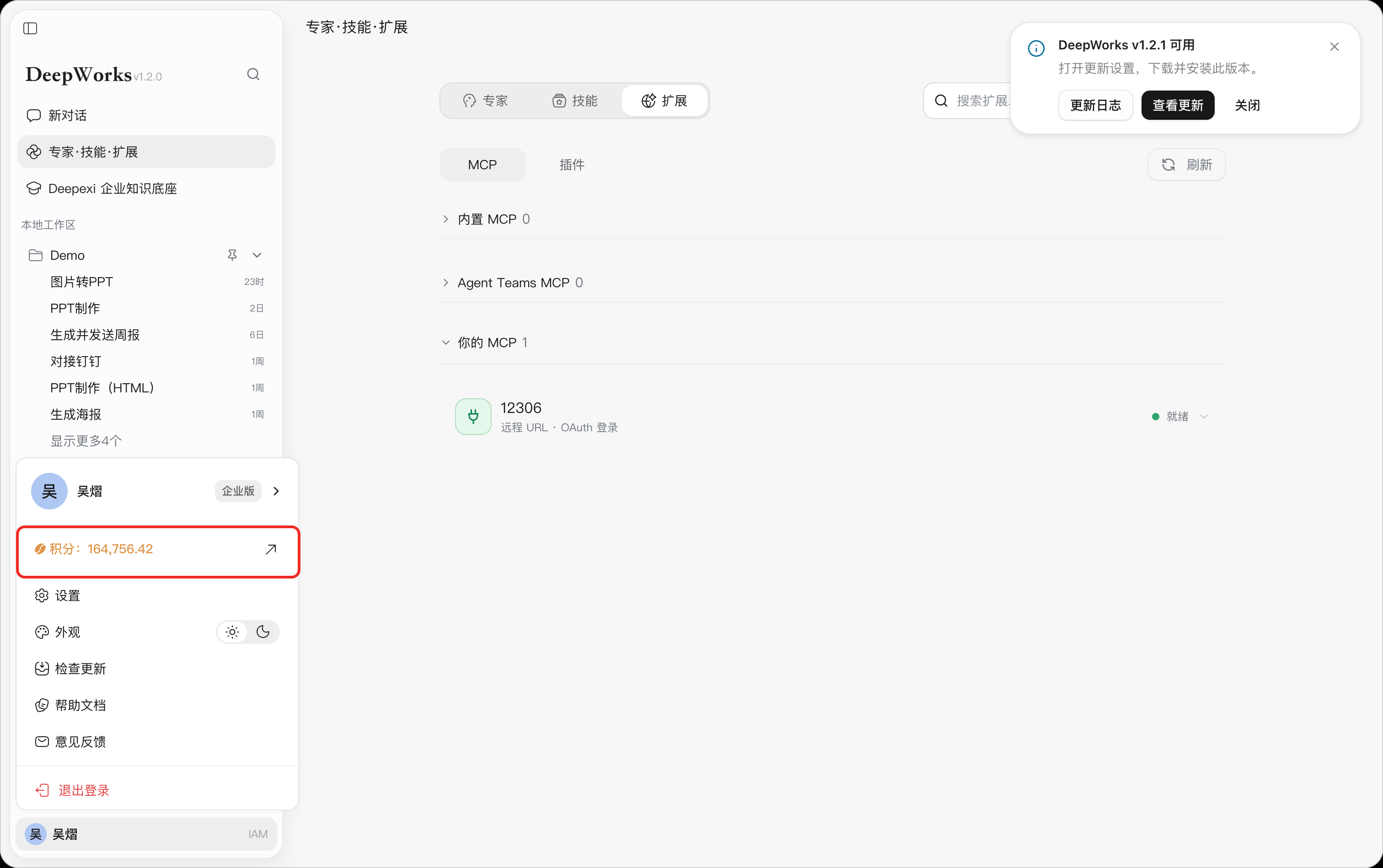
积分余额
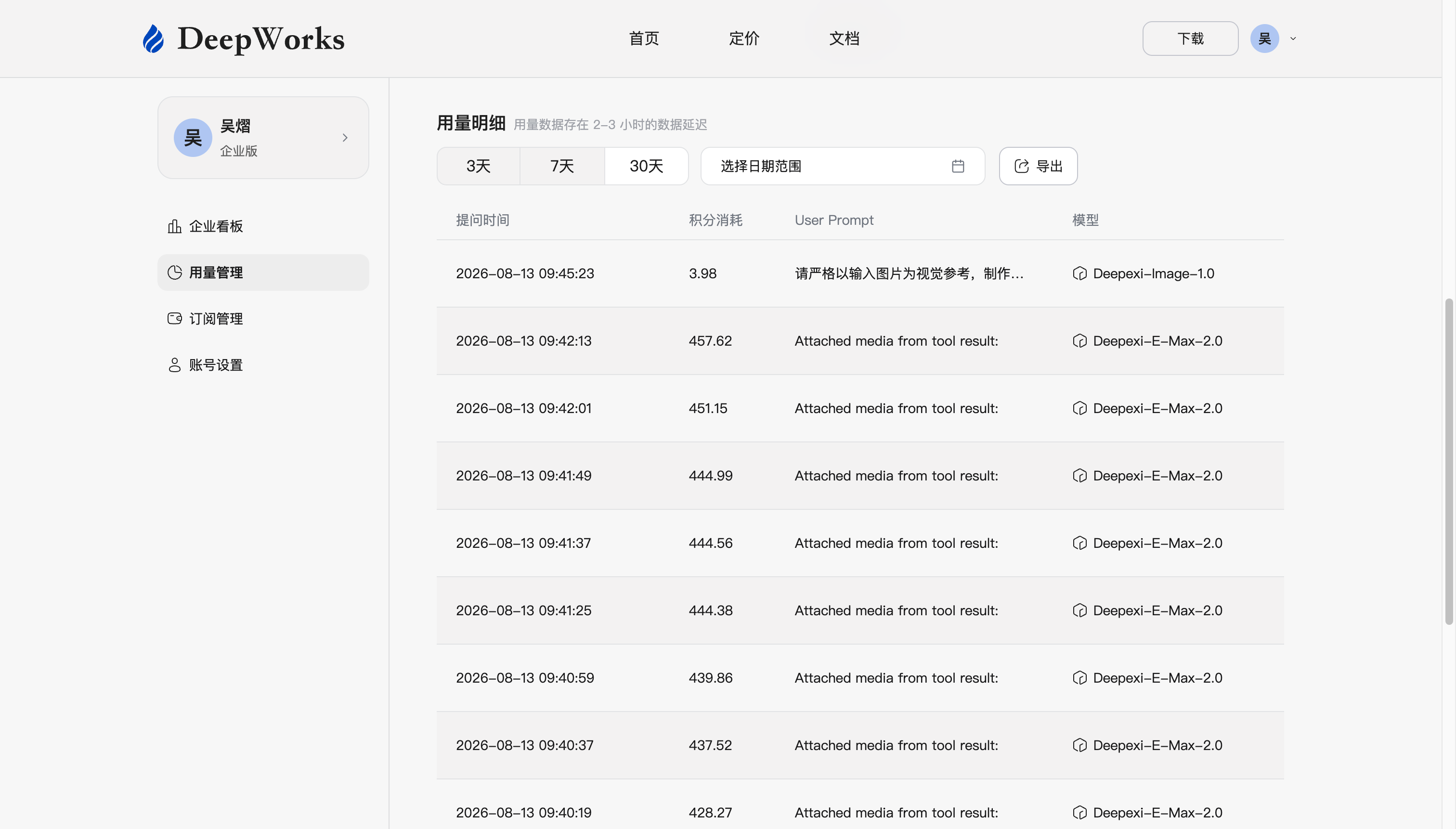
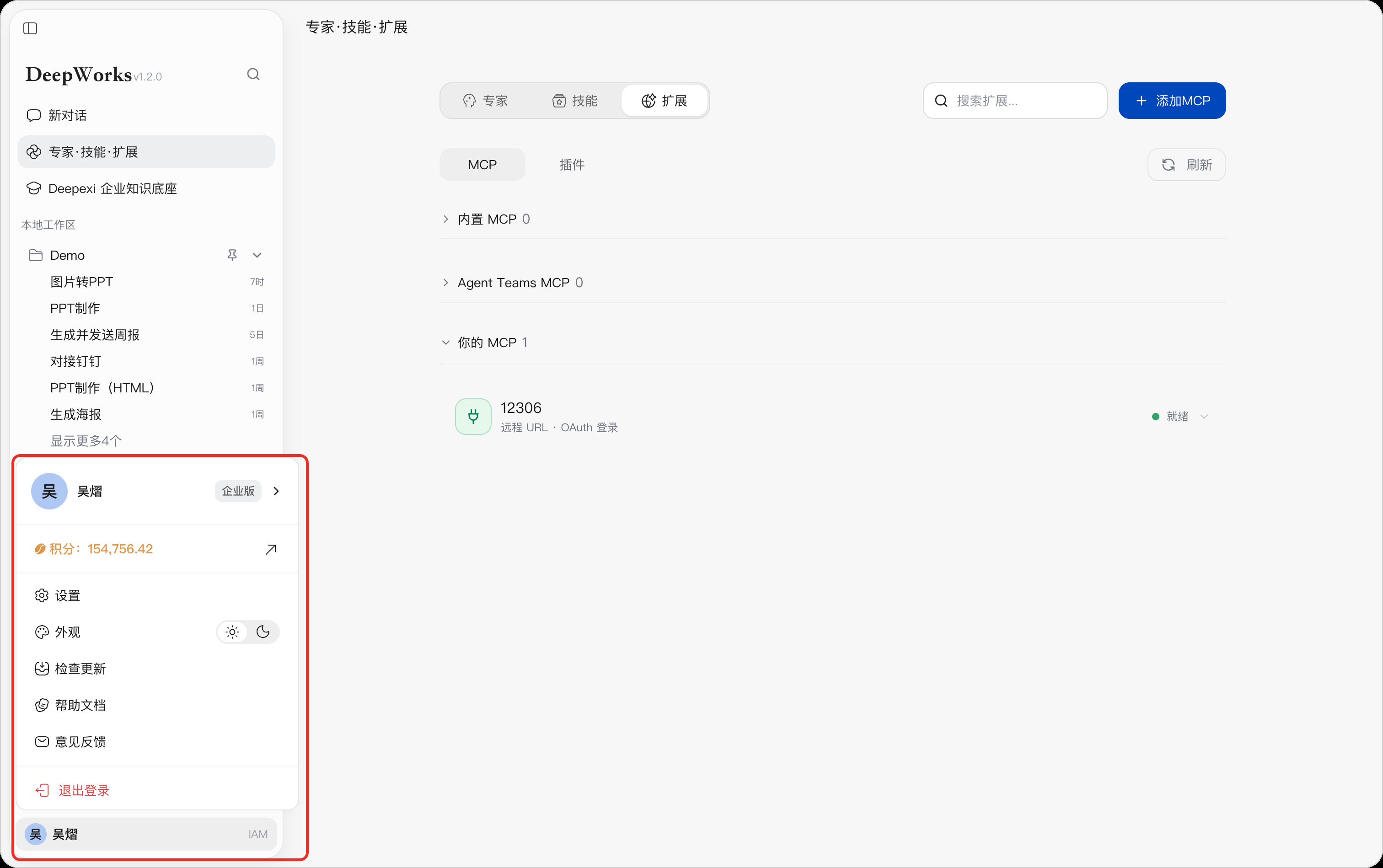
点击头像菜单,可查看用户当前积分,点击可跳转至官网查看积分具体消耗情况。
帮助文档
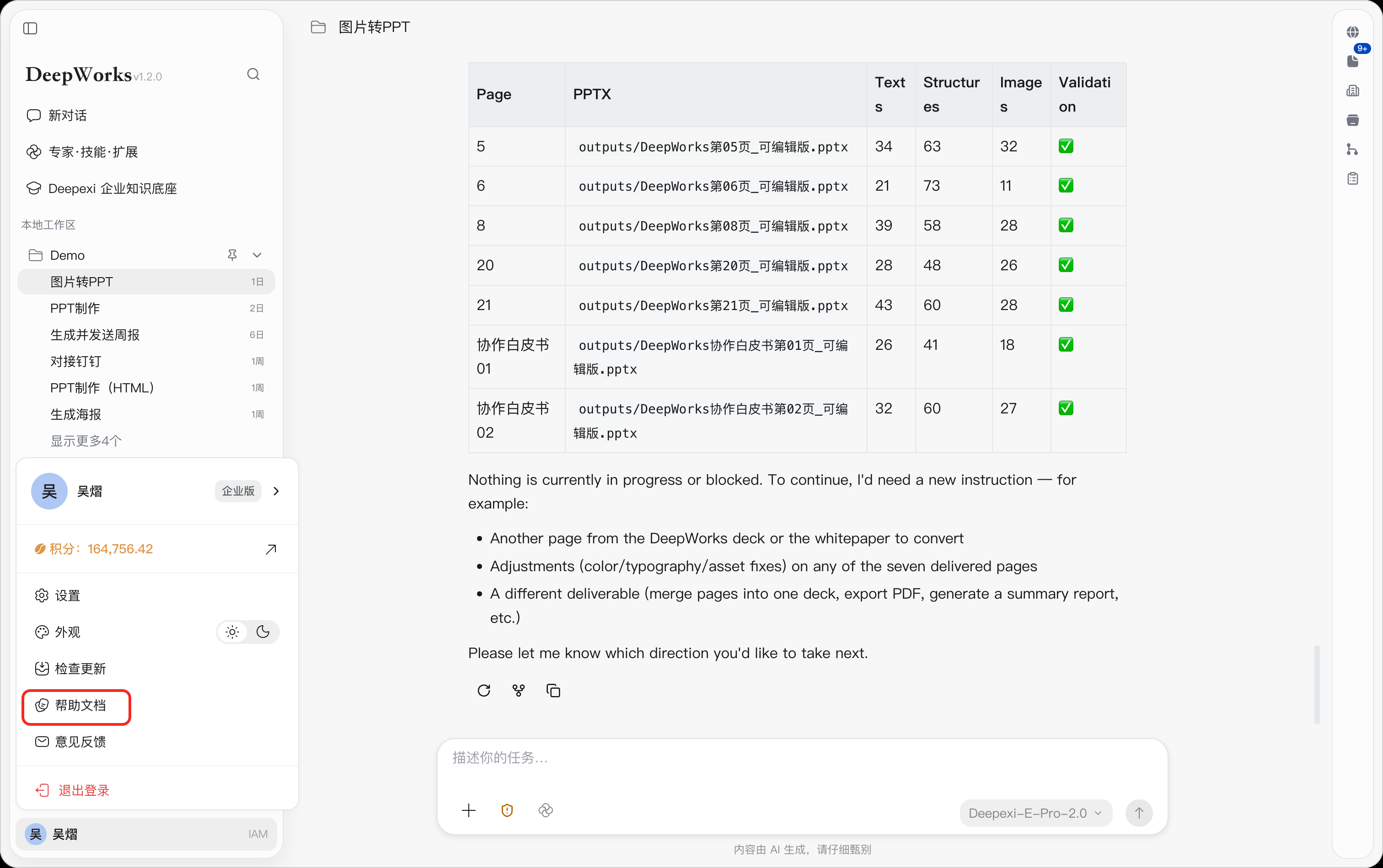
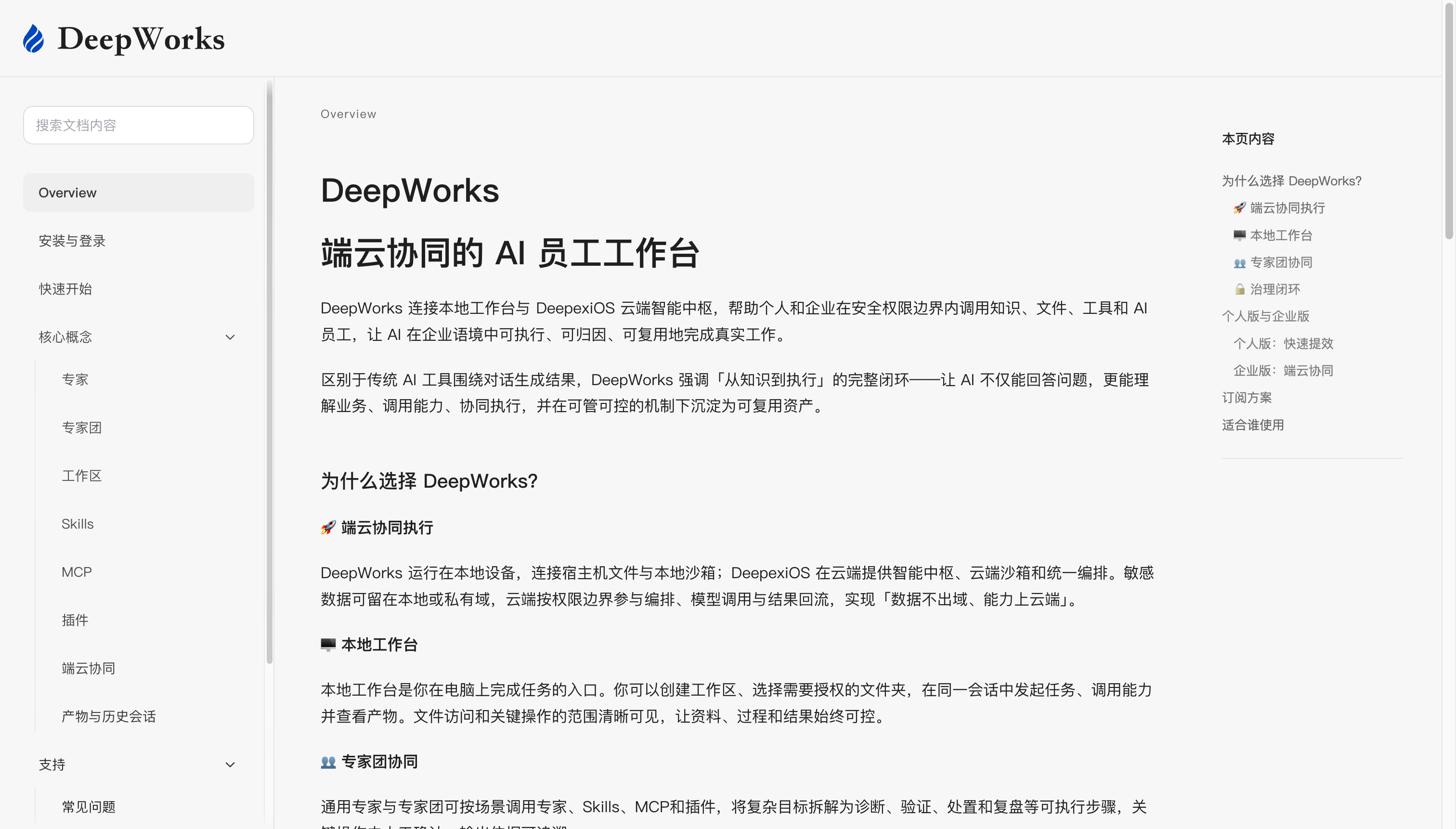
点击头像菜单-帮助文档,可跳转至官网查看帮助文档。
进入设置
点击左下角用户菜单中的设置,进入设置页面。设置项包括账号、模型、高级、外观、宠物、Git、更新、环境变量、意见反馈和已归档的聊天等。
账号设置
点击账号,查看当前用户帐号。
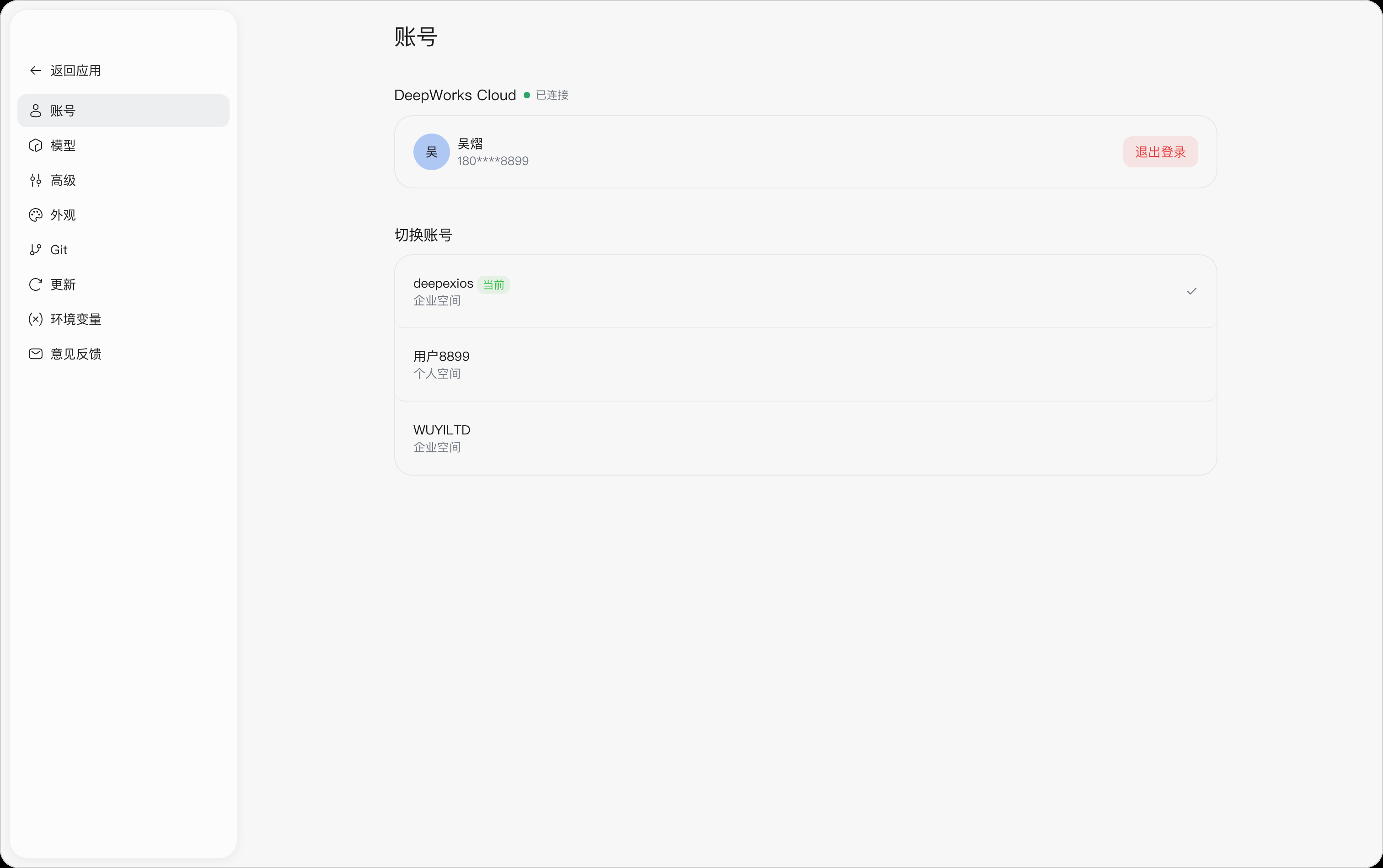
可执行的操作包括:
-
查看或编辑个人资料;
-
在个人空间和企业空间之间切换;
-
退出登录。
切换账号空间会影响可见的模型、专家、Skill、数据和权限。切换后应重新确认当前任务所处空间。
高级设置
在设置 > 高级页面中,可以对 DeepWorks 的隐私、界面辅助功能及开发者功能进行配置。
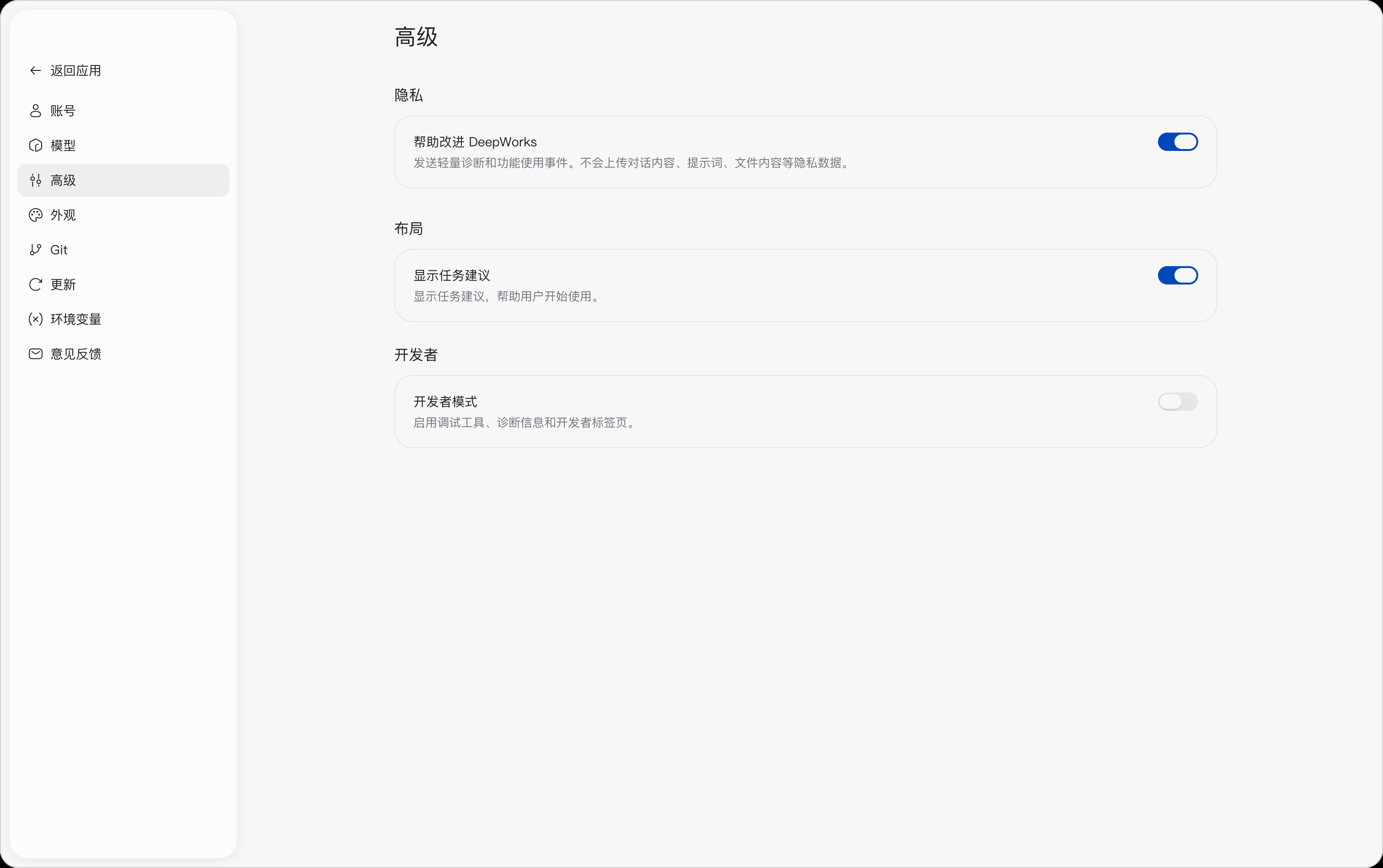
帮助改进 DeepWorks
在隐私区域,可通过帮助改进 DeepWorks开关控制是否发送匿名诊断和功能使用事件。
开启后,DeepWorks 会收集必要的匿名诊断信息和功能使用情况,用于产品体验和稳定性改进。
该功能不会上传对话内容、提示词、文件内容等隐私数据。
如不希望发送相关诊断信息,可关闭该开关。
显示任务建议
在布局区域,可通过显示任务建议开关控制是否在相关页面展示任务建议。
开启后,DeepWorks 会根据当前使用场景展示任务建议,帮助用户快速了解可以交给 AI 完成的工作,并开始使用相关能力。
关闭后,界面将不再显示任务建议,不影响其他功能正常使用。
开发者模式
在开发者区域,可通过开发者模式开关启用面向开发和调试场景的高级功能。
开启开发者模式后,可使用:
-
调试工具;
-
诊断信息;
-
开发者相关标签页。
开发者模式主要用于问题排查、功能调试和开发测试。普通用户通常无需开启。
如需进行调试或配合技术人员定位问题,可开启该功能;使用完成后,可根据需要再次关闭。
操作说明
页面中的配置均通过右侧开关进行控制:
-
蓝色表示当前功能已开启;
-
灰色表示当前功能已关闭。
点击对应开关即可直接修改设置,设置生效后无需额外保存。
外观设置
DeepWorks 支持根据个人使用习惯调整界面主题、显示语言以及对话和代码的字体大小。用户可以通过快捷入口快速切换明暗主题,也可以进入外观设置页面进行完整配置。
快速切换界面主题
点击左下角的用户头像,展开个人菜单。
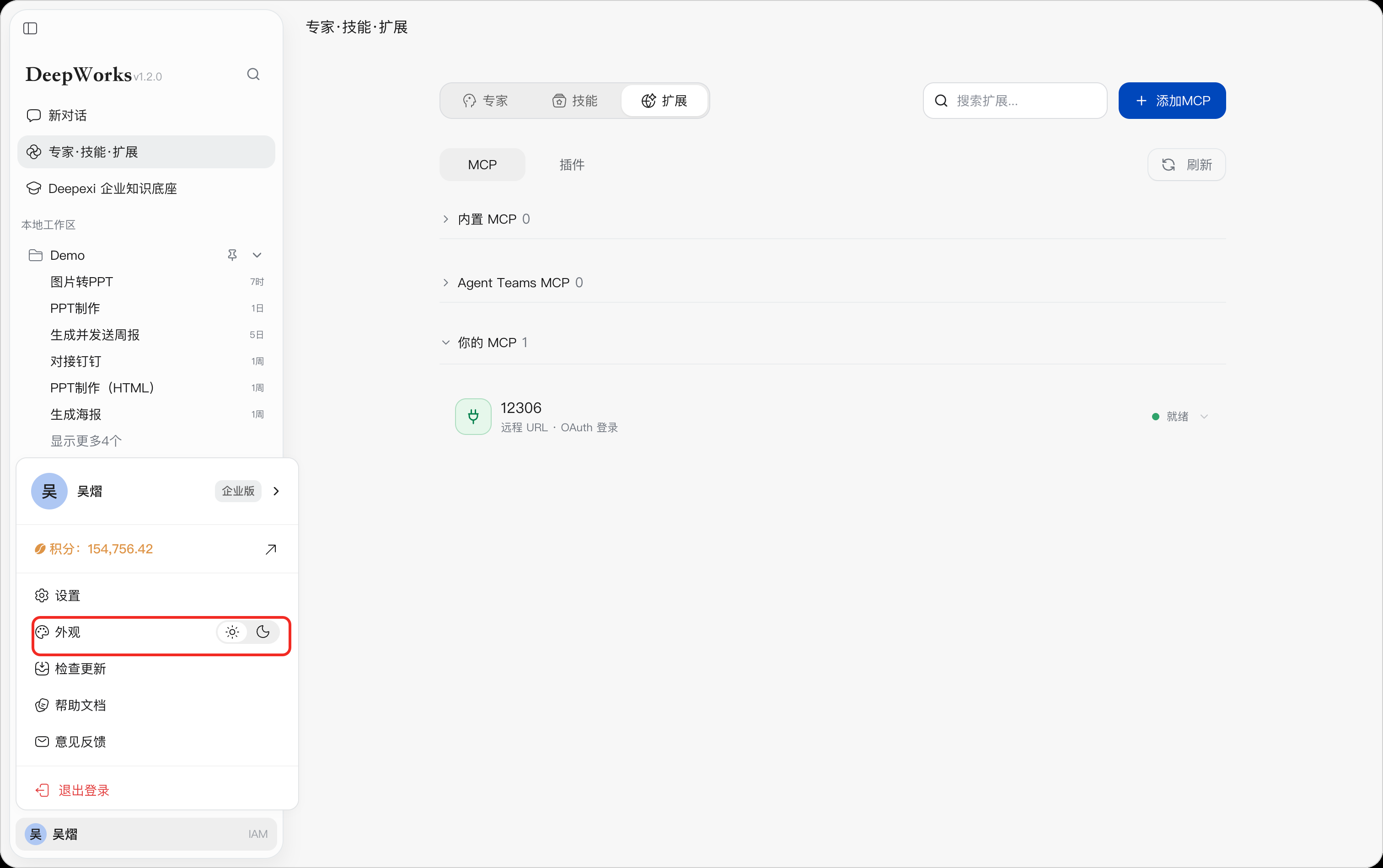
在外观一栏中,可直接通过右侧图标快速切换界面主题:
-
浅色模式:使用亮色背景显示界面,适合日间或光线较亮的环境。
-
深色模式:使用深色背景显示界面,适合夜间或弱光环境。
选择后,界面主题会立即切换,无需重新启动 DeepWorks。
设置界面主题
如需使用更完整的主题设置,可进入:设置 > 外观
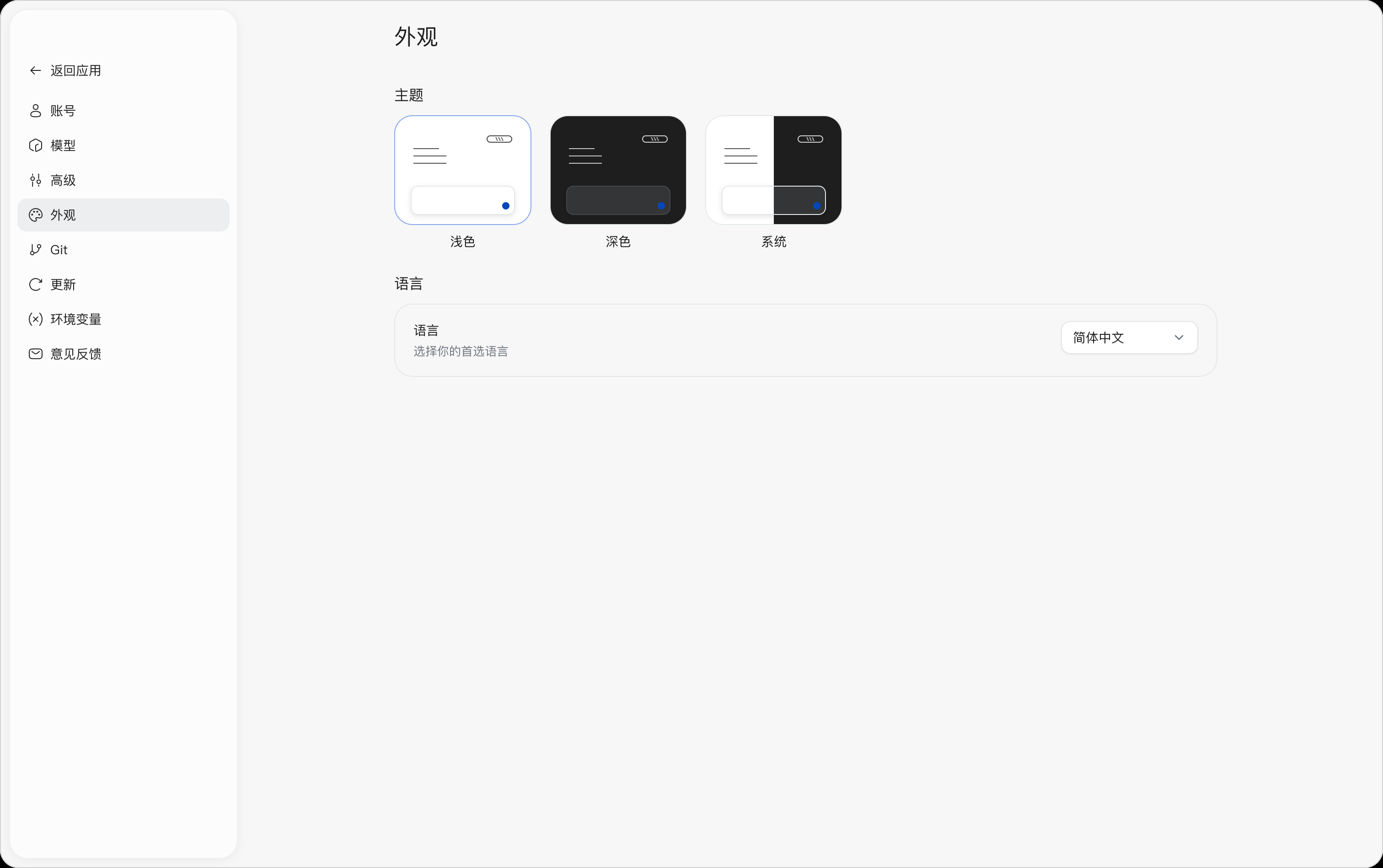 在
主题区域选择需要的显示模式。
| 主题 | 说明 |
|---|---|
| 浅色 | 始终使用浅色界面 |
| 深色 | 始终使用深色界面 |
| 系统 | 自动跟随当前操作系统的外观设置 |
选择系统后,当电脑系统在浅色模式和深色模式之间切换时,DeepWorks 会同步调整界面显示效果。
点击对应主题卡片即可完成切换,当前已选中的主题会以选中状态显示。
设置界面语言
在语言区域,可设置 DeepWorks 的界面显示语言。
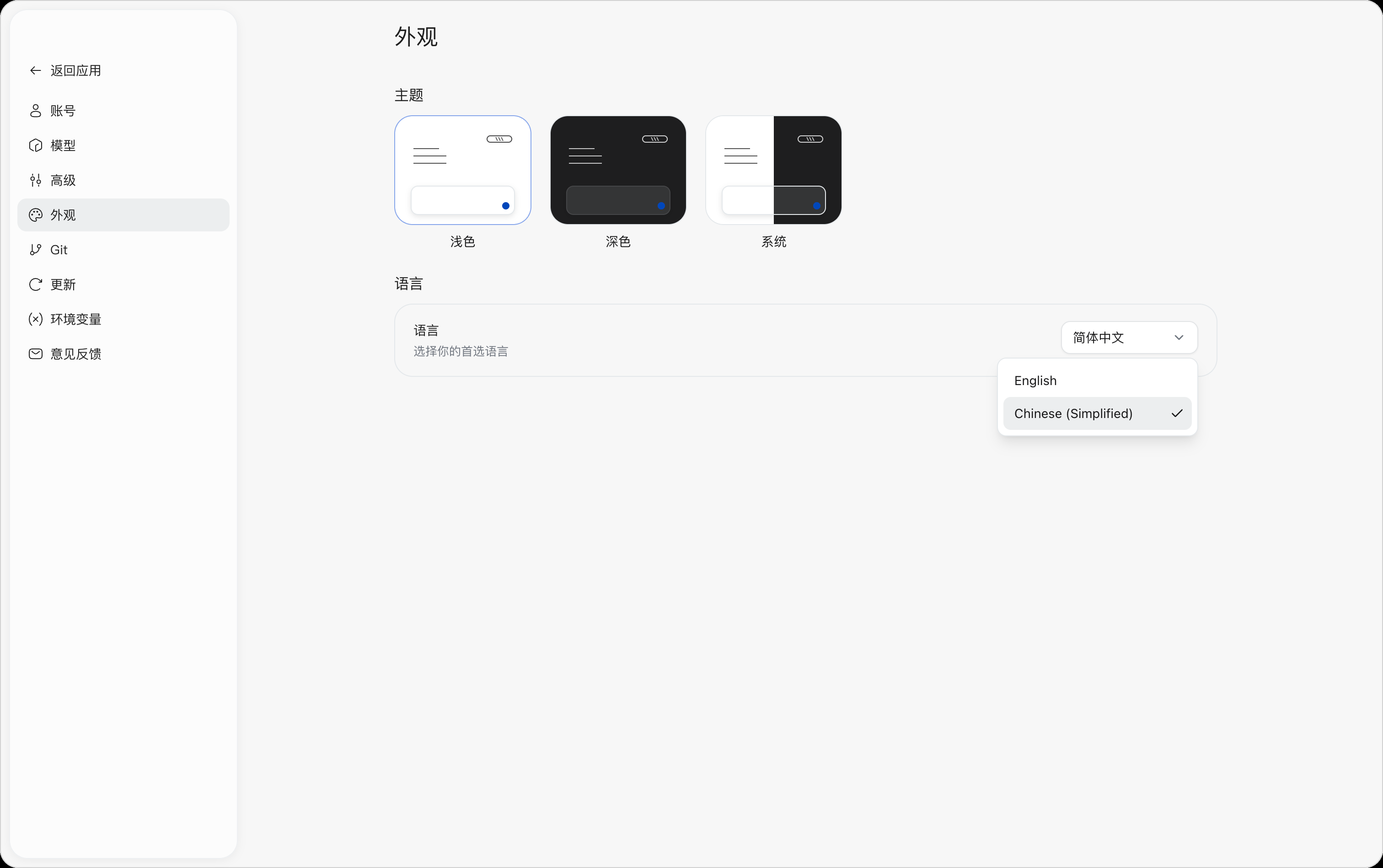
点击右侧的语言下拉框,选择需要使用的语言,例如简体中文。
设置完成后,DeepWorks 将按照所选语言显示菜单、按钮及相关界面内容。
设置字体大小
在偏好设置区域,可分别调整对话内容和代码内容的字体大小。
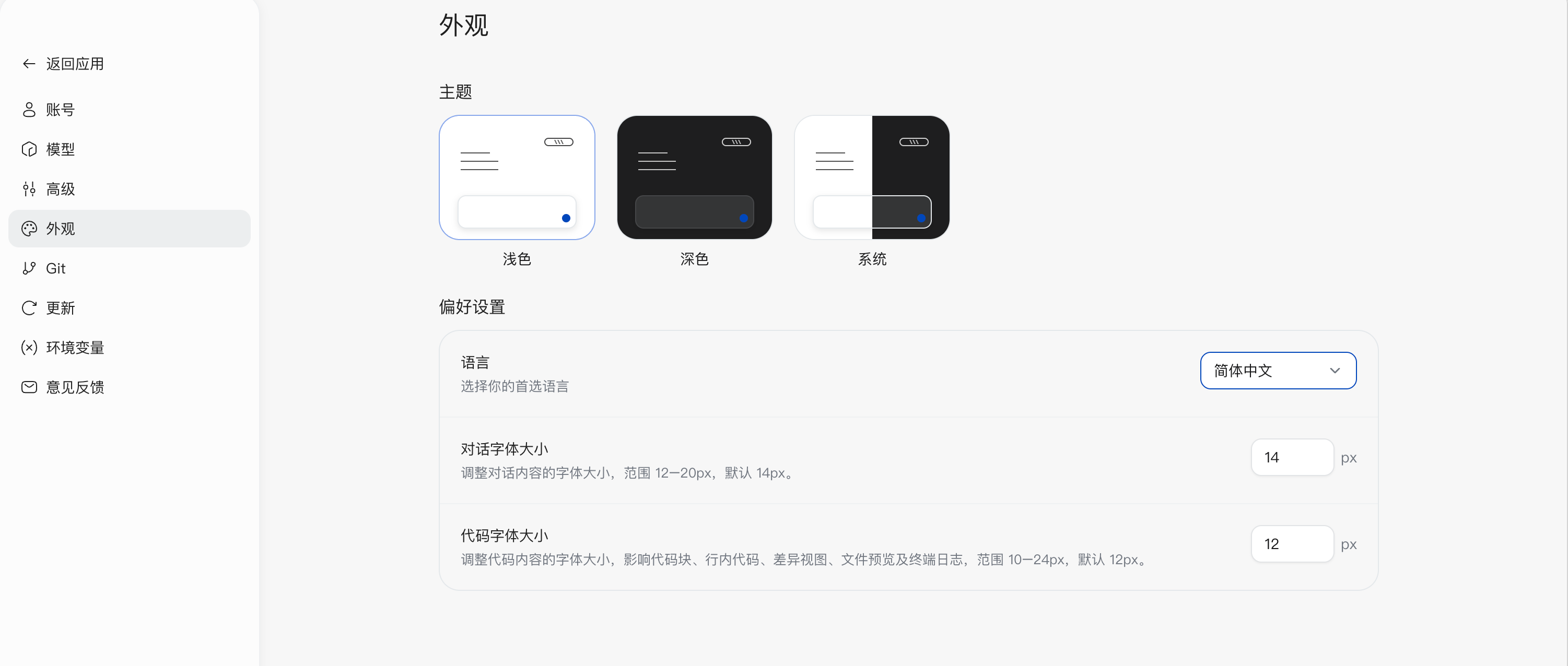
-
对话字体大小:用于调整对话内容的字体大小。可设置范围为12–20 px,默认值为14 px。
-
代码字体大小:用于调整代码块、行内代码、差异视图、文件预览及终端日志的字体大小。可设置范围为10–24 px,默认值为12 px。
点击对应的数值输入框,输入允许范围内的字号即可完成调整。设置后,可通过对话内容、代码块或终端日志检查显示效果,并根据阅读习惯继续调整。
操作说明
外观设置修改后会直接生效,无需额外点击保存。
如果只是临时需要切换浅色或深色模式,可直接使用用户菜单中的外观快捷入口;如需设置跟随系统、调整界面语言或修改字体大小,可进入设置 > 外观进行配置。
模型设置
在设置 > 模型页面中,可以管理 DeepWorks 使用的模型提供商、模型连接方式及默认模型等相关偏好。用户既可以连接平台预置的模型提供商,也可以添加兼容 OpenAI API 的自定义模型服务。
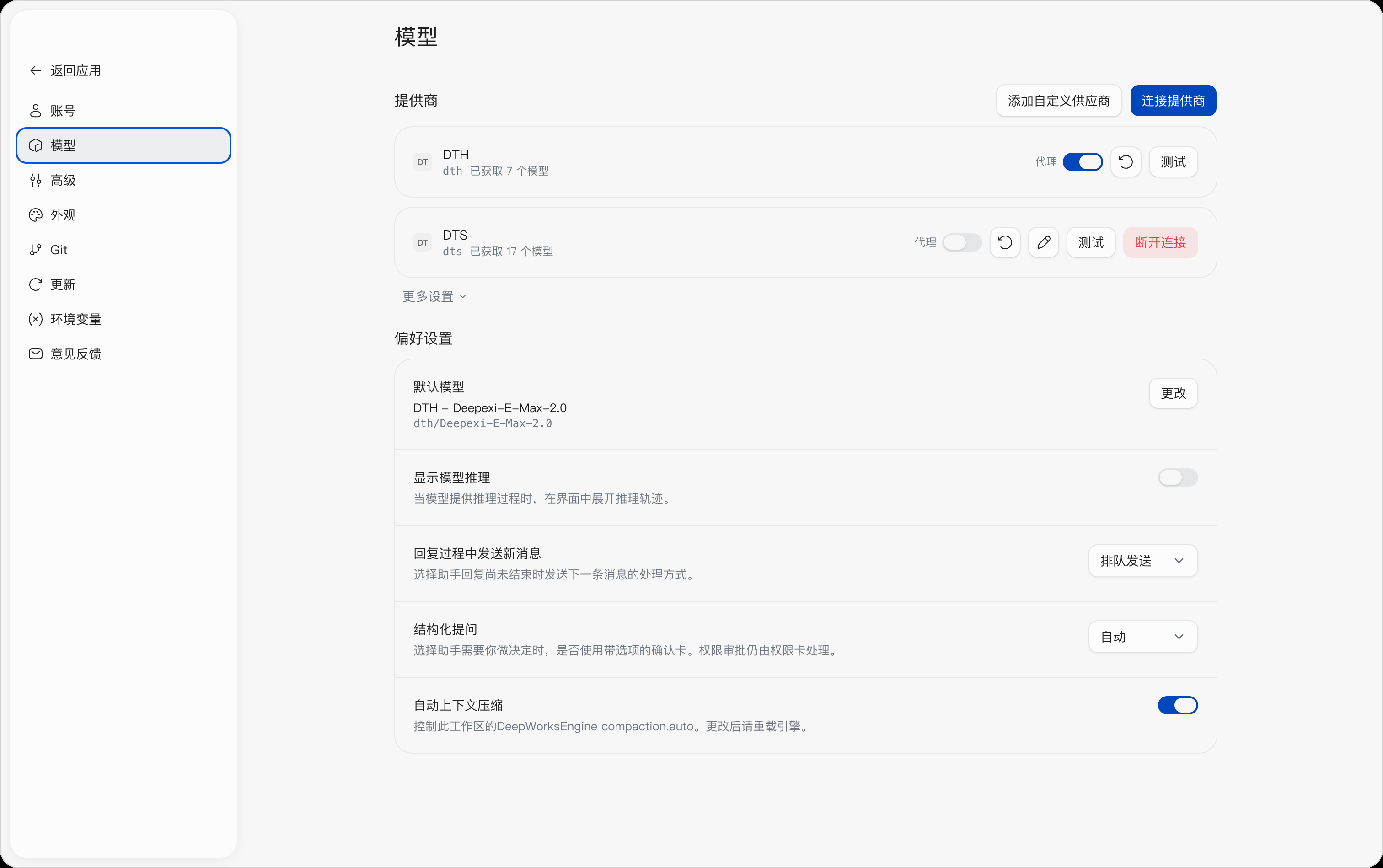
管理模型提供商
提供商区域展示当前已经配置的模型提供商,以及每个提供商已获取的模型数量。
每个提供商可根据当前状态执行以下操作:
| 操作 | 说明 |
|---|---|
| 代理 | 控制该提供商访问模型服务时是否使用已配置的全局代理 |
| 刷新 | 重新获取该提供商的模型及连接信息 |
| 编辑 | 修改已经配置的提供商连接信息 |
| 测试 | 测试当前配置是否可以正常连接模型服务 |
| 断开连接 | 移除当前提供商的连接配置 |
建议首次配置完成后点击测试,确认模型服务能够正常访问。
连接模型提供商
点击页面右上角的连接提供商,打开提供商列表。
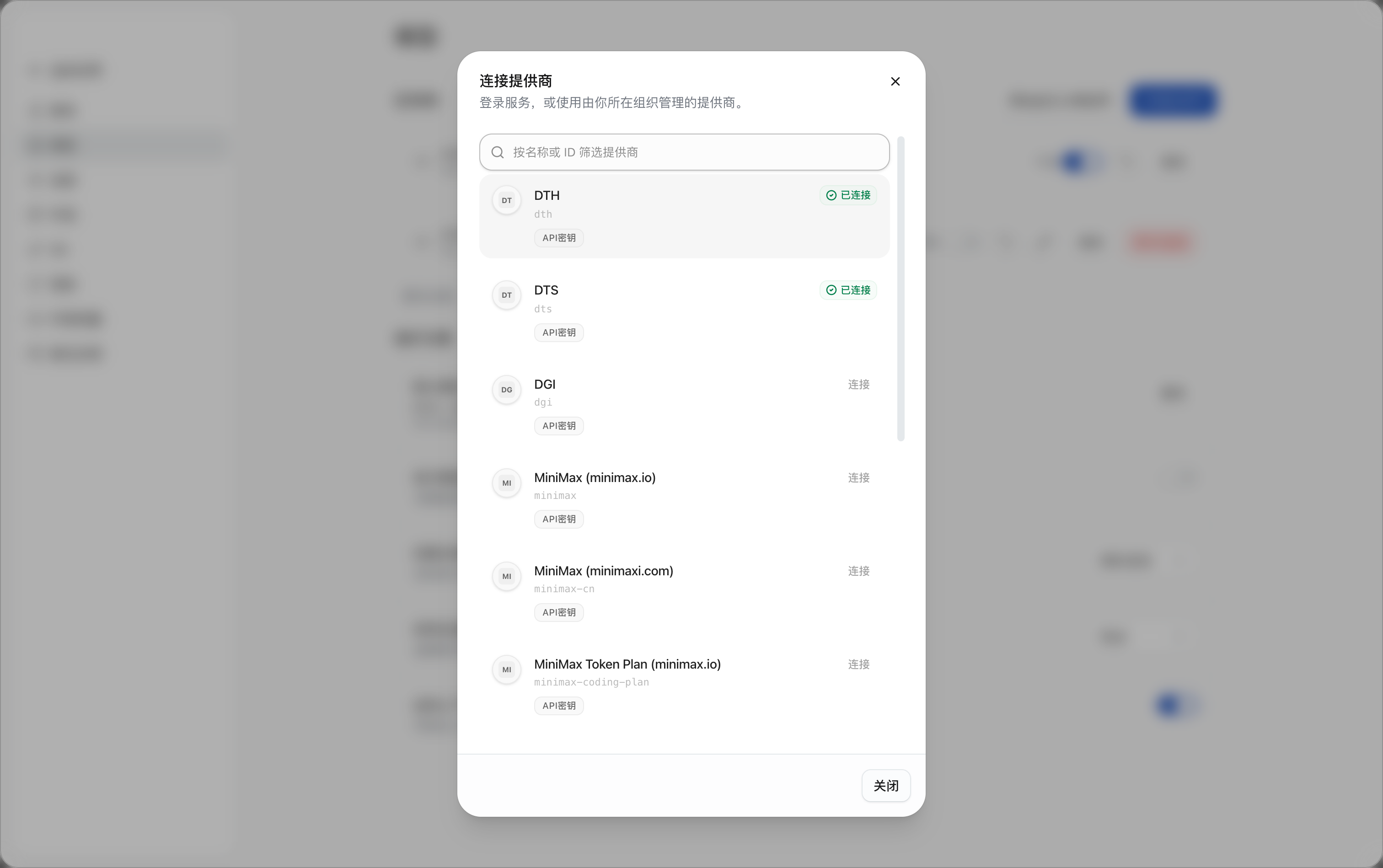
可以通过顶部搜索框,按照提供商名称或 ID 快速查找需要连接的模型服务。
选择目标提供商后,点击右侧的连接,按照页面提示完成认证配置。
当前已经完成配置的提供商会显示已连接状态,无需重复连接。
不同提供商可能采用不同的认证方式,例如 API 密钥等,具体填写内容以对应模型服务提供方要求为准。
连接成功后,DeepWorks 会获取该提供商可用的模型,并在模型设置页面显示已获取的模型数量。
添加自定义提供商
如果需要连接列表中未预置的模型服务,可以点击添加自定义提供商。DeepWorks 支持接入兼容 OpenAI API 格式的模型网关或模型服务。
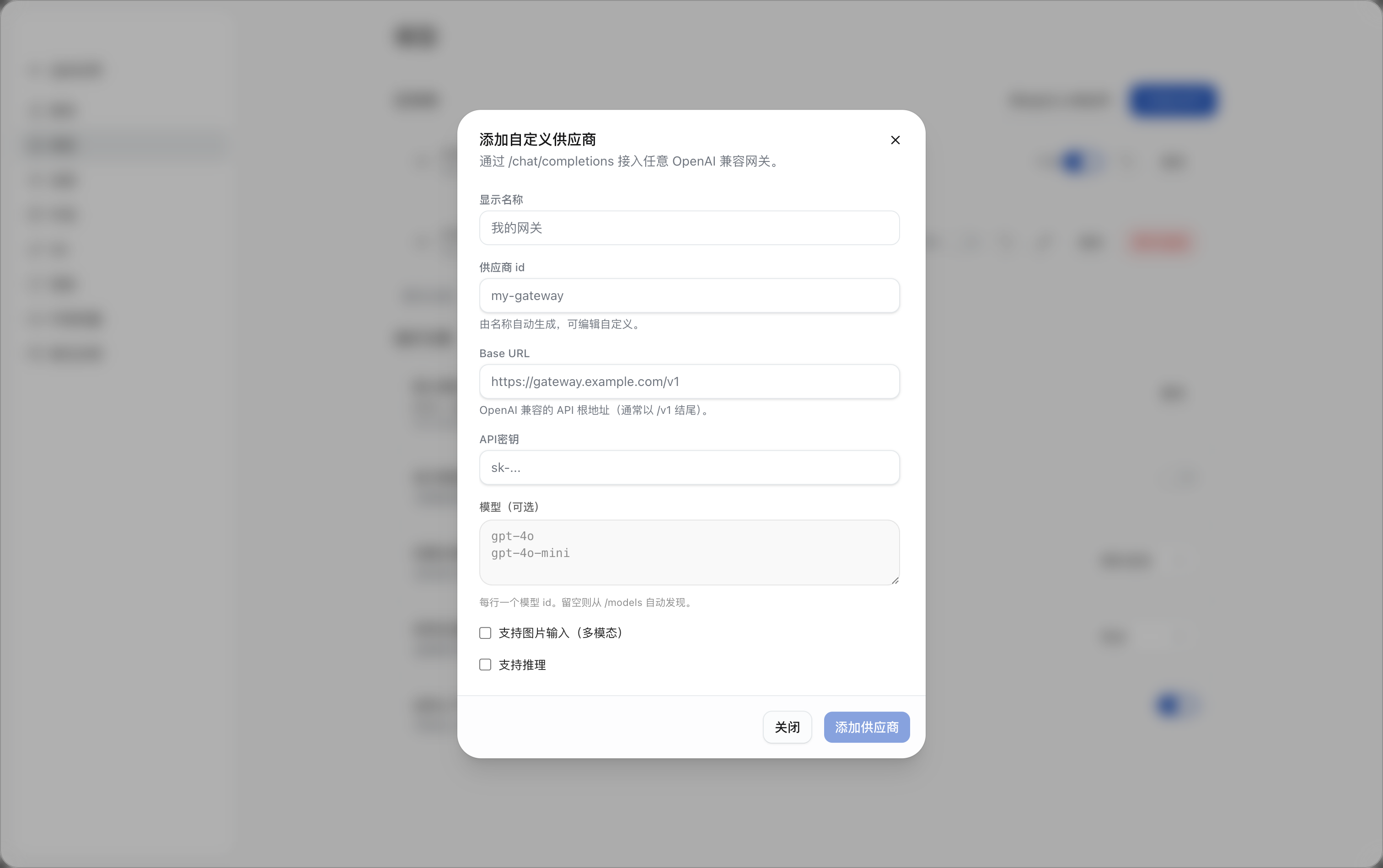
根据实际模型服务填写以下信息:
| 配置项 | 说明 |
|---|---|
| 显示名称 | 自定义提供商在 DeepWorks 中显示的名称 |
| 供应商 ID | 提供商的唯一标识,可由显示名称自动生成,也可自行修改 |
| Base URL | OpenAI 兼容接口的 API 根地址,通常以 /v1 结尾 |
| API 密钥 | 用于访问模型服务的 API Key |
| 模型 | 配置需要使用的模型 ID,每行填写一个模型 |
其中,模型为可选配置。如果留空,DeepWorks 将尝试通过模型服务的 /models 接口自动发现可用模型。
例如,可以按照以下形式填写模型:
gpt-4o
gpt-4o-mini
根据自定义模型的实际能力,还可以选择:
-
支持图片输入(多模态):模型能够接收图片等视觉内容时启用。
-
支持推理:模型具有推理能力时启用。
填写完成后,点击添加供应商完成配置。
添加成功后,自定义提供商将出现在模型提供商列表中,可以继续进行测试、编辑等操作。
配置代理
如当前网络环境需要通过代理访问模型服务,可展开更多设置,配置全局代理地址。
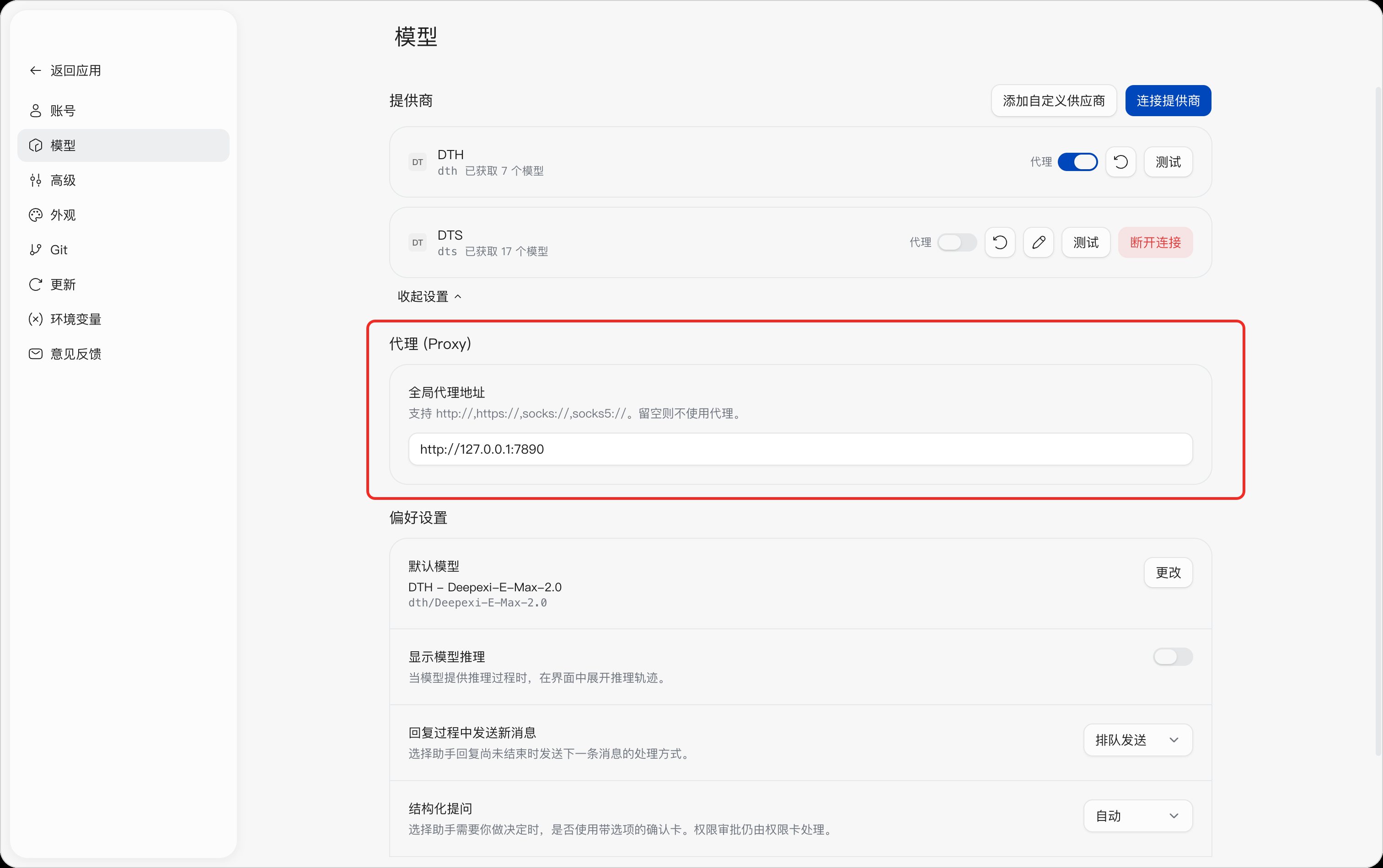
在全局代理地址中填写代理服务地址。例如:
http://127.0.0.1:7890留空表示不使用代理。
完成全局代理配置后,还需要在对应模型提供商右侧开启代理开关,指定该提供商通过代理访问。
如果模型无法正常连接,可以检查代理地址是否正确,并通过提供商右侧的测试功能验证连接状态。
设置默认模型
在偏好设置区域,可以设置 DeepWorks 默认使用的模型。
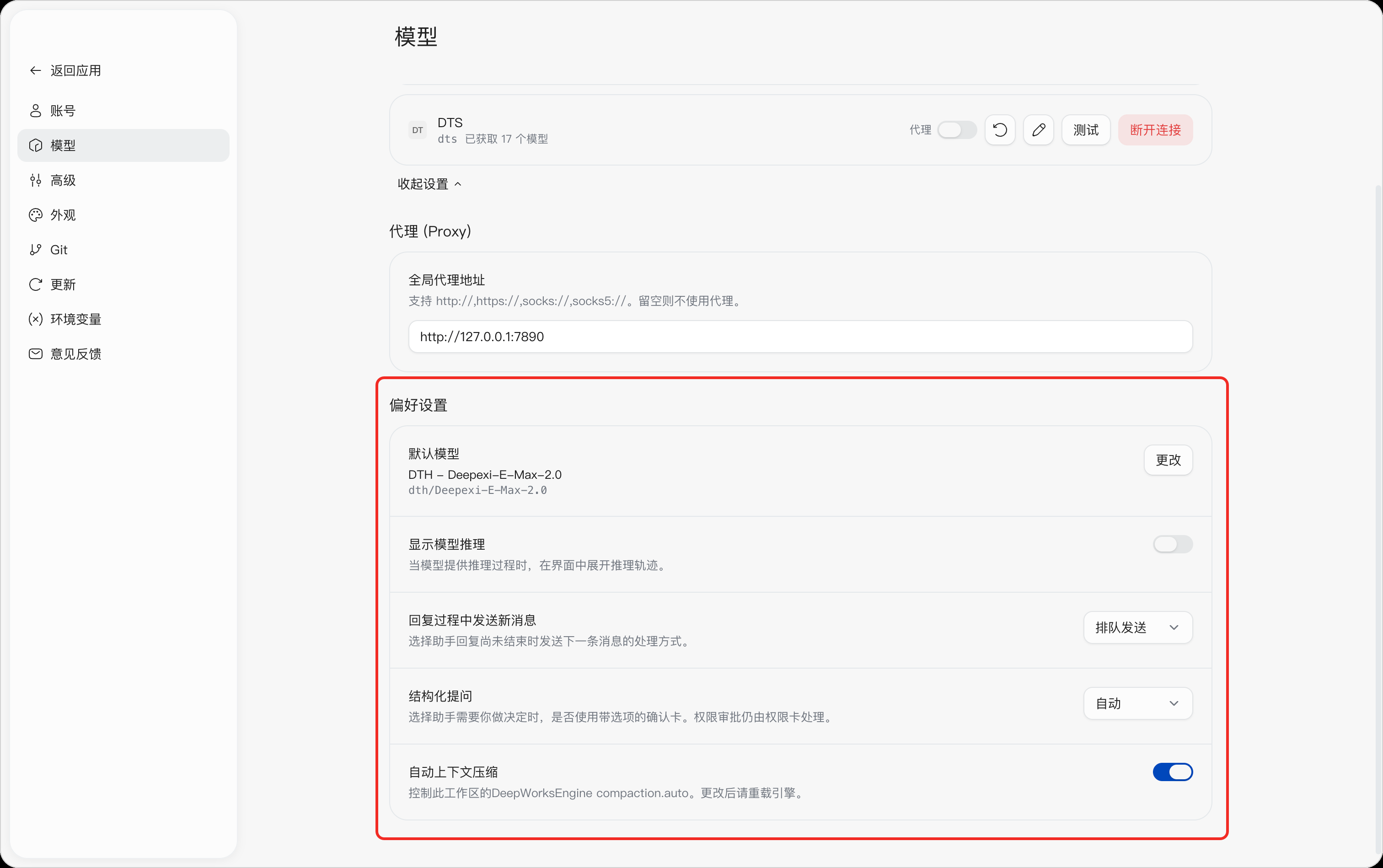
点击默认模型右侧的更改,从当前已经连接并可用的模型中选择一个模型作为默认模型。
设置后,新建任务或对话时,DeepWorks 将优先使用该模型;在支持模型切换的场景中,仍可以根据需要选择其他模型。
显示模型推理
通过显示模型推理开关,可以控制模型提供推理过程时,是否在界面中展开显示相应的推理轨迹。
- 开启:在模型支持的情况下显示推理相关内容。
- 关闭:不在界面中展开显示推理轨迹。
该设置只在所使用的模型提供对应能力时生效。
设置回复过程中发送新消息
回复过程中发送新消息用于设置 DeepWorks 尚未完成当前回复时,再次发送消息的处理方式。
点击右侧下拉框,可以选择对应的消息处理方式。
例如选择排队发送后,在当前回复尚未结束时发送的新消息将进入等待队列,在适当时机继续处理。可根据实际使用习惯选择对应方式。
设置结构化提问
结构化提问用于控制助手在需要用户进一步确认或进行选择时,是否使用带选项的确认卡片。
点击右侧下拉框可以调整该功能的使用方式。
例如选择自动后,DeepWorks 会根据当前任务情况判断是否使用结构化选项辅助用户进行确认。
涉及权限审批的操作仍由相应的权限机制处理,不受该设置影响。
自动上下文压缩
开启自动上下文压缩后,DeepWorks 可以在长对话、长任务等上下文持续增加的场景中,对工作区上下文进行自动压缩,以便后续任务继续执行。
该功能适合持续时间较长、会话内容较多或需要多轮处理的工作场景。
修改该设置后,应按照页面提示重新载入相关引擎,使新的配置生效。
使用建议
首次使用模型功能时,建议按照以下顺序完成配置:
-
点击连接提供商,连接需要使用的模型服务;
-
使用测试确认模型连接正常;
-
在
默认模型中选择日常使用的模型; -
如网络环境需要代理,再配置全局代理并为对应提供商开启代理;
-
只有在需要接入私有模型、模型网关或其他 OpenAI 兼容服务时,再使用添加自定义提供商。
完成以上配置后,即可在 DeepWorks 的对话、任务和智能体等相关场景中使用已连接的模型。
环境变量
在设置 > 环境变量页面中,可以统一配置 DeepWorks 运行过程中使用的环境变量,例如模型服务 API Key、第三方工具密钥或其他外部服务参数。
通过环境变量保存的配置信息,可以供相关模型、技能、MCP 或其他工具在运行时调用,避免在每次使用时重复填写。
查看环境变量
进入:设置 > 环境变量,页面显示当前已经保存的环境变量。
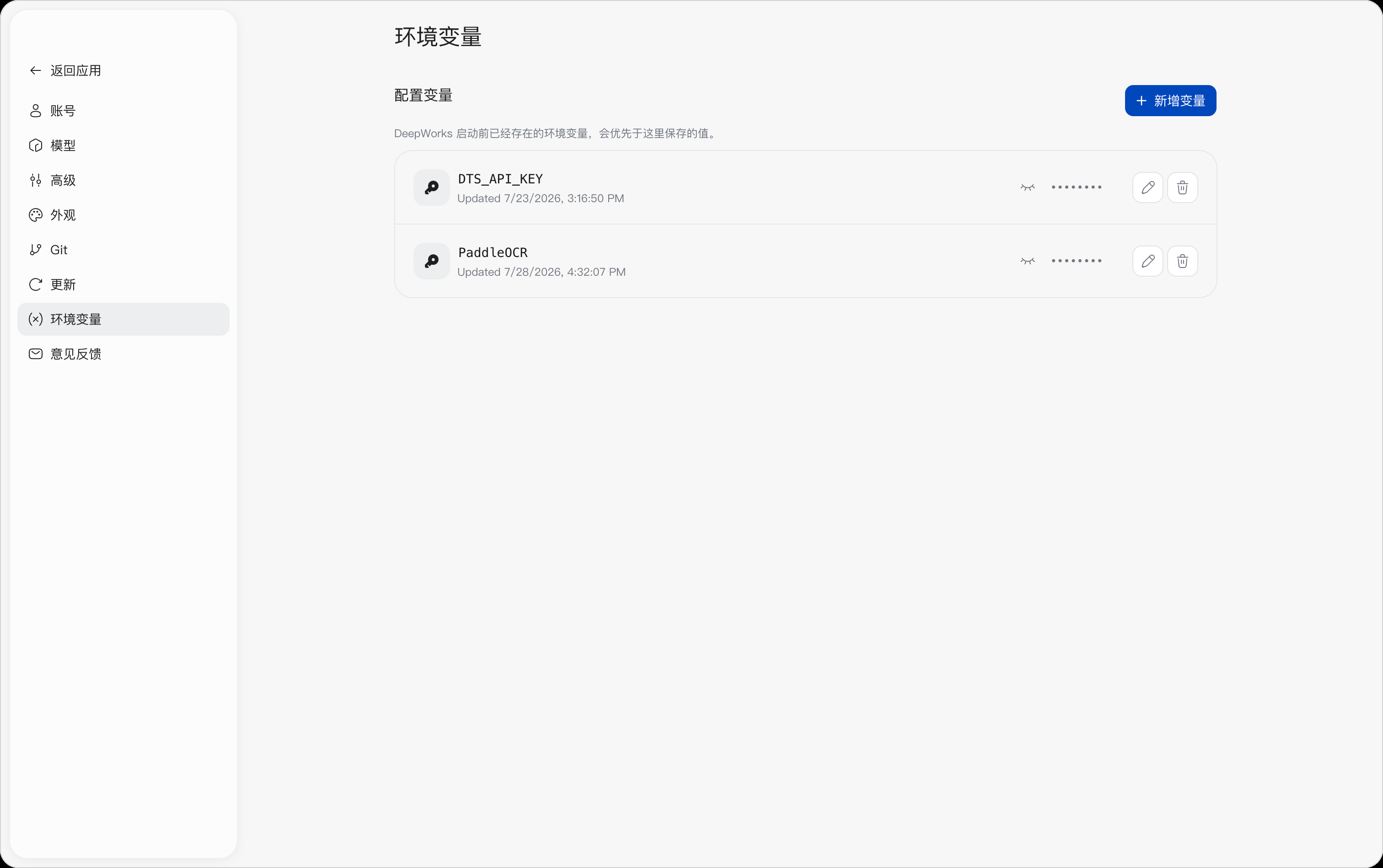
每条环境变量主要包括:
| 内容 | 说明 |
|---|---|
| 变量名称 | 环境变量的名称,例如 DTS_API_KEY |
| 变量值 | 对应的环境变量内容,默认以隐藏形式显示 |
| 更新时间 | 最近一次修改该环境变量的时间 |
| 操作 | 支持查看、编辑和删除变量 |
对于 API Key、Token 等敏感信息,变量值默认隐藏,避免敏感信息直接暴露。
新增环境变量
点击页面右上角的新增变量,根据页面提示填写环境变量名称和对应值。
例如,某个模型服务要求配置:
DTS_API_KEY则可以将服务提供方提供的 API Key 保存为该变量的值。
填写完成后保存,新增变量将出现在环境变量列表中。
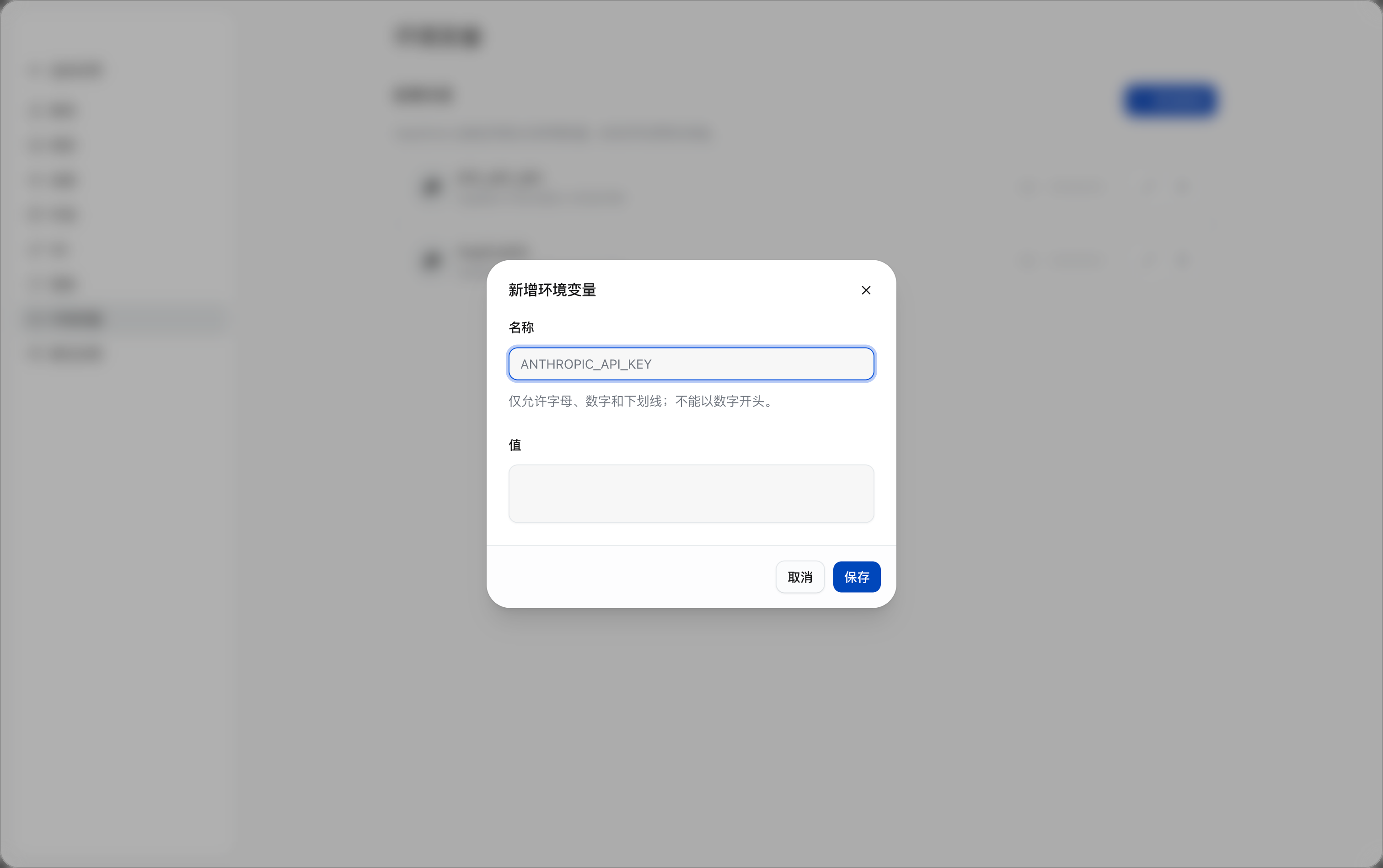
环境变量的具体名称和内容应以对应模型、Skill、MCP 或第三方服务提供的配置要求为准。
查看变量值
环境变量中的密钥、Token 等内容默认以隐藏形式显示。
如需核对已经保存的内容,可点击变量右侧的显示/隐藏按钮查看变量值,再次点击可恢复隐藏状态。
建议仅在必要时查看敏感变量,并避免在共享屏幕、截图等场景中暴露相关信息。
编辑环境变量
如需修改已经保存的环境变量,点击对应变量右侧的编辑按钮。
修改变量名称或变量值后保存,即可更新当前配置。
当 API Key、Token 等认证信息发生变化时,可以直接通过该方式更新,无需删除后重新创建。
删除环境变量
对于已经不再使用的环境变量,点击对应变量右侧的删除按钮即可移除。
删除前请确认相关模型、Skill、MCP 或其他功能已经不再依赖该变量,否则可能导致对应服务无法正常调用。
使用建议
环境变量通常用于保存 API Key、Token 等敏感配置。建议仅添加实际需要使用的变量,并妥善管理相关密钥;当密钥失效、轮换或相关服务不再使用时,应及时更新或删除对应变量。
Git 设置
在设置 > Git页面中,可以配置 DeepWorks 创建 Git 分支、合并 Pull Request、推送分支和管理工作树时的默认行为,还可以为 AI 生成提交信息和 Pull Request 描述提供额外指令。
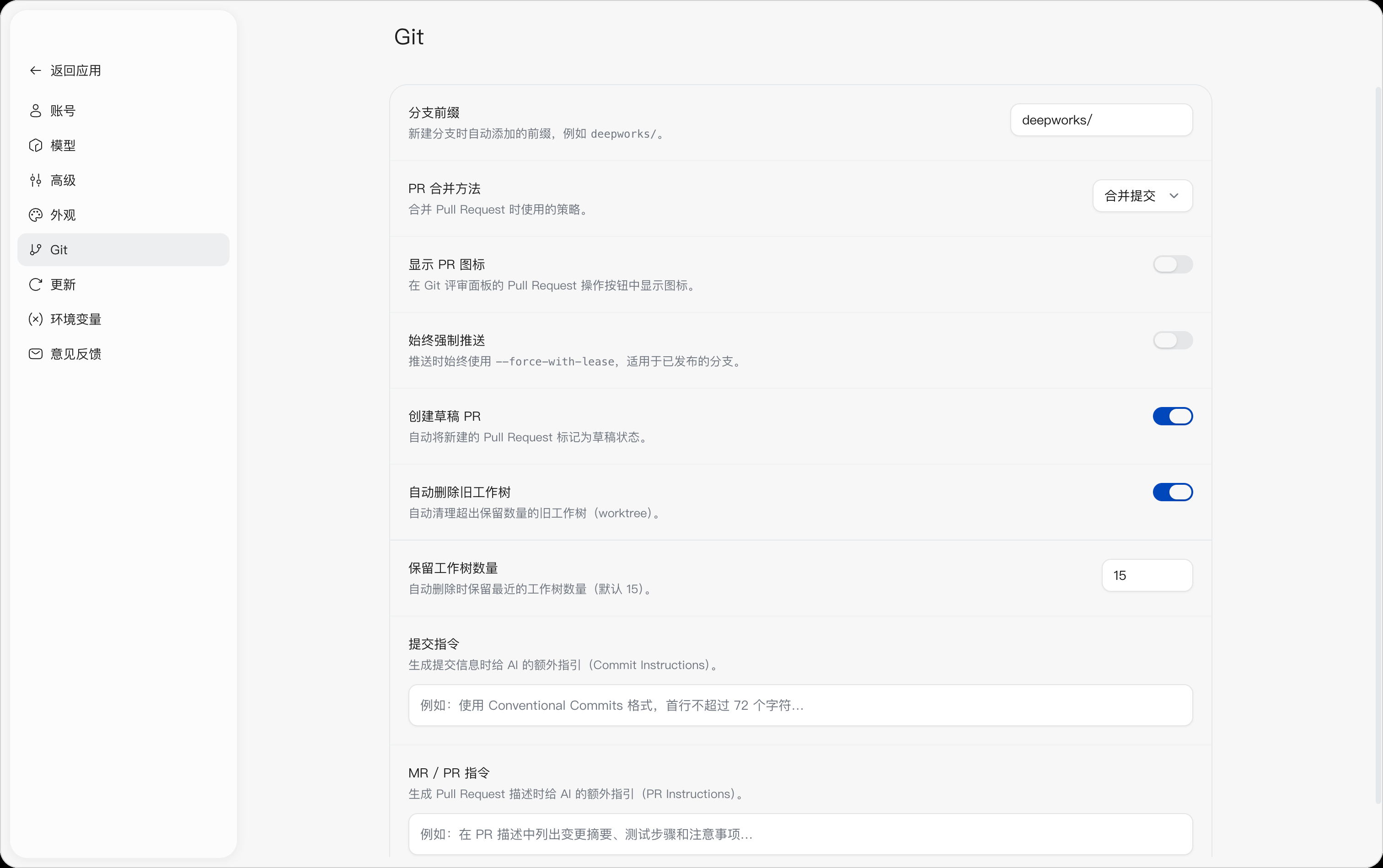
设置分支前缀
分支前缀用于设置新建分支时自动添加的名称前缀。例如填写 deepworks/ 后,DeepWorks 创建的分支名称将自动以 deepworks/ 开头。
建议使用简短、易识别的前缀,并以 / 结尾,以便区分由 DeepWorks 创建的分支。
设置 PR 合并方法
PR 合并方法用于设置合并 Pull Request 时默认采用的策略。点击右侧下拉框,可选择当前代码托管平台支持的合并方式。
若选择合并提交。使用该方式时,系统会通过一个合并提交将 Pull Request 的变更合入目标分支,并保留分支上的提交记录。
具体可选项可能因代码托管平台及仓库配置而不同。如企业或项目已有统一规范,应按照仓库要求选择。
显示 PR 图标
开启显示 PR 图标后,Git 评审面板中的 Pull Request 操作按钮会显示相应图标;关闭后则不显示图标。
该设置仅影响界面显示,不影响 Pull Request 功能。
始终强制推送
开启始终强制推送后,DeepWorks 推送已经发布过的分支时会使用 --force-with-lease。
该方式常用于变基、整理或改写提交历史后的分支更新。虽然 --force-with-lease 会在远端分支发生非预期变化时阻止覆盖,但强制推送仍可能影响其他协作者,建议仅在明确了解分支协作情况并符合项目规范时开启。
创建草稿 PR
开启创建草稿 PR后,DeepWorks 新建的 Pull Request 会自动标记为草稿状态,表示相关变更尚未准备好正式评审或合并。
如果希望新建 Pull Request 后立即进入正式评审流程,可关闭该开关。
自动删除旧工作树
开启自动删除旧工作树后,DeepWorks 会自动清理数量超出保留上限的旧工作树(worktree),减少长期使用后遗留的工作树占用本地空间。
系统只会根据设置的保留数量清理超出部分。清理前,请确保旧工作树中的重要修改已经提交或妥善保存。
设置保留工作树数量
保留工作树数量用于指定自动清理时需要保留的最近工作树数量,默认值为 15。
该设置与自动删除旧工作树配合使用。开启自动删除后,当工作树数量超过设定值时,系统会清理较旧的工作树;关闭自动删除后,该数量设置不会触发自动清理。
设置提交指令
提交指令用于在 AI 生成 Git 提交信息时提供额外要求。例如,可以要求使用 Conventional Commits 格式、限制标题长度,或指定提交信息使用的语言。
示例:
使用 Conventional Commits 格式,首行不超过 72 个字符,并使用中文说明变更内容。留空时,AI 将按照默认规则生成提交信息。
设置 MR / PR 指令
MR / PR 指令用于在 AI 生成 Merge Request 或 Pull Request 描述时提供额外要求。例如,可以要求描述中包含变更摘要、测试步骤、影响范围和注意事项。
示例:
在 PR 描述中列出变更摘要、测试步骤、影响范围和注意事项。留空时,AI 将按照默认规则生成 MR 或 PR 描述。
Git 设置修改后会直接生效,无需额外点击保存。涉及分支命名、合并策略、强制推送和工作树清理的设置,建议与所在项目的 Git 协作规范保持一致。
更新
DeepWorks 支持手动检查和后台自动检查更新。用户可以在设置 > 更新页面查看当前版本、下载新版本并完成安装,也可以通过左下角用户菜单快速检查更新。
查看当前版本
进入设置 > 更新,在当前版本区域可以查看 DeepWorks 的应用名称和当前安装版本。
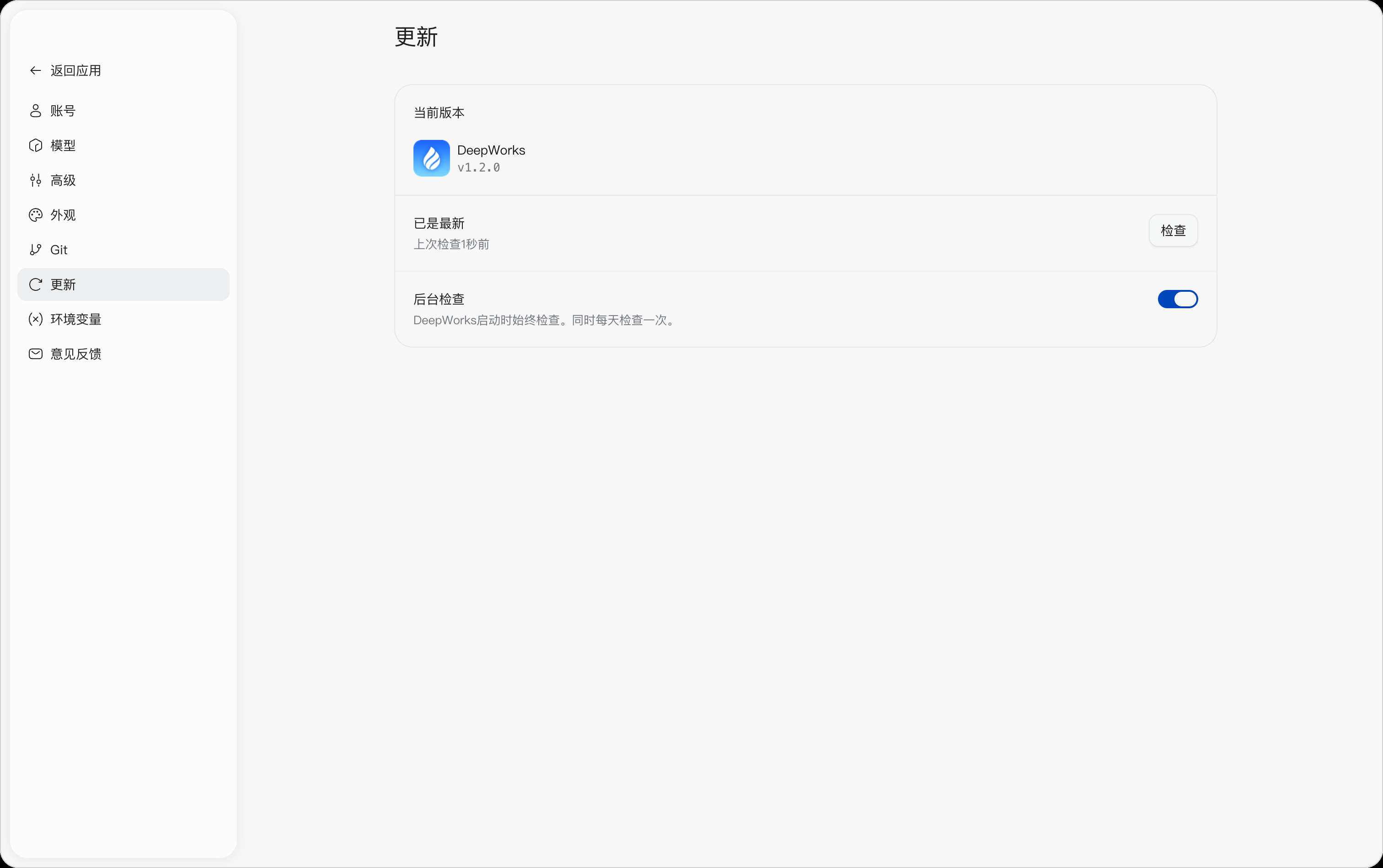
反馈问题或联系技术支持时,建议同时提供此处显示的版本号,以便确认功能范围并排查问题。
在设置页面检查更新
点击右侧的检查按钮,DeepWorks 会立即检查是否存在可用的新版本。
-
显示已是最新,表示当前安装版本已经是可获取的最新版本;
-
显示准备安装:vX.X.X,表示新版本安装包已经下载完成,可以安装;
-
如果检查失败,可确认当前网络连接是否正常后再次尝试。
通过用户菜单检查更新
除设置页面外,还可以点击左下角的用户头像打开用户菜单,然后点击检查更新,快速发起版本检查。
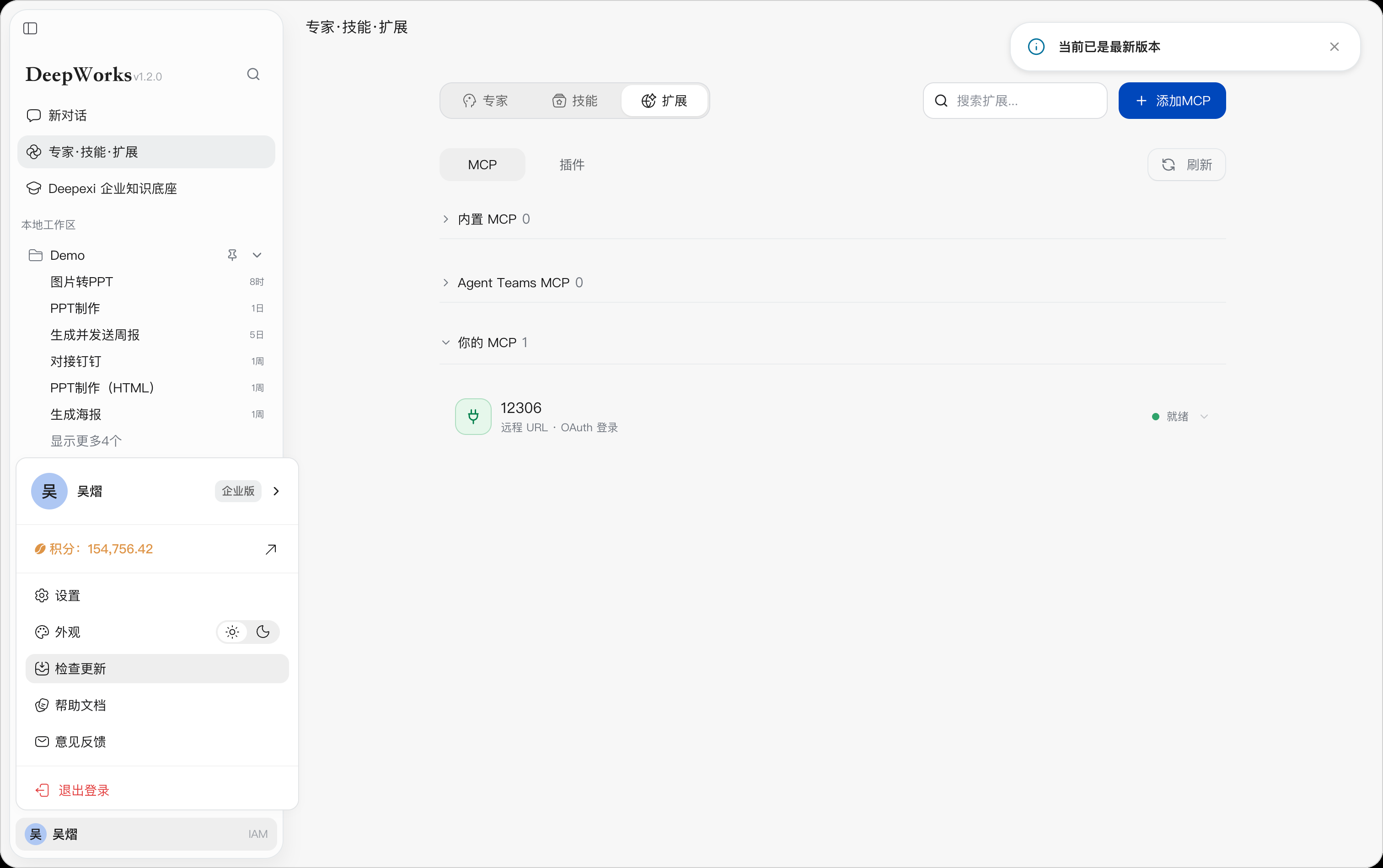
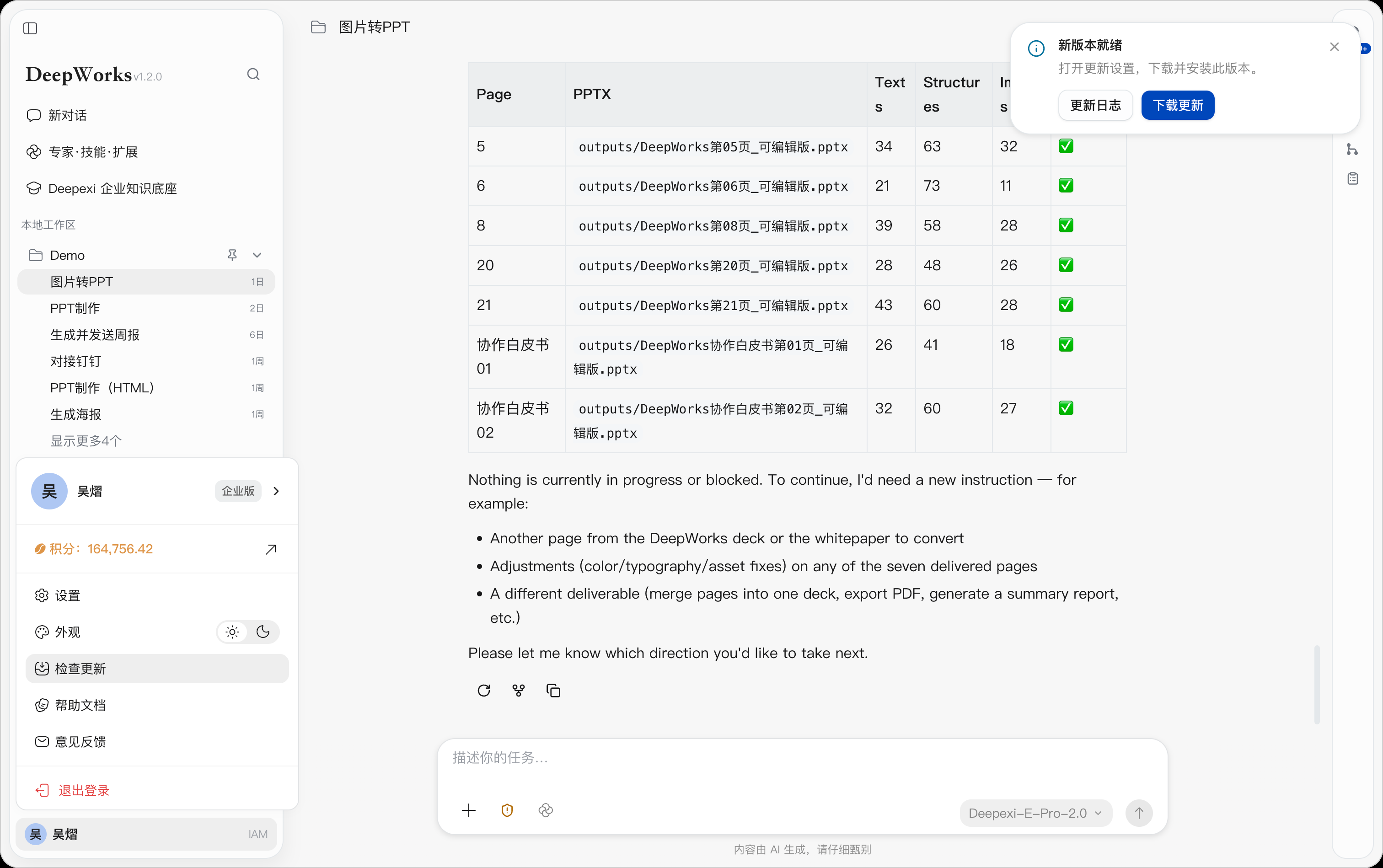
如果检测到新版本,页面右上角会显示新版本就绪提示。用户可以点击更新日志查看版本变更内容,或点击下载更新开始下载。
下载更新
点击下载更新后,进入设置 > 更新页面。下载期间,页面会显示当前下载量、安装包总大小、下载进度条和进度百分比。请保持网络连接正常,并等待下载完成。
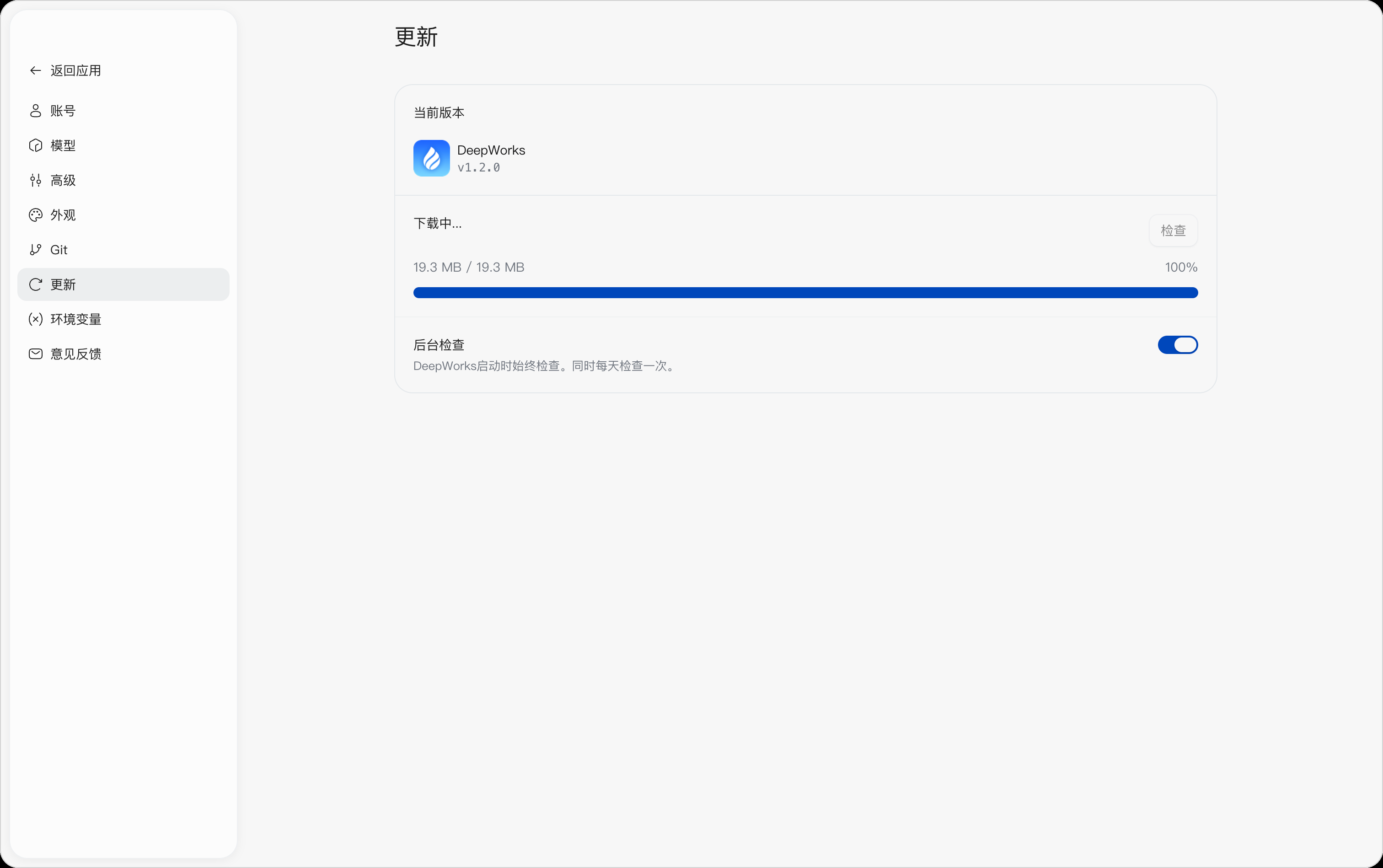
下载过程中,检查按钮可能暂时不可用。请勿反复点击检查或关闭应用,以免中断下载。
安装并重启
下载完成后,更新状态会显示准备安装:vX.X.X,右侧出现安装并重启按钮。
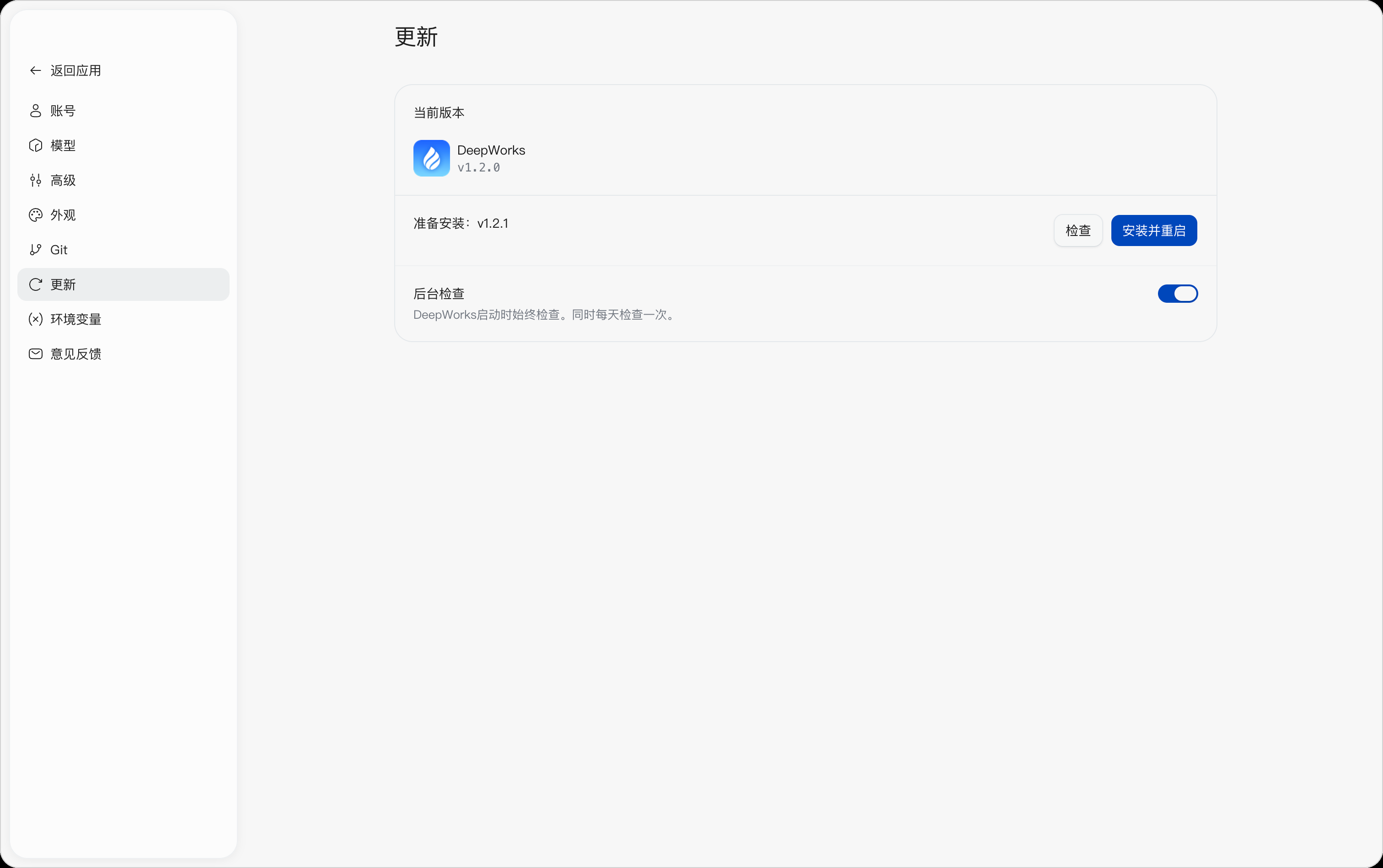
安装前请保存正在编辑的文件,并确认当前任务已经完成或可以中断。点击安装并重启后,DeepWorks 将退出当前应用、安装新版本并重新启动。重启完成后,可再次进入设置 > 更新,核对当前版本是否已更新为目标版本。
设置后台检查
开启后台检查后,DeepWorks 会在应用启动时检查更新,并在应用运行期间每天检查一次。
后台检查仅负责自动获取版本更新状态;发现新版本时,应根据界面提示完成后续操作。关闭该开关后,DeepWorks 不再按照上述频率自动检查,仍可通过检查按钮或用户菜单中的检查更新手动检查。
页面中的开关修改后会直接生效,无需额外点击保存。企业统一管理的客户端应按照企业发布安排进行升级;如组织对版本或升级时间有统一要求,请以管理员通知为准。
更新异常处理
-
检查失败:确认网络连接正常后,再次点击检查;如仍失败,请联系企业管理员或技术支持。
-
下载长时间无进展:检查网络状态,稍后重新发起下载;不要连续重复操作。
-
安装后版本未变化:退出并重新启动 DeepWorks 后再次核对版本;如仍未更新,请保留当前版本号、目标版本号和页面截图,并联系技术支持。
意见反馈
DeepWorks 提供意见反馈功能,用于提交使用过程中遇到的功能异常、产品建议或其他问题。用户可以从左下角用户菜单快速提交反馈,也可以在设置 > 意见反馈页面提交并查看历史反馈的处理状态。
打开意见反馈
点击左下角的用户头像打开用户菜单,然后点击意见反馈,即可打开反馈窗口。
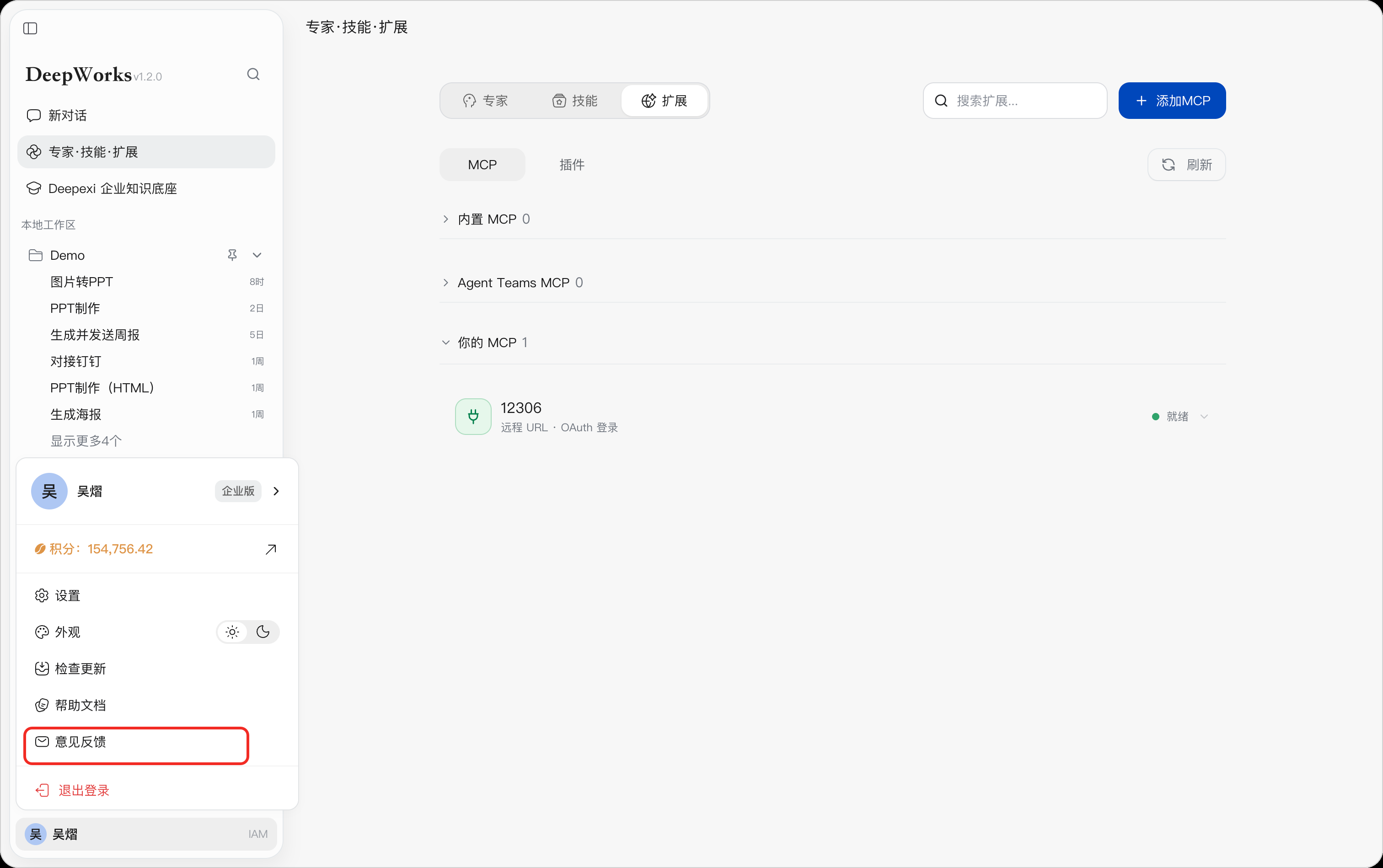
也可以进入设置 > 意见反馈,在反馈记录页面点击右上角的提交反馈。
选择反馈分类
打开反馈窗口后,先根据实际情况选择反馈分类。
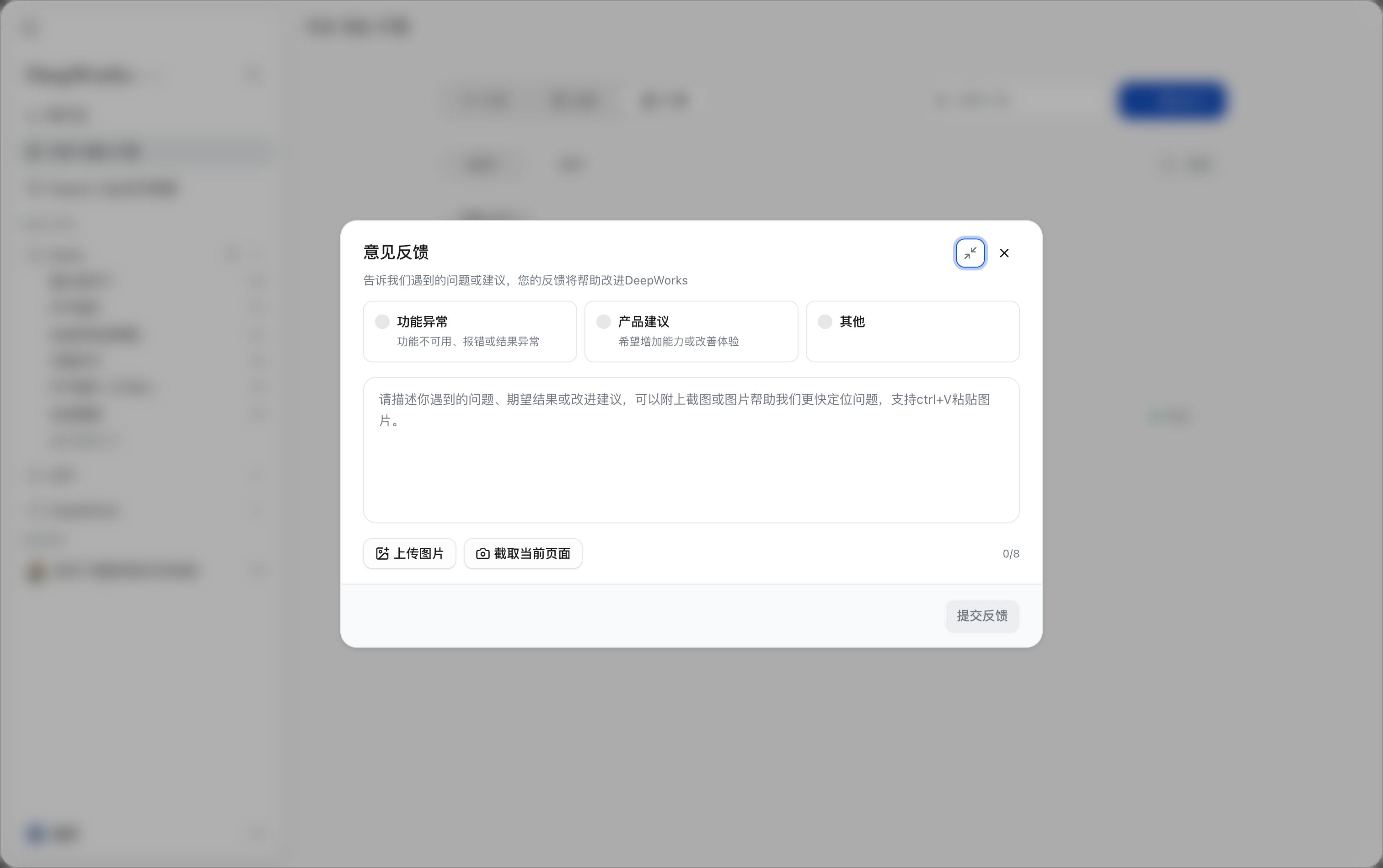
| 分类 | 适用场景 |
|---|---|
| 功能异常 | 功能不可用、运行时报错,或实际结果与预期不一致 |
| 产品建议 | 希望增加新功能,或对现有功能和使用体验提出改进建议 |
| 其他 | 不属于上述两类的其他反馈 |
选择最符合问题的分类,有助于相关人员更快地判断反馈内容并进行处理。
填写反馈内容
在反馈输入框中描述遇到的问题、期望结果或改进建议。为便于定位和处理,建议尽量包含以下信息:
-
问题发生的时间、所在页面及使用的功能;
-
执行过的操作步骤;
-
期望结果与实际结果;
-
问题是否可以稳定复现;
填写完成并选择反馈分类后,点击提交反馈完成提交。
添加图片
如需通过图片说明问题,可以使用以下方式添加附件:
-
点击上传图片,选择本地已有的截图或图片;
-
点击截取当前页面,直接截取当前 DeepWorks 页面;
-
在反馈输入框中使用
Ctrl+V(macOS 可使用Command+V)粘贴剪贴板中的图片。
提交前请检查图片内容,避免包含账号凭据、API Key、Token、客户数据或其他敏感信息。
查看反馈记录
进入设置 > 意见反馈,可以查看已经提交的反馈记录。
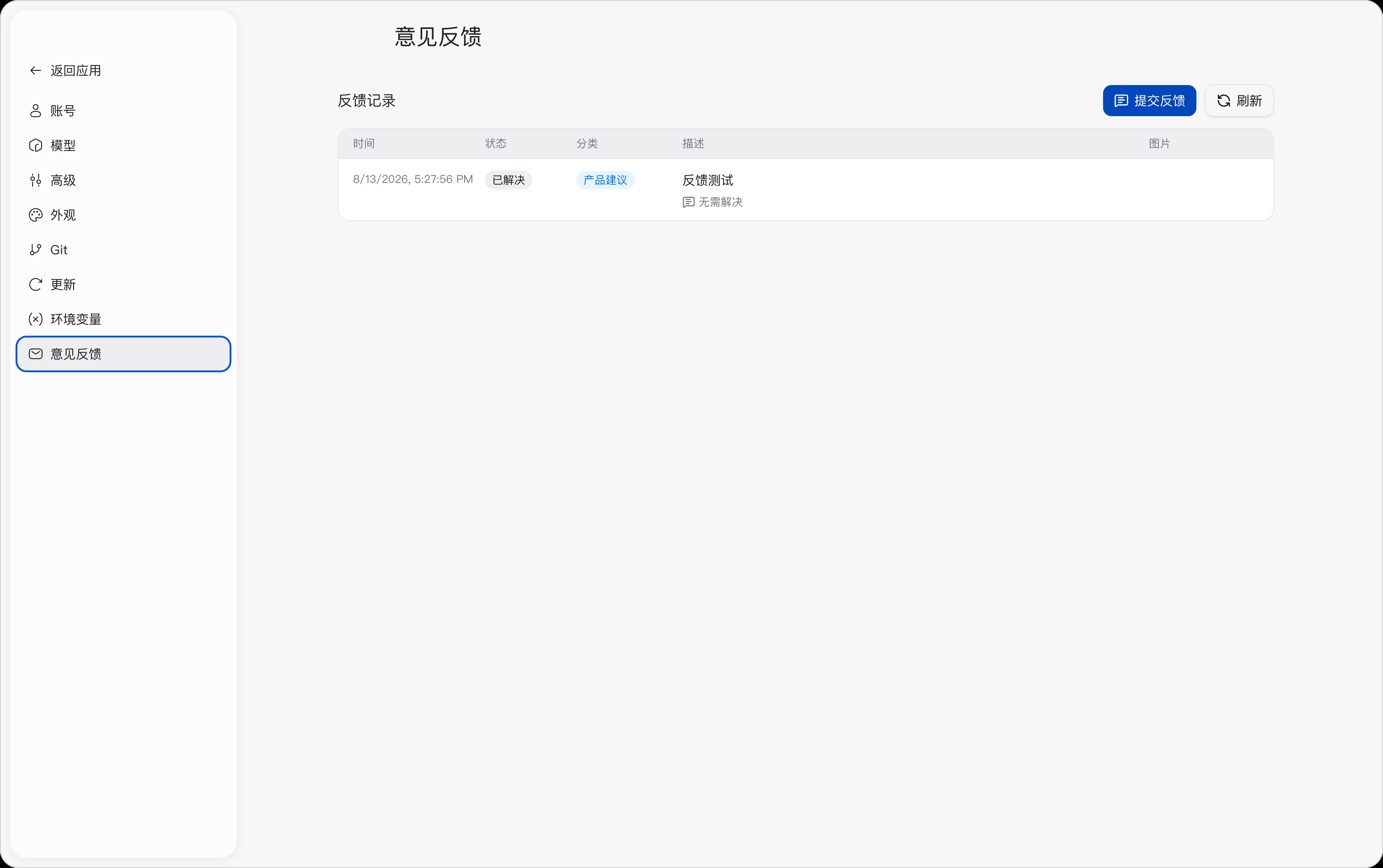
反馈列表主要显示以下信息:
| 内容 | 说明 |
|---|---|
| 时间 | 反馈的提交时间 |
| 状态 | 当前处理状态,例如已解决 |
| 分类 | 提交时选择的反馈分类 |
| 描述 | 反馈内容摘要及最新回复摘要 |
| 图片 | 提交反馈时附带的图片 |
点击右上角的刷新,可以重新获取最新的反馈记录和处理状态。点击列表中的反馈,可打开对应的反馈对话并查看处理详情。
查看回复并补充信息
在反馈对话中,可以查看反馈分类、处理状态、提交时间、原始反馈内容,以及 DeepWorks 支持人员的回复。
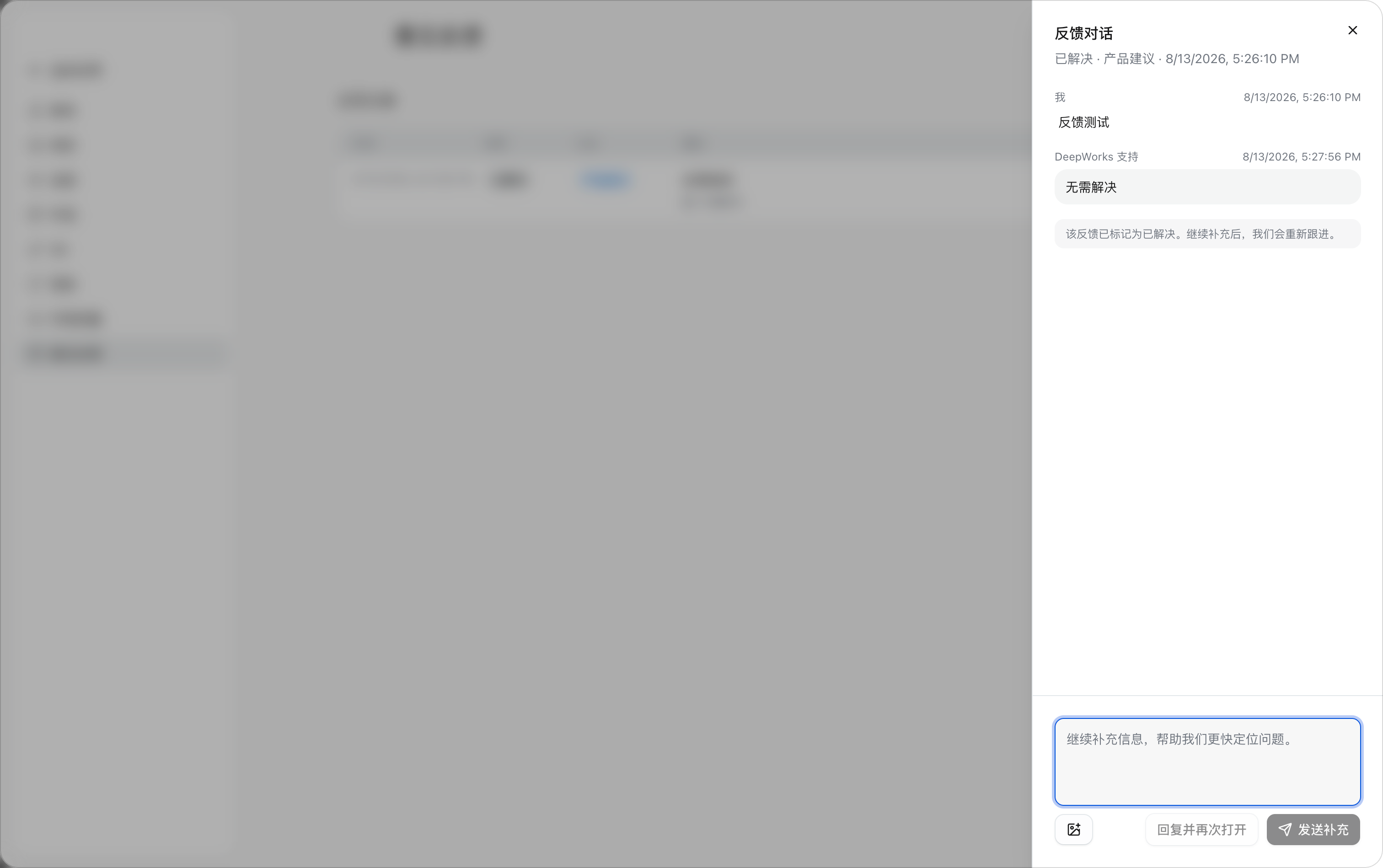
如果需要继续提供复现步骤、截图或其他信息,可以在底部输入框中填写补充内容,也可以点击图片按钮添加图片,然后点击发送补充。
对于已经标记为已解决、但仍需继续沟通的反馈,可以点击回复并再次打开,补充信息并重新进入处理流程。
提交反馈时应只提供定位问题所需的信息。上传截图或日志前,请对客户名称、账号、联系方式、业务数据、密钥及其他敏感内容进行脱敏处理。
宠物
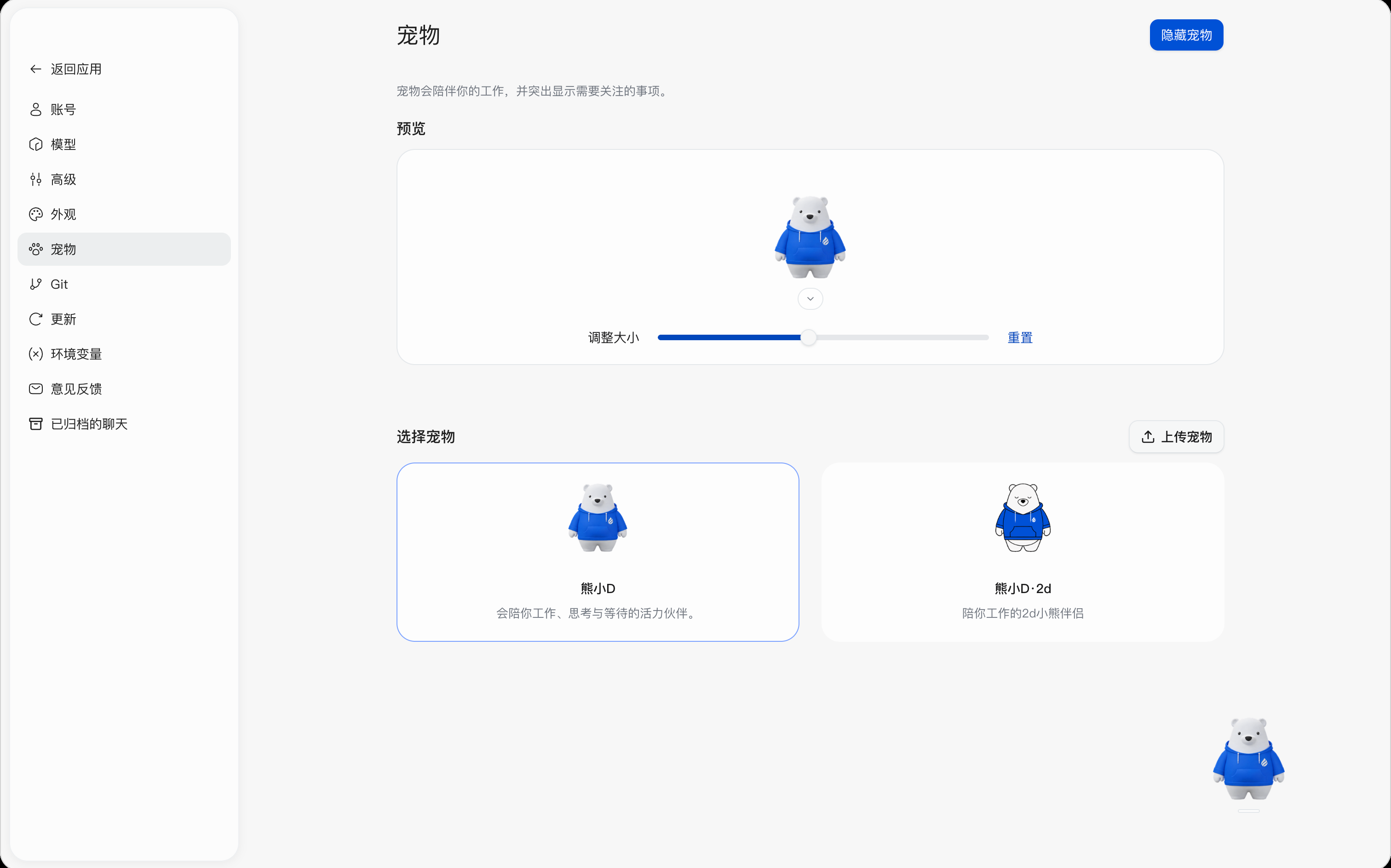
宠物用于陪伴工作,并提示需要关注的任务状态。点击左下角用户菜单中的设置,再点击宠物,即可选择宠物并调整显示方式。
选择或切换宠物
- 在
选择宠物区域,点击熊小D或熊小D·2d对应的卡片。 - 在预览区域确认切换后的形象;宠物处于显示状态时,桌面上的宠物也会同步切换。
同一时间只能选择一个宠物。切换时会保留当前的显示状态和大小设置,相关设置自动保存,无需额外点击保存。
隐藏或重新显示宠物
暂时不需要宠物陪伴时,点击设置页右上角的隐藏宠物。需要再次显示时,返回设置 > 宠物,使用右上角的显示按钮恢复展示。或点击头像-隐藏宠物。
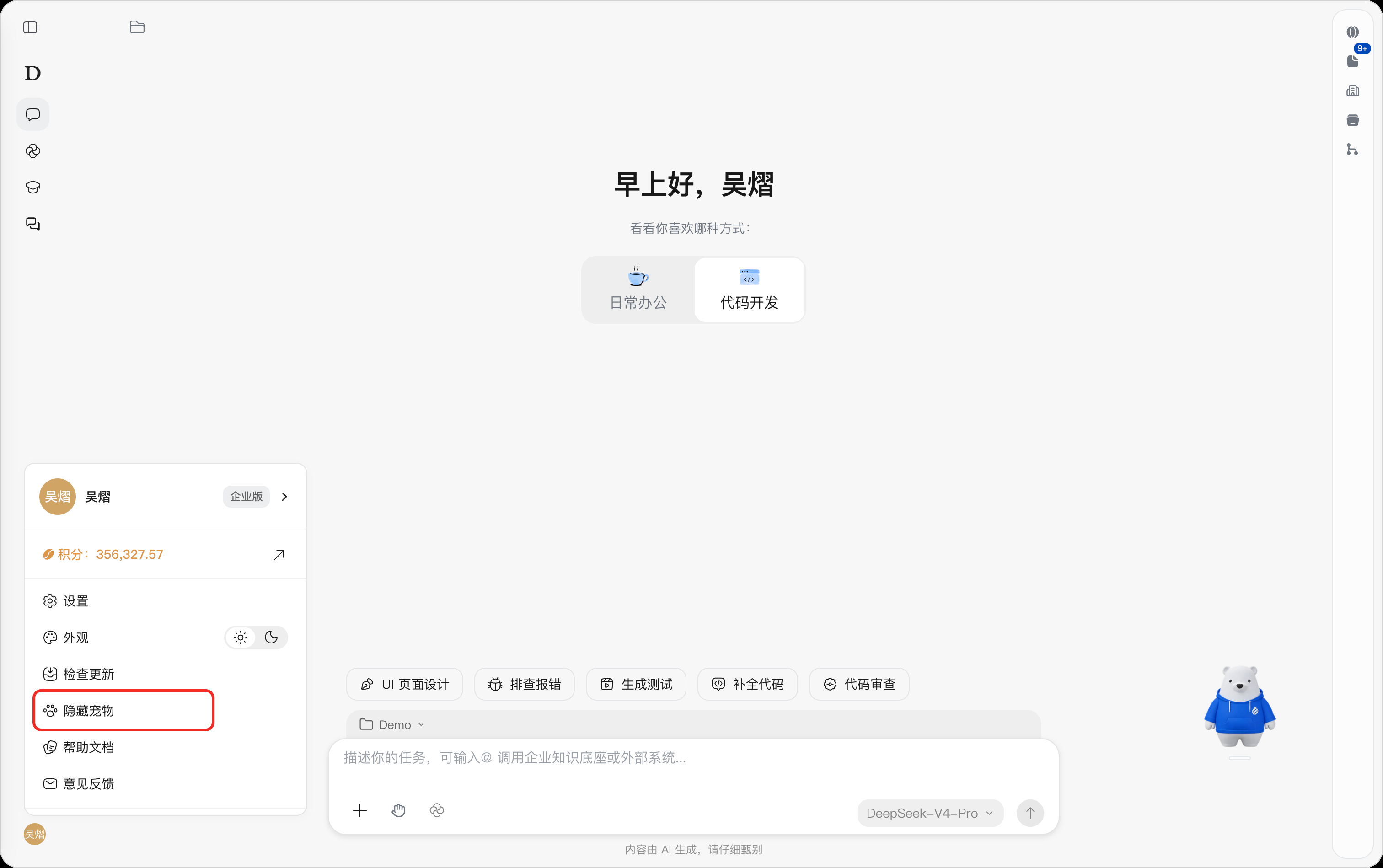
隐藏后,宠物及其任务提示框一并隐藏,但不会停止正在执行的任务,也不会清空已选宠物和大小设置。重新显示时,将按已保存的配置恢复。
调整宠物大小
- 在预览区域拖动
调整大小滑杆:向左缩小,向右放大。 - 观察预览效果,调整到合适大小后松开滑块。
- 如需恢复默认大小,点击
重置。
大小调整会自动保存。若宠物影响内容阅读或操作,可缩小尺寸,或通过隐藏宠物暂时隐藏。
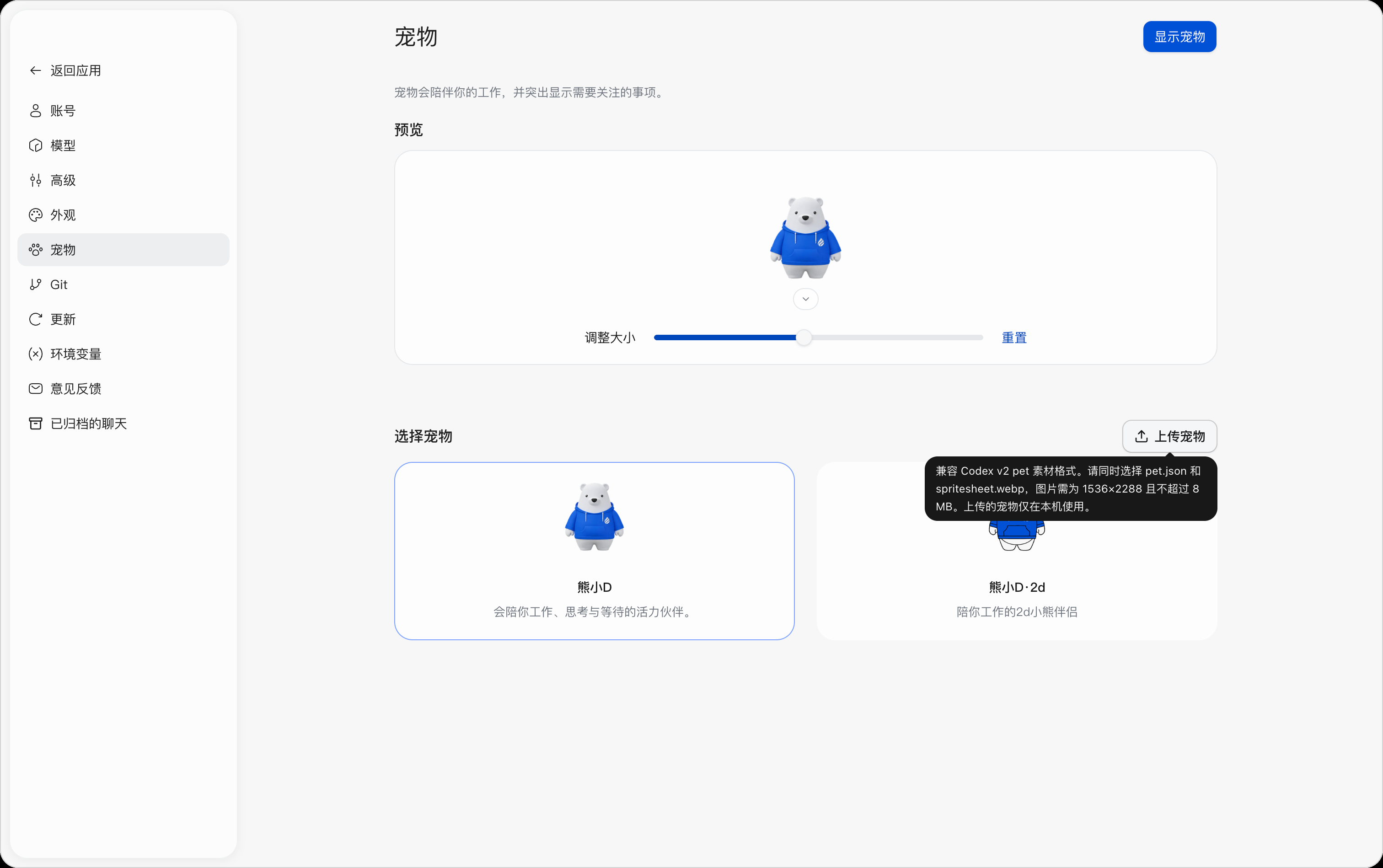
上传宠物
如需使用自定义宠物,点击上传宠物,按随后打开的上传界面提示选择素材并完成上传。素材格式和大小要求以上传界面的提示为准。
查看任务提醒
宠物显示时,可通过其上方的任务提示框关注关联对话的状态。使用宠物下方的箭头按钮,可以展开或收起任务信息;收起任务信息不会隐藏宠物,也不会停止任务。
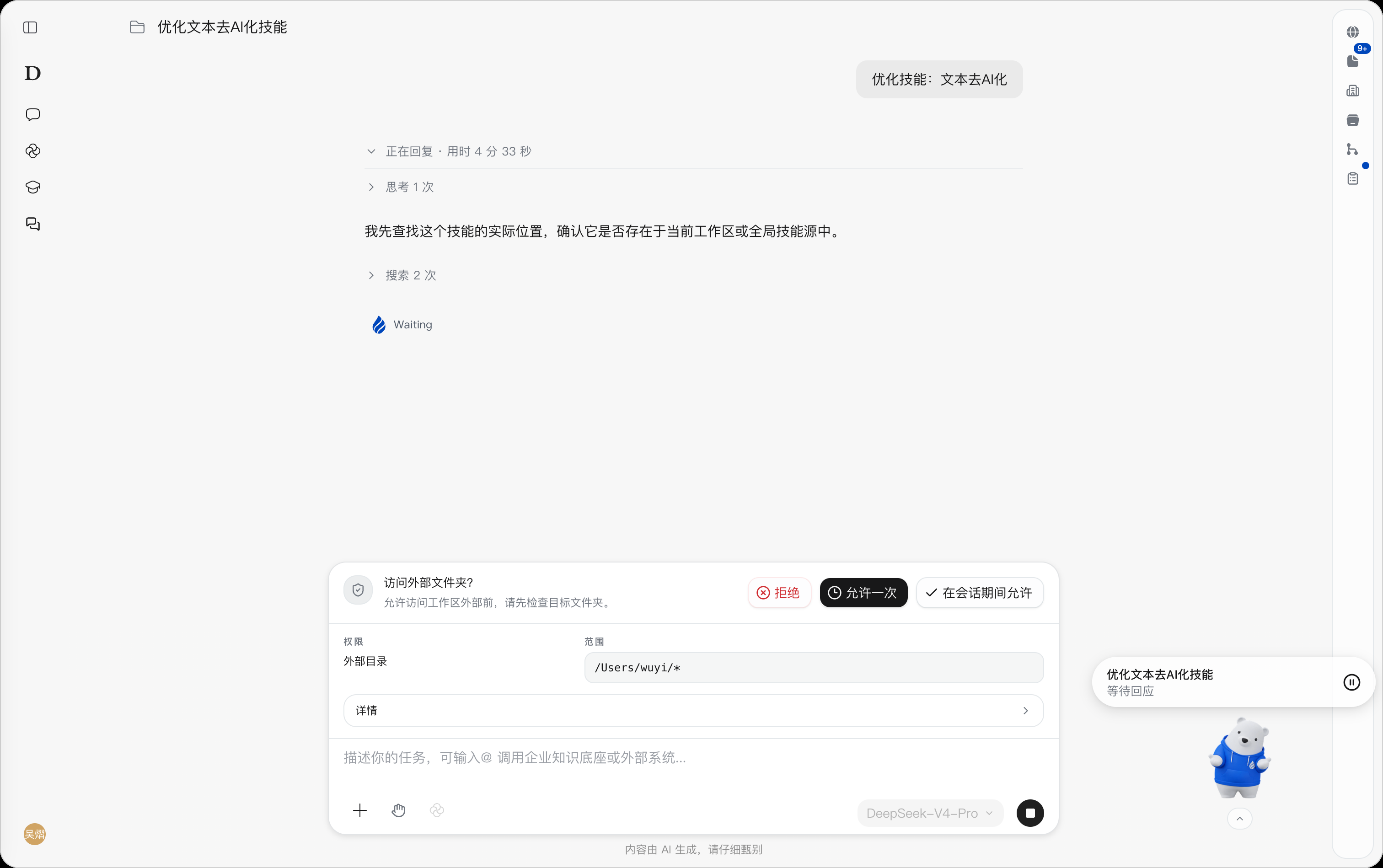
当提示等待回应时,进入对应对话,找到尚未处理的提问、确认或权限请求,并按提示完成操作。完成回应后,继续在对话中查看后续处理结果。宠物的动作会随任务状态变化,无需手动切换;具体待办内容和执行结果以关联对话为准。
已归档的聊天
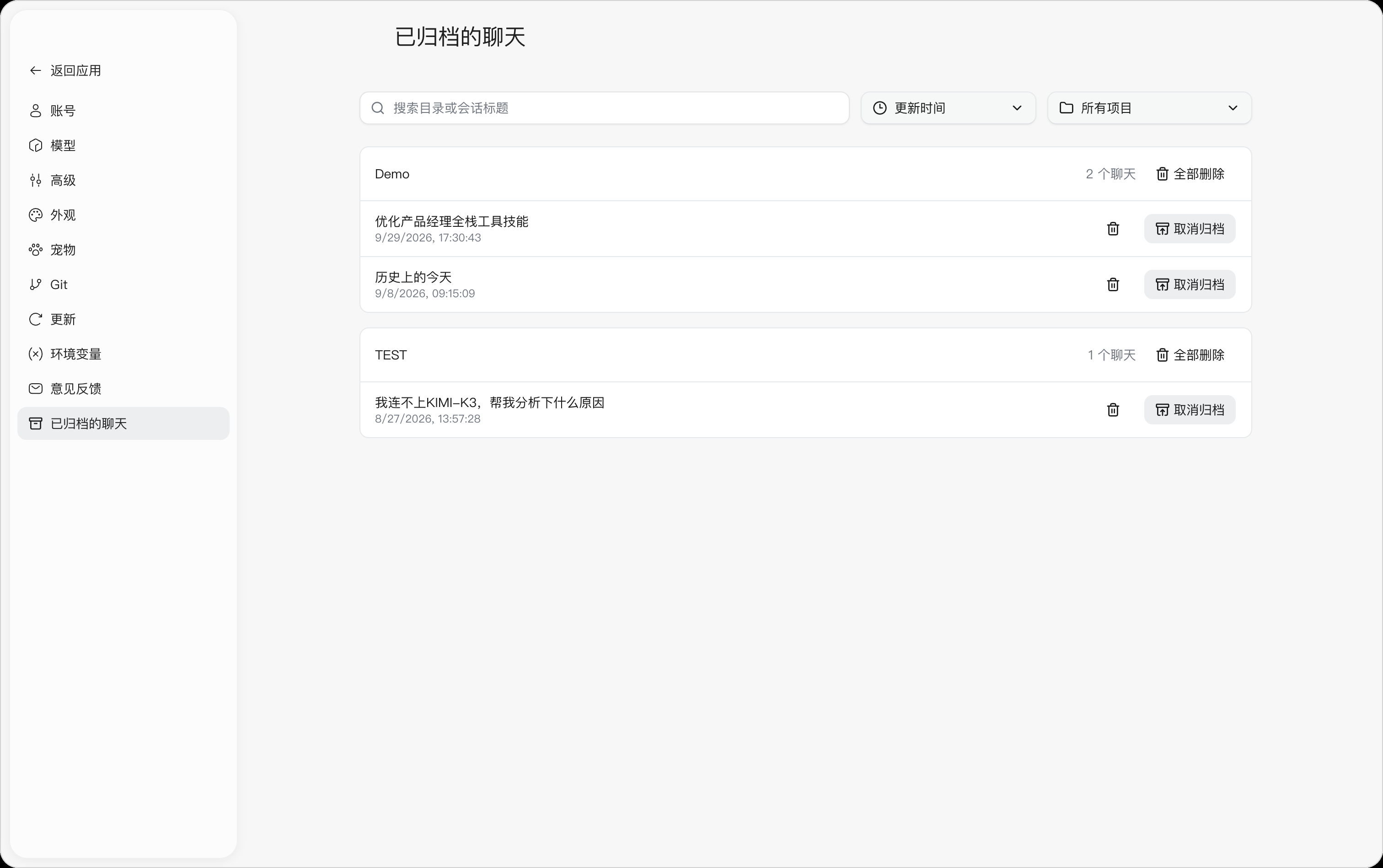
已归档的聊天用于集中查找、取消归档或删除已归档的对话。
操作路径: 左下角用户菜单→设置→已归档的聊天。
查找已归档的聊天
- 在顶部搜索框输入目录名称或会话标题关键词,查找目标对话。
- 需要缩小范围时,点击
所有项目下拉框,选择目标项目。 - 需要调整排列方式时,点击排序下拉框,选择所需排序方式。
取消归档
- 找到需要恢复的对话,点击右侧
取消归档。 - 点击左上角
返回应用,在对应工作区中找到该对话,即可继续使用。
删除已归档的聊天
- 删除单个聊天:找到目标对话,点击该行右侧的删除图标。
- 删除某个项目下的全部已归档聊天:核对项目名称,点击该项目分组右上角的
全部删除。该操作针对所选项目分组内的已归档聊天。
如需保留对话并继续使用,应选择取消归档。